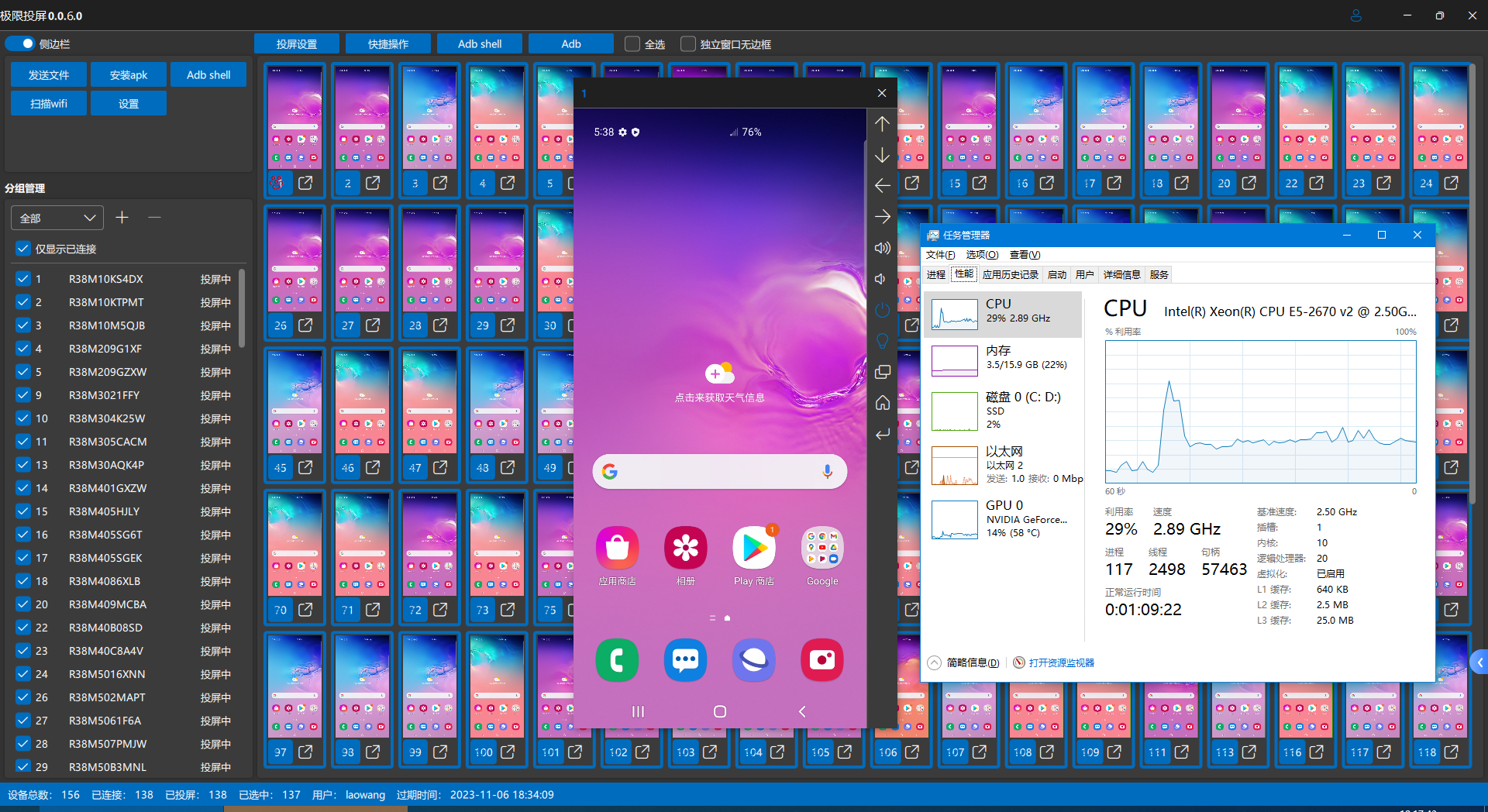
QuickMirror是一款批量投屏管理安卓设备的软件,是QtScrcpy作者基于QtScrcpyCore开发,主要功能有:
-
设备投屏&控制:单个控制、批量控制
-
分组管理
-
wifi投屏
-
adb shell快捷指令
-
文件传输、apk安装
更多功能还在持续更新。
主要特点:
- 投屏数量多:在OTG投屏模式,设置分辨率和流畅度为低的情况下,单台电脑可以同时管理500+台手机
- 低延迟:usb投屏1080p延迟在30ms以内,在相同分辨率流畅度情况下,比市面上所有投屏软件延迟都低
- cpu占用率低:纯C++开发,高性能GPU视频渲染
- 高分辨率:可调节,最大支持安卓终端的原生分辨率
- 支持usb/无线wfi连接
- 完美中文输入:支持闲鱼app,支持三星手机
- 免费版最多投屏10台,功能无限制(除了自动重新投屏)
投屏
默认软件启动自动开始投屏,如果不需要,在
设置中可以关闭自动投屏用户也可以在设备列表
右键,在弹出菜单中通过开始投屏、停止投屏来手动控制旋转屏幕
默认设备列表中是竖屏展示投屏,并且根据独立窗口自动旋转屏幕
可以在
投屏设置中关闭跟随独立窗口旋转,并且通过旋转屏幕来手动控制选择设备
-
可以通过在右侧设备列表按住
鼠标左键并拖动的方式批量框选设备 -
也可以通过鼠标+键盘的方式灵活选择设备
-
单选:
鼠标左键单击为选择单个设备,已经选择的设备会被取消 -
多选:
Ctrl+鼠标左键单击为选择多个设备,已经选择的设备不会被取消 -
连选:
鼠标左键单击选择一个设备1,然后按住Shift,再鼠标左键单击选择设备10,那么设备1-10都会选中
-
批量操作
可以通过点击
控制按钮切换设备状态来灵活批量控制:-
主控:主控设备的控制会被同步到所有被控设备
-
被控:会被主控设备同步控制
-
自由:不会被主控设备同步控制
.png)
直接控制
直接控制是指可以在右侧设备列表直接控制设备,而不用弹出独立窗口
开启
直接控制以后,红框区域的鼠标操作会被同步到设备中,会导致设备列表的框选、单选、多选、连选、右键菜单等功能失效,可以通过按住Ctrl键临时关闭直接控制,也就是在直接控制模式下,如果想操作框选、单选、多选、连选、右键菜单等功能,需要按住Ctrl键临时关闭直接控制,松开Ctrl依然可以直接控制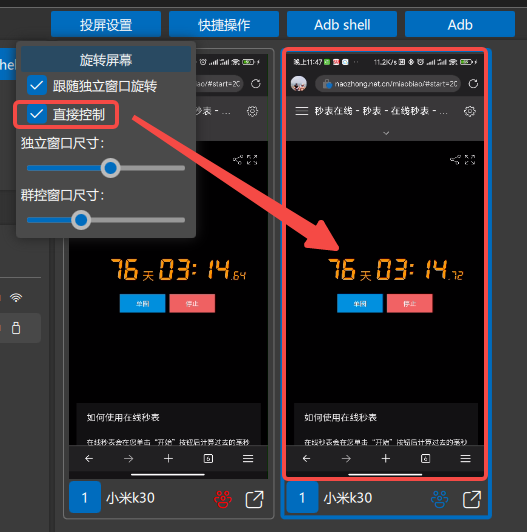
USB投屏转无线投屏
在
右键菜单或者快捷操作中通过开启无线adb来转换为无线连接.png)
独立窗口
可以通过点击
独立窗口按钮或者双击设备列表来弹出独立窗口独立窗口有更高的清晰度(设置中可以分开设置独立窗口和投屏小窗的分辨率&流畅度)和更多的辅助功能
.png)
设备分组
极限投屏支持同一个设备分配到多个分组中
在
分组管理中可以切换分组、添加分组、删除分组,在设备分组和 设备列表右键菜单中可以将设备分配到指定的组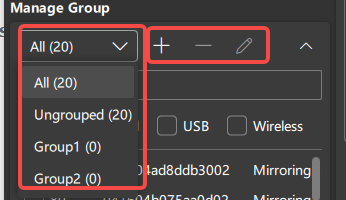
.png)
.png)
中文输入(粘贴中文)
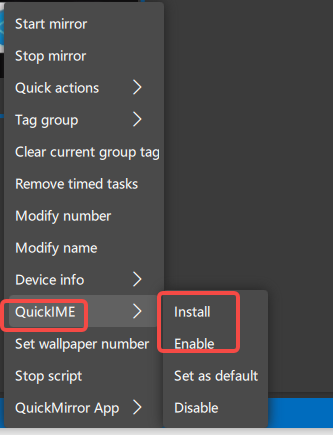
默认通过剪切板实现中文输入,但是有的app或者手机不支持剪切板输入(当然也不支持粘贴中文),可以安装极限输入法实现中文输入(也支持粘贴中文)
- 在
右键菜单中安装、启用极限输入法 - 在
设置中切换为极限输入法输入模式
.png)
扫描Wifi(无线连接/OTG连接)
对于需要无线连接或者OTG连接的设备,可以通过
Wifi扫描功能连接USB连接的设备,可以通过上面教程
USB投屏转无线投屏- 通过
保存按钮添加要扫描的ip网段 - 在Ip列表中
选中要扫描的ip网段 - 点击
扫描即可连接
.png)
发送文件&安装apk
选中要操作的设备- 打开
选择文件来选择发送文件/安装apk - 点击
开始
.png)
Adb命令快捷指令
可以通过左侧
Adb命令按钮来打开Adb命令管理框,通过右侧Adb命令按钮快捷执行Adb命令.png)
定时任务
可以定时执行Adb命令和快捷操作
- 选择设备
- 选择任务类型和任务
- 调整间隔和延迟
- 保存
- 在右侧列表控制脚本启动停止
.png)
可以通过
右键菜单->移除定时任务来移除设备上的所有定时任务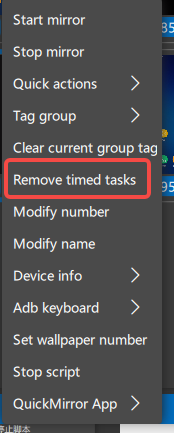
脚本
脚本基于开源的Autox.js,可以自行学习如何编写脚本
- 执行脚本前需要先通过右键菜单安装极限投屏App,并确保开启了相关权限
.png)
.png)
- 可以通过左侧
脚本管理按钮来打开脚本所在目录来管理脚本,通过右侧脚本按钮快捷执行脚本
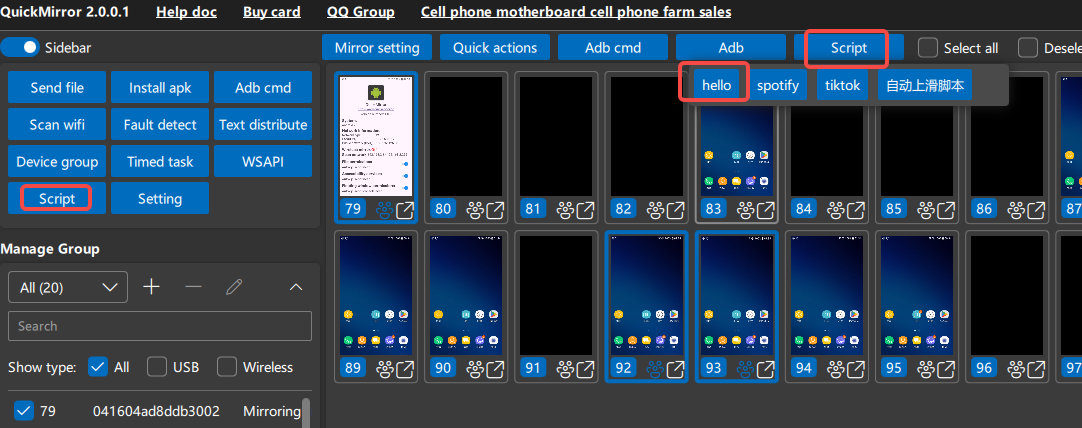
- 可以通过
右键菜单->停止脚本停止设备执行的所有脚本
.png)
Adb快捷操作
当检测不到设备或者扫描wifi时扫描不到设备,可以通过Adb快捷操作来停止再开始来重启Adb服务,或者直接打开Adb命令行来输入
adb devices来查看设备连接情况.png)
故障检测
如果设备显示数量不正常,可以截图设备检测界面来帮助开发者分析问题
.png)
文法分发
批量将多个文本发送到多个设备
.png)
快速聊天
可以在
主控窗口的快速聊天窗口添加一些常用语来快速粘贴到设备- 主控窗口
右侧菜单打开快速聊天窗口 - 添加常用语分组
- 在分组中添加常用语
- 单击常用语即可粘贴到设备聊天框中(需要手动点击发送才能真正发送)
.png)
WSAPI
局域网共享
如图所示:移动设备通过USB连接PC1,PC1和PC2、PC3连接同一个路由器,可以通过局域网共享实现PC2和PC3像PC1一样投屏控制移动设备
.png)
操作方法:
-
在PC1运行极限投屏,点击
Adb->命令行->局域网服务,并且不能关闭命令行窗口!!!.png) 不能关闭下面窗口!!!
不能关闭下面窗口!!!
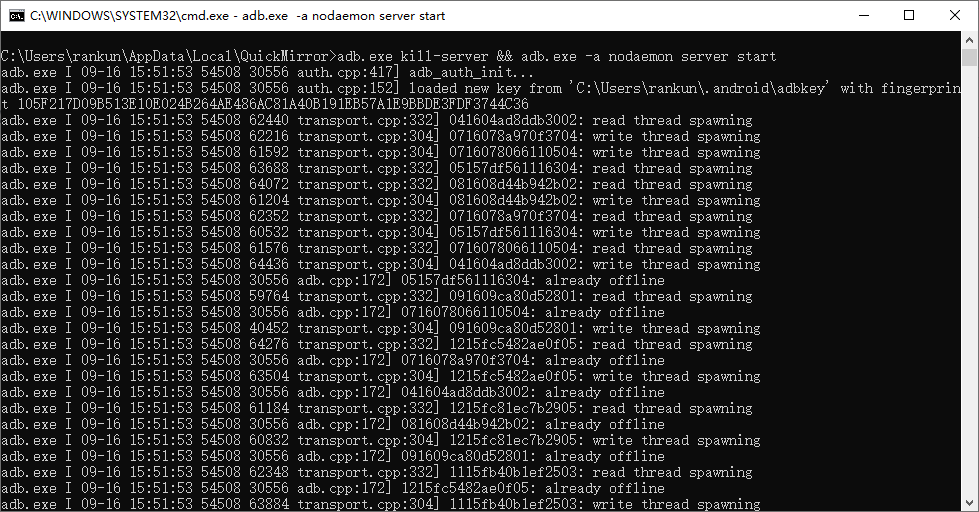
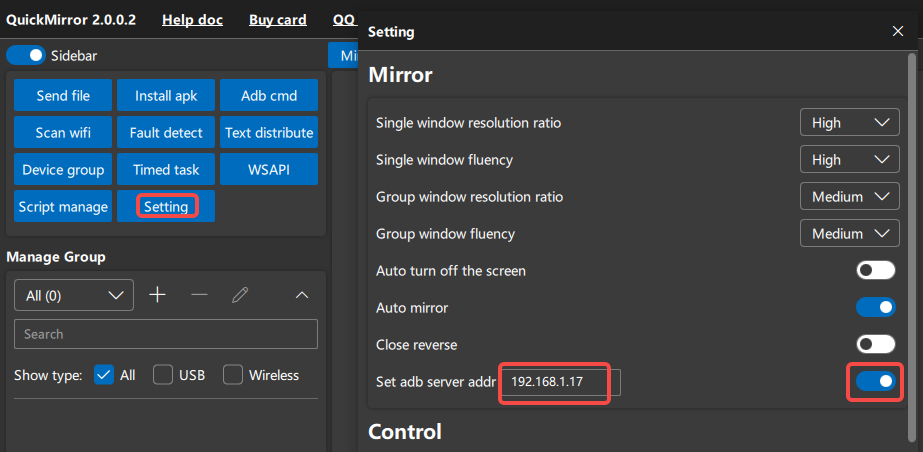
- 在PC2或者PC3运行极限投屏,在设置中设置Adb服务器地址(PC1的IP地址),并启用即可
快捷键
快捷键还在持续增加中。。。
设备控制
- 返回 - 鼠标
右键 - 主页 - 鼠标
滚轮键(鼠标中键) - 任务栏 - 鼠标
前进键(有的鼠标没有)
主窗口
- 全选/全不选 -
Ctrl+a - 放大右侧设备列表的设备窗口 -
Ctrl++ - 缩小右侧设备列表的设备窗口 -
Ctrl+-
设备独立窗口
- 放大右侧设备独立窗口 -
Ctrl++ - 缩小右侧设备独立窗口 -
Ctrl+-
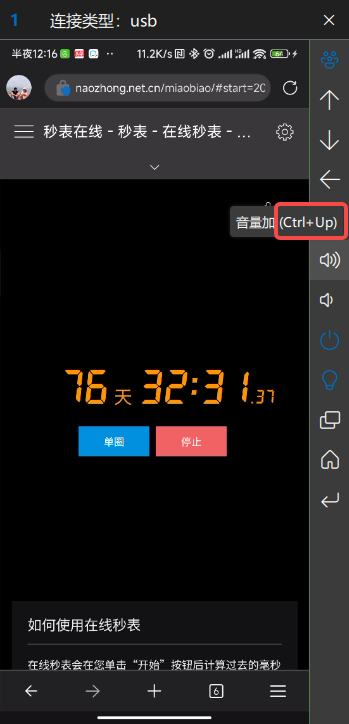
其他快捷键可以通过将鼠标放到工具栏按钮上查看