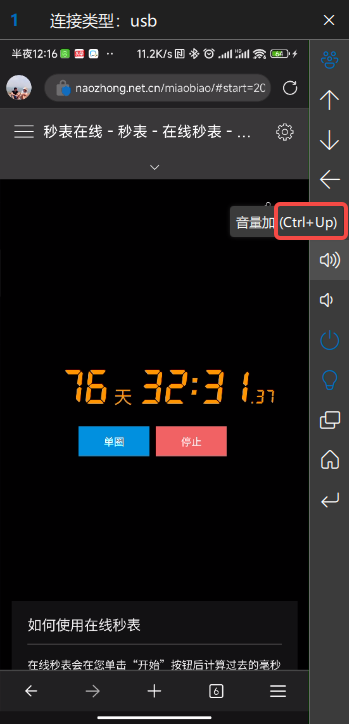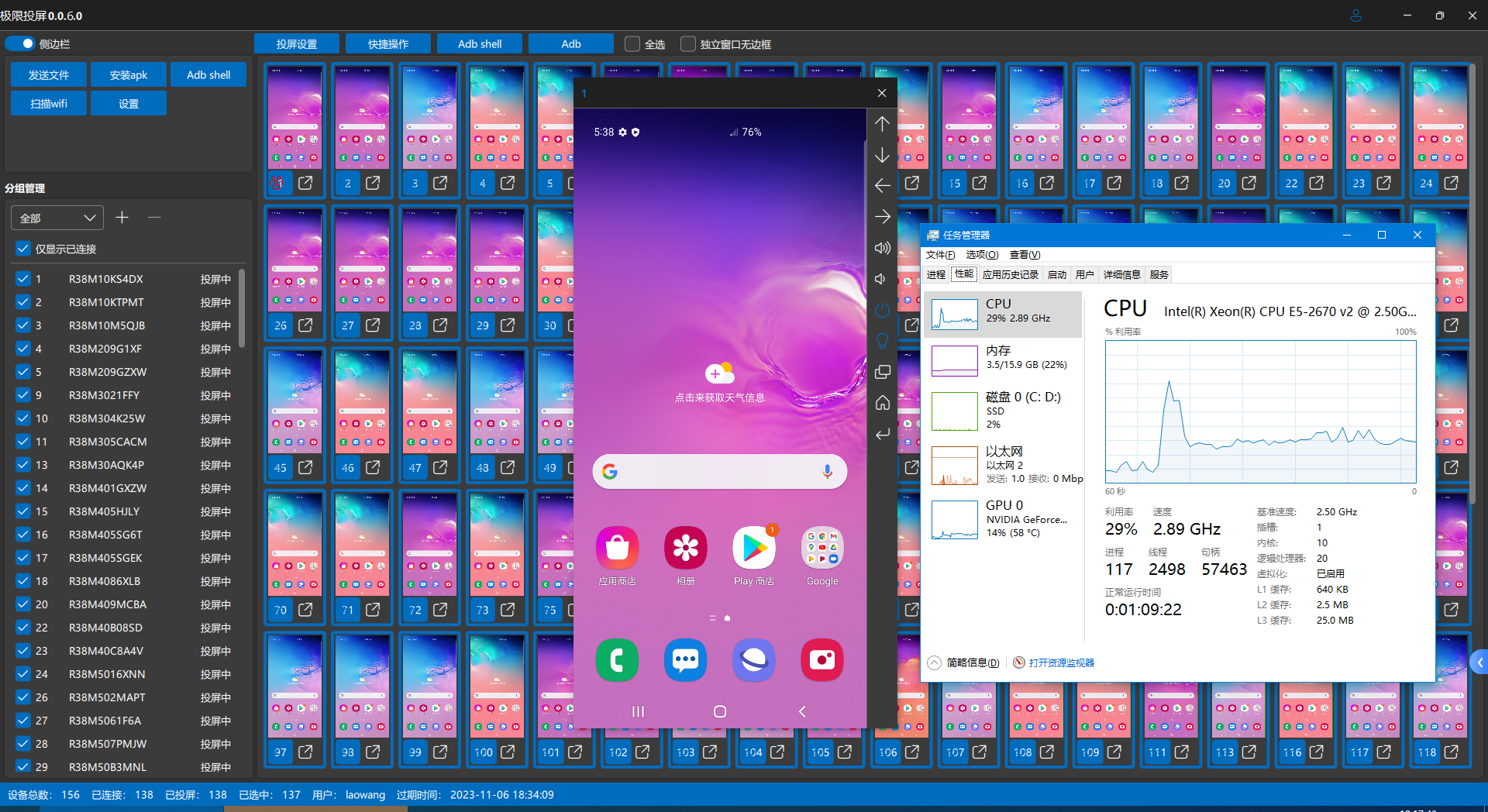
QuickMirror是一款大量投影機管理安卓裝置的軟體,是QtScrcpy作者基於QtScrcpyCore開發,主要功能有:
-
裝置投影機&控制:單一控制、批次控制
-
分組管理
-
wifi投影
-
adb shell快速指令
-
檔案傳輸、apk安裝
更多功能還在持續更新。
主要特點:
- 投影機數量多:在OTG投影機模式,設定解析度和流暢度為低的情況下,單一電腦可同時管理500+台手機
- 低延遲:usb投影機1080p延遲在30ms以內,在相同解析度流暢度情況下,比市面上所有投影機軟體延遲都低
- cpu佔用率低:純C++開發,高效能GPU影片渲染
- 高解析度:可調節,最大支援安卓終端的原生分辨率
- 支援usb/無線wfi連接
- 完美中文輸入:支援閒魚app,支援三星手機
- 免費版最多投影機10台,功能無限制(除了自動重新投影螢幕)
投影螢幕
預設軟體啟動自動開始投屏,如果不需要,在
设置中可以關閉自動投屏使用者也可以在裝置清單
右键,在彈出式選單中透過开始投屏、停止投屏來手動控制旋轉螢幕
預設裝置清單中是垂直螢幕展示投屏,並根據獨立視窗自動旋轉螢幕
可以在
投屏设置中關閉跟随独立窗口旋转,並且透過旋转屏幕來手動控制選擇設備
-
可以透過在右側設備清單按住
鼠标左键並拖曳的方式批次框選設備 -
也可以透過滑鼠+鍵盤的方式靈活選擇設備
-
單選:
鼠标左键單擊為選擇單一設備,已選擇的設備會被取消 -
多重選擇:
Ctrl+鼠标左键點選為選擇多個設備,已選取的設備不會被取消 -
連選:
鼠标左键點選選擇一個裝置1,然後按住Shift,再鼠标左键點選選擇裝置10,那麼裝置1-10都會選中
-
批量操作
可以透過點擊
控制按钮切換設備狀態來靈活批量控制:-
主控:主控設備的控制會被同步到所有被控設備
-
被控:會被主控設備同步控制
-
自由:不會被主控設備同步控制
.png)
直接控制
直接控制是指可以在右側設備清單直接控制設備,而不用彈出獨立窗口
開啟
直接控制以後,紅框區域的滑鼠操作會被同步到裝置中,會導致裝置清單的框选、单选、多选、连选、右键菜单等功能失效,可以透過按住Ctrl 鍵暫時關閉直接控制,也就是在直接控制模式下,若想操作框选、单选、多选、连选、右键菜单等功能,需要按住Ctrl 鍵暫時關閉直接控制,放開Ctrl依然可以直接控制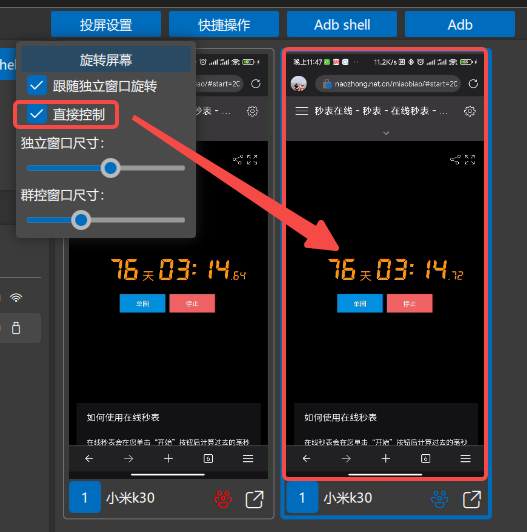
USB投影機轉無線投屏
在
右键菜单或快捷操作中开启无线adb來轉換為無線連接.png)
獨立視窗
可以透過點擊
独立窗口按钮或双击设备列表來彈出獨立窗口獨立視窗有更高的清晰度(設定中可以分開設置獨立視窗和投影機小窗的解析度&流暢度)和更多的輔助功能
.png)
設備分組
極限投影機支援同一個裝置分配到多個分組中
在
分组管理中可以切换分组、添加分组、删除分组,在设备分组和裝置清單右键菜单中可以將裝置指派到指定的群組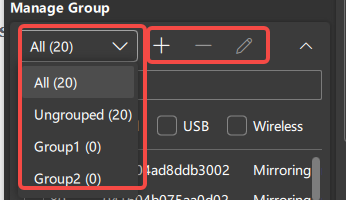
.png)
.png)
中文輸入(貼中文)
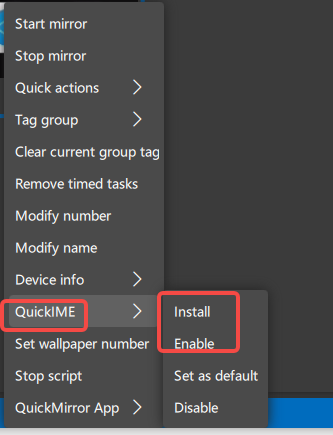
預設透過剪貼簿實現中文輸入,但有的app或手機不支援剪貼簿輸入(當然也不支援黏貼中文),可以安裝極限輸入法實現中文輸入(也支援貼中文)
- 在
右键菜单中安装、启用極限輸入法 - 在
设置中切換為极限输入法輸入模式
.png)
掃描Wifi(無線連線/OTG連線)
對於需要無線連接或OTG連接的設備,可以透過
Wifi扫描功能連接USB連接的設備,可透過上面教學
USB投屏转无线投屏- 透過
保存按鈕新增要掃描的ip網段 - 在Ip清單中
选中要掃描的ip網段 - 點擊
扫描即可連接
.png)
發送文件&安裝apk
选中要操作的設備- 開啟
选择文件來選擇發送檔案/安裝apk - 點擊
开始
.png)
Adb指令快速指令
可以透過左側
Adb指令按鈕來開啟Adb指令管理框,透過右側Adb指令按鈕快速執行Adb指令.png)
定時任務
可以定時執行Adb指令與快速操作
- 選擇設備
- 選擇任務類型和任務
- 調整間隔和延遲
- 儲存
- 在右側清單控制腳本啟動停止
.png)
可透過
右键菜单->移除定时任务來移除裝置上的所有定時任務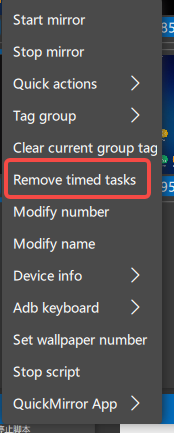
腳本
腳本基於開源的Autox.js,可以自行學習如何編寫腳本
- 執行腳本前需先透過右鍵選單安裝極限投影機App,並確保開啟了相關權限
.png)
.png)
- 可以透過左側
脚本管理按鈕來開啟腳本所在目錄來管理腳本,透過右側脚本按鈕快速執行脚本
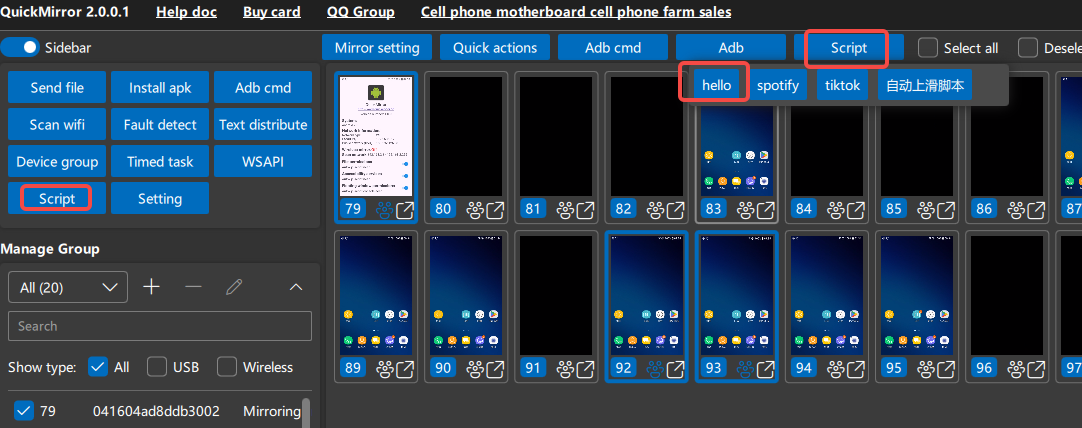
- 可以透過
右键菜单->停止脚本停止設備執行的所有腳本
.png)
Adb快速操作
當偵測不到設備或掃描wifi時掃描不到設備,可以透過Adb快捷操作來停止再開始來重啟Adb服務,或直接開啟Adb命令列來輸入
adb devices來查看設備連線狀況.png)
故障檢測
如果設備顯示數量不正常,可以截圖設備檢測介面來幫助開發者分析問題
.png)
文法分發
批次將多個文字傳送到多個設備
.png)
快速聊天
可以在
主控窗口的快速聊天窗口中添加一些常用語來快速貼上到設備- 主控視窗
右侧菜单開啟快速聊天窗口 - 新增常用語分組
- 在分組中加入常用語
- 點擊常用語即可貼上到裝置聊天框中(需要手動點擊發送才能真正發送)
.png)
WSAPI
區域網路共享
如圖所示:行動裝置透過USB連接PC1,PC1和PC2、PC3連接同一個路由器,可以透過區域網路共享實現PC2和PC3像PC1一樣投影機控制行動設備
.png)
操作方法:
-
在PC1運行極限投屏,點選
Adb->命令行->局域网服务,且不能關閉命令列視窗!!!.png) 不能關閉下面視窗!!!
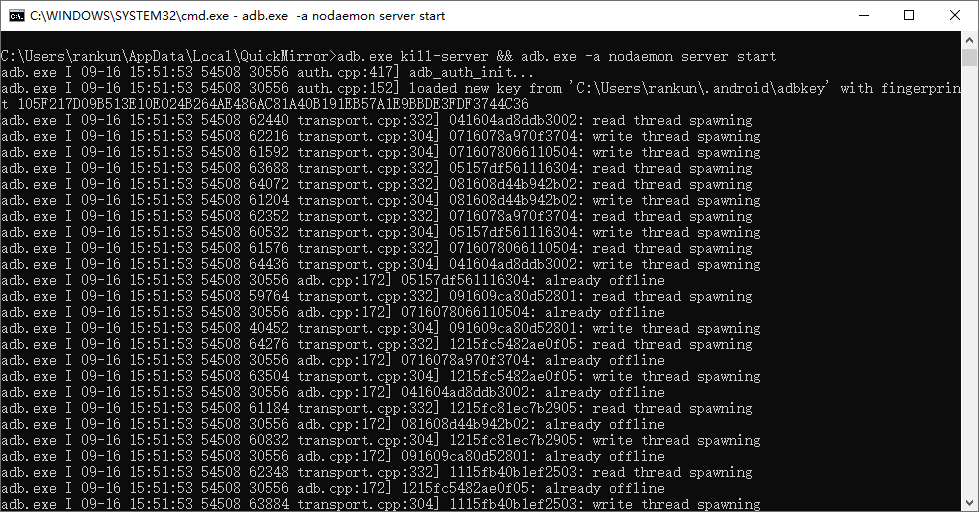
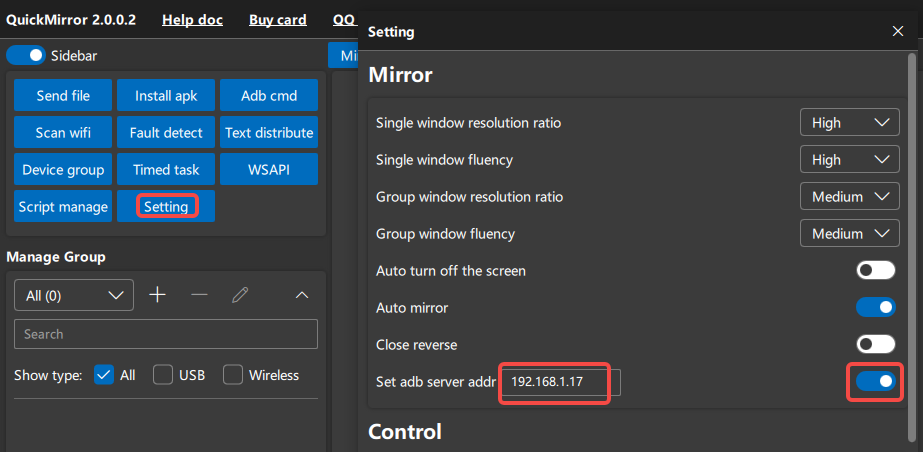
- 在PC2或PC3運行極限投屏,在設定中設定Adb伺服器位址(PC1的IP位址),並啟用即可
快速鍵
快捷鍵還在持續增加中。 。 。
設備控制
- 返回- 滑鼠
右键 - 首頁- 滑鼠
滚轮键(滑鼠中键) - 任務欄- 滑鼠
前进键(有的滑鼠沒有)
主視窗
- 全選/全不選-
Ctrl+a - 放大右側設備清單的設備視窗-
Ctrl++ - 縮小右側設備清單的設備視窗-
Ctrl+-
設備獨立視窗
- 放大右側設備獨立視窗-
Ctrl++ - 縮小右側設備獨立視窗-
Ctrl+-
其他快捷鍵可以透過將滑鼠放到工具列按鈕上查看