USB裝置投影機連接
手機農場盒子設備
官方系統盒子不是免授權的,聯絡你的客服索取ADB身分授權文件
niaozun身分授權文件下載:https://drive.google.com/file/d/1cWYhcezBa3BPlonKPnPEfzvZGZ8BmqMh/view?usp=sharing 下載後解壓縮

將這2個檔案覆蓋到C:\Users\電腦使用者名稱\android\目錄下,如果沒有這個目錄先登陸一次投影軟體就有了。
之後關閉群組控制軟體,重新開啟軟體。
如果是最佳化系統盒子或root系統盒子就不需要執行這一步
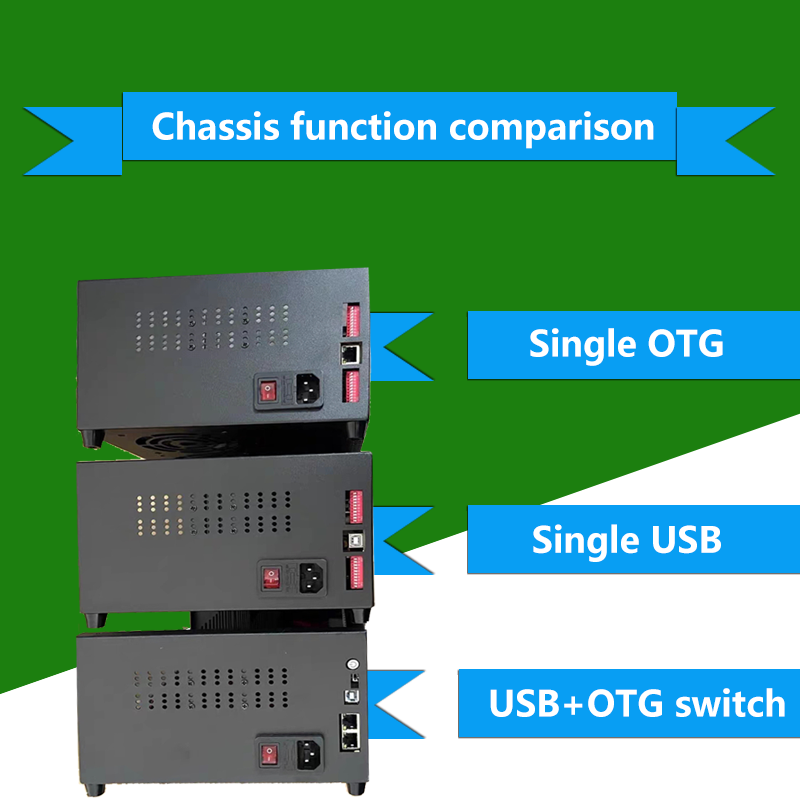
然後將盒子usb連接到電腦usb接口,開機就可以看到手機螢幕了
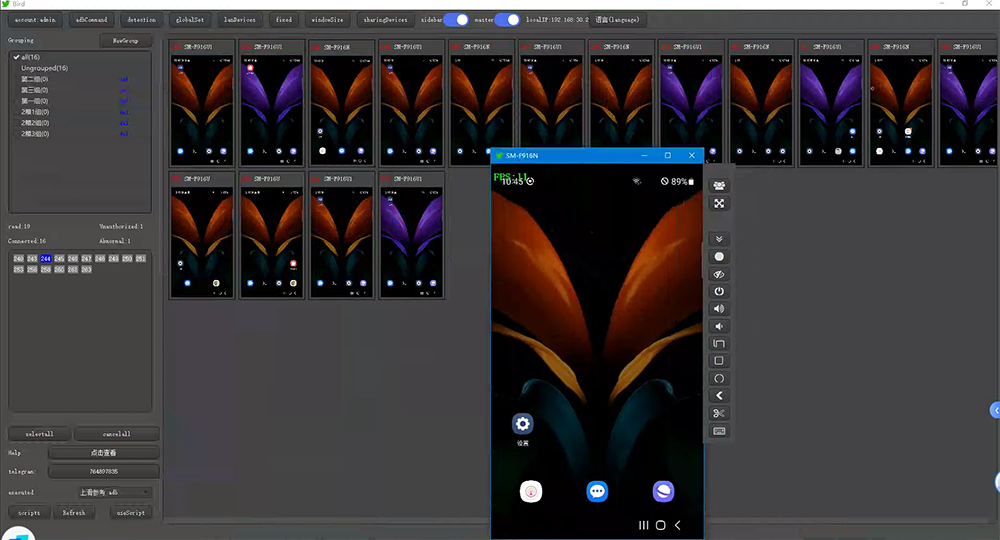
手機連線成功後,左側會提示手機連線的數量和狀態
區域網路OTG設備投影機連接
第一步,首先確保電腦與手機連接到的是同一個路由設備
第二步,官方系統盒子需要手動開啟網路adb鏡像,
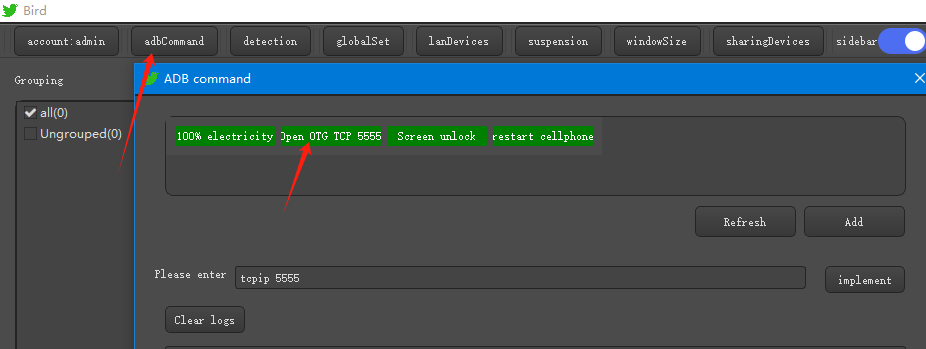
所以官方系統需要USB模式連接電腦投影機後,開啟群組控,選擇要開啟的手機,點選adb快捷指令裡的開啟OTG TCP5555 按鈕,之後在切換OTG模式或WIFI連網進行掃描區域網路IP連線。
最佳化系統和root系統盒子預設都是開啟網路映像的,可以直接執行第三步
第三步,然後找到軟體頂部'新增區域網路設備'點擊開啟
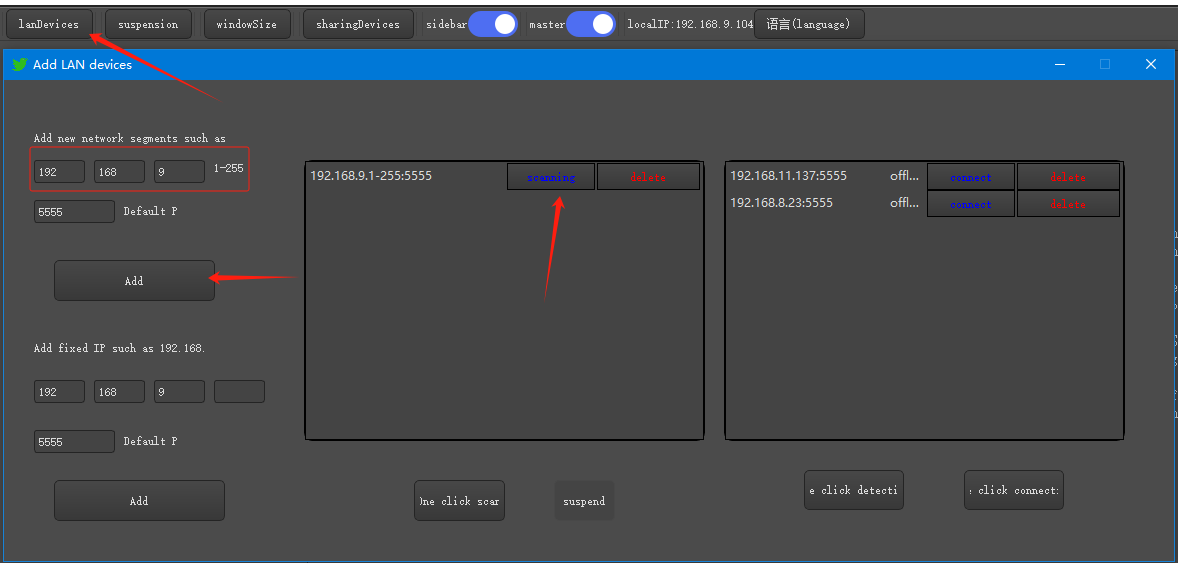
連接方式一
新增路由的ip段落,如圖例軟體自動辨識電腦網段為:192.168.9.1-255,若無需修改,點選新增就行。
之後出現在清單顯示裡,點擊掃描,如果有多條網段就多次添加,點一鍵掃描,確保區域網路互通。
連接方式二
已知設備區域網路ip的情況下,可快速填寫設備ip進行一鍵連接,節省掃描時間或固定單獨連接一部手機。
USB裝置轉WiFi連接
USB設備連接wifi後也可以快速切換為區域網路連接,但是wifi幹擾比較嚴重,不推薦太多設備使用,具體數量看路由wifi訊號性能,普通路由器wifi投機5-10個問題不大,優質路由器20以上也沒啥問題,對於主機板機設備來說,設備少的情況下可以用來應付電壓不穩造成的掉線情況。
裝置編號右鍵,轉區域網路連接,點擊後就會出現wifi投影機窗口,usb連線線路可切斷
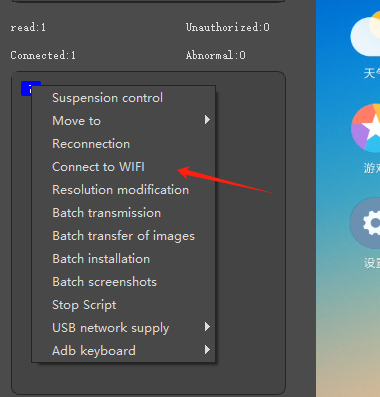
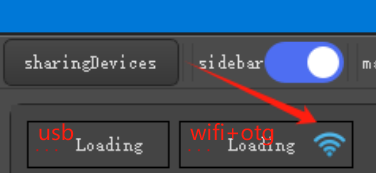
轉換後手機投影機出現的wifi標誌就是區域網路投影模式
設備狀態檢測
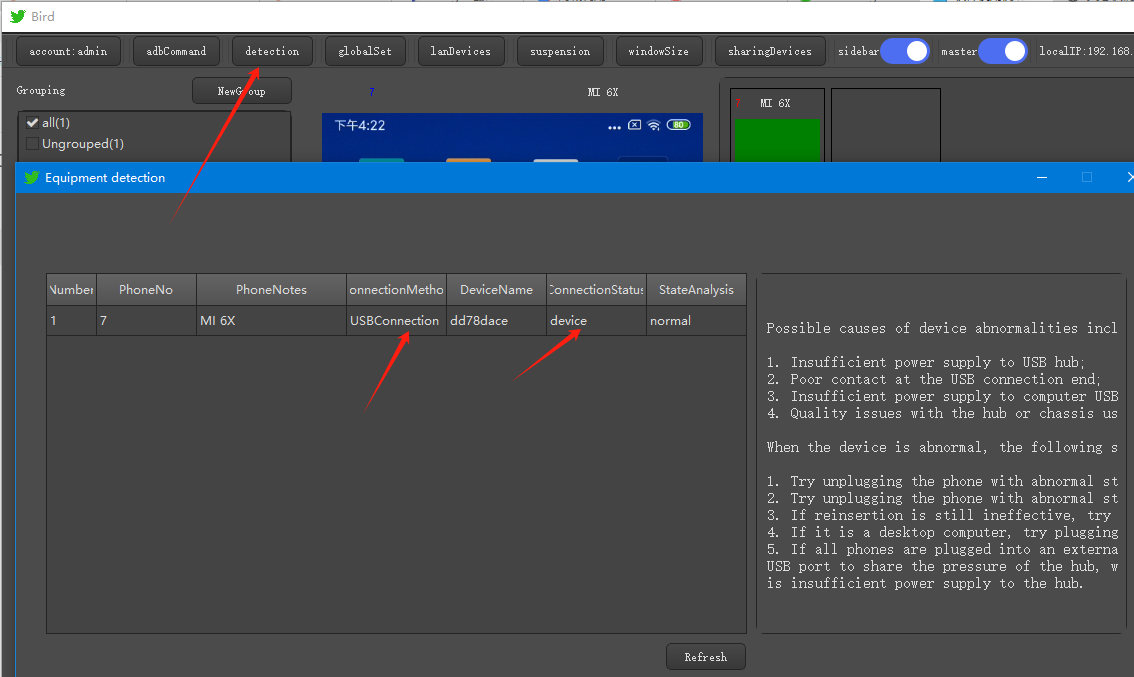
群組控制如果出現異常裝置或手機連線後不投屏,可以點選頂部的'裝置偵測'來檢視手機的連線狀態訊息
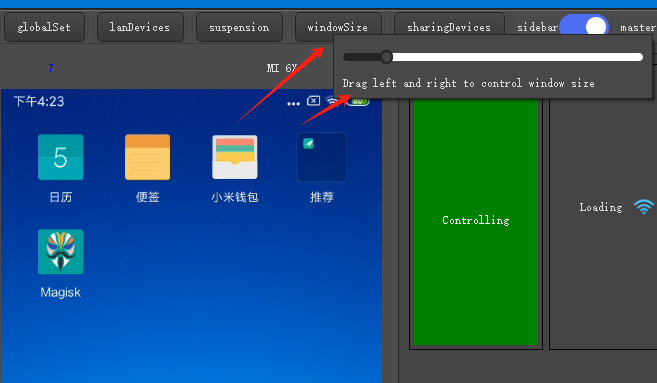
投影機視窗大小調節
手機清單視窗可以透過頂部的視窗大小比例條來控制
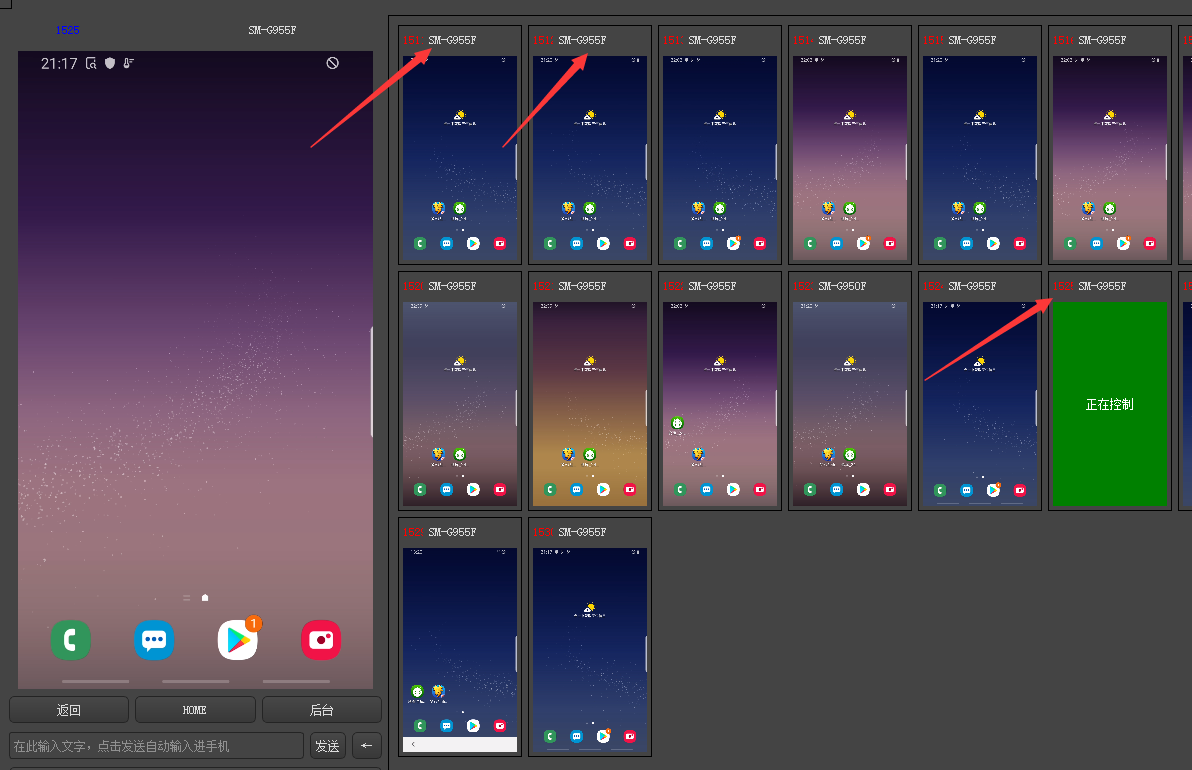
控制設備切換
雙擊設備標題,即可切換正在控制的主控窗口
同步控制丨批量操作
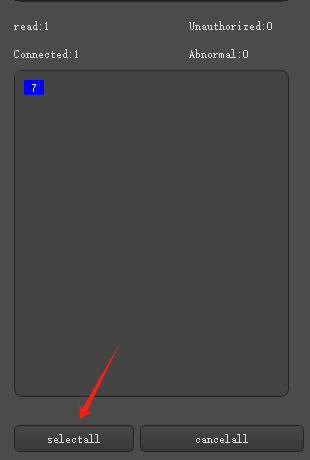
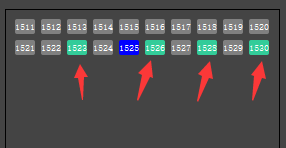
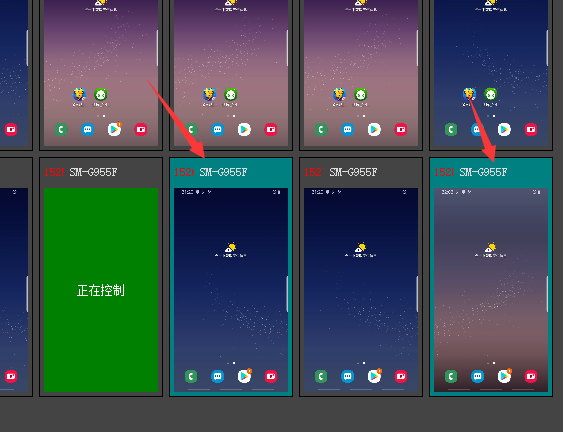
一,固定視窗模式下點選左側的一鍵全選即可透過主控同步控制所有手機,也可以單獨點選編號選擇同步控制部分手機
點擊後編號和視窗背景會變色
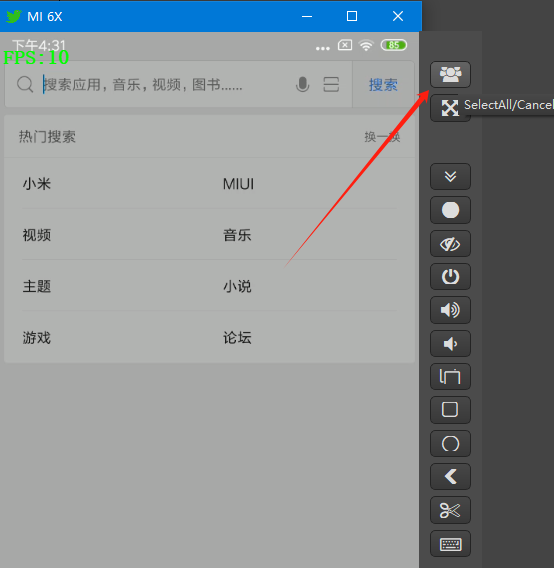
二,懸浮主控視窗模式下點選右側的群控按鈕,一樣是一鍵全選的效果
主控視窗懸浮與固定切換
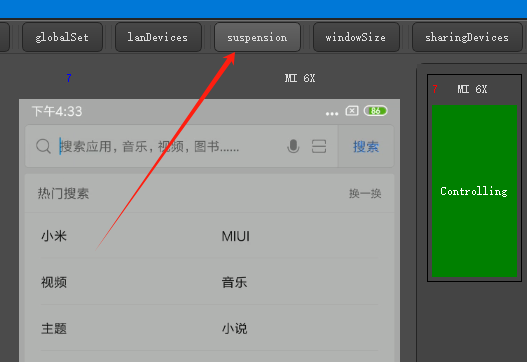
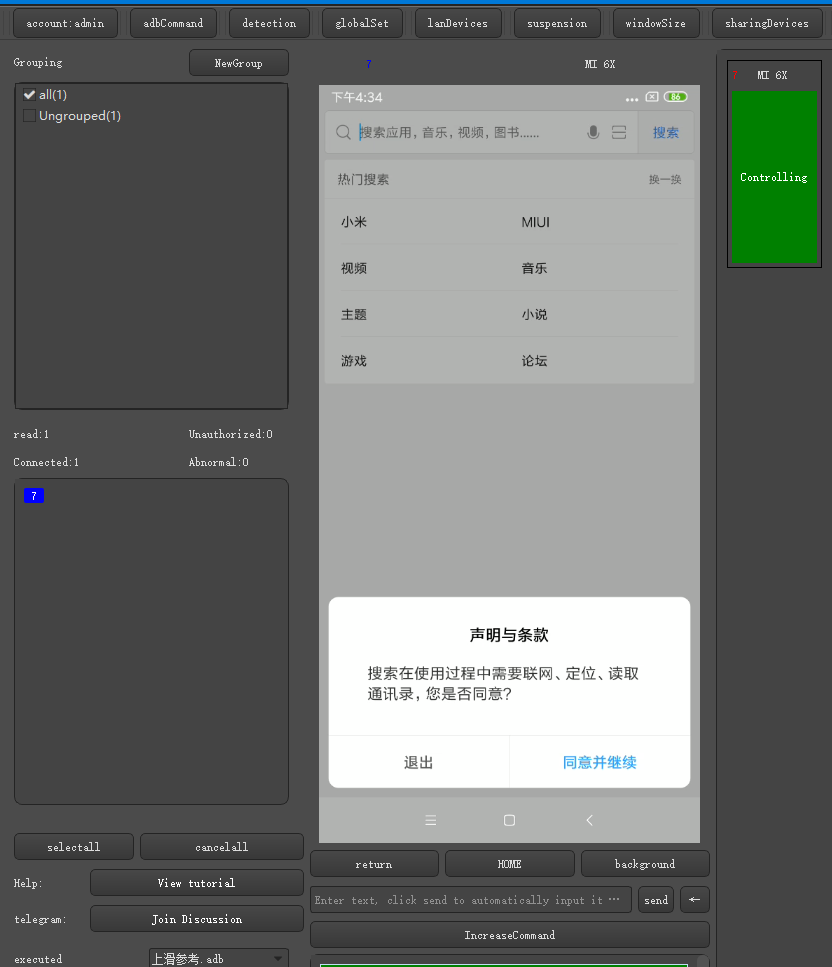
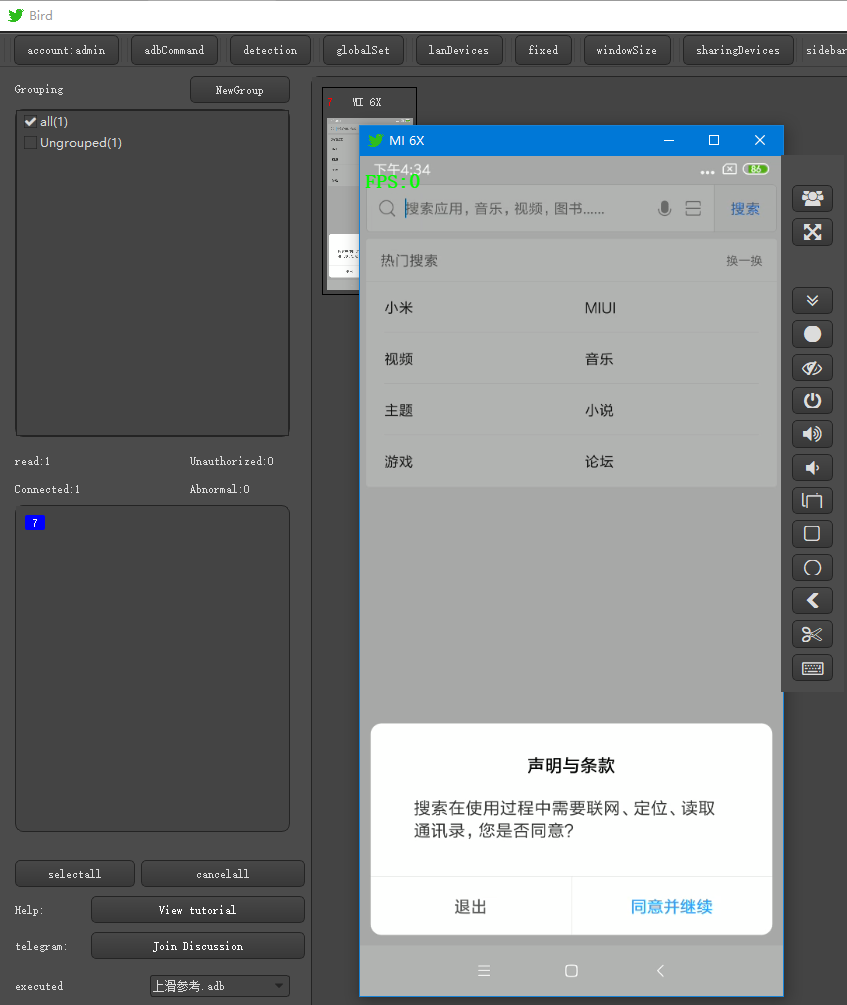
預設模式為固定窗口,修改為懸浮窗口在頂部找到懸浮窗口按鈕點擊即可
兩種模式展示
修改設備編號
右鍵點選設備標題,即可出現修改設備編號。
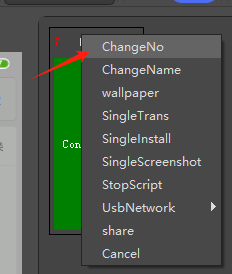
編號不可以是已存在過的編號,必須是新數字
修改設備備註
根據使用需要,可能要為手機分配名字,可以右鍵點選視窗標題修改手機的備註名
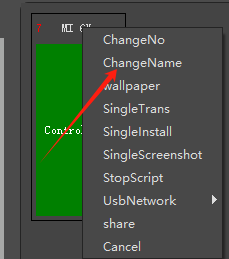
不可以加入符號
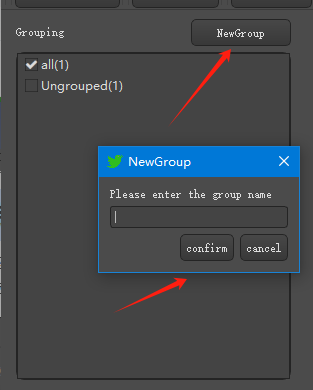
分組控制
如控製手機過多情況下可能較不方便,可使用分組功能快速選擇所需的手機,選擇分組後其他分組手機會取消選擇與顯示
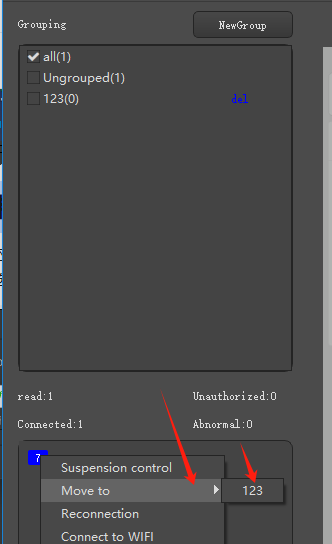
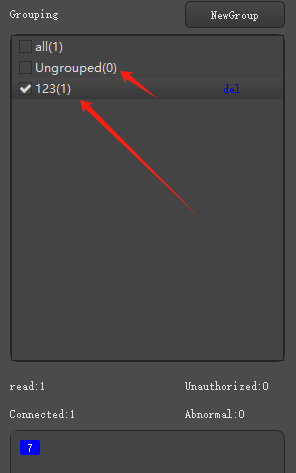
鍵盤特殊語言輸入與貼上輸入
選擇需要鍵盤輸入的手機,單一或批次選擇,右鍵編號ADB鍵盤安裝完成後設定為預設啟動
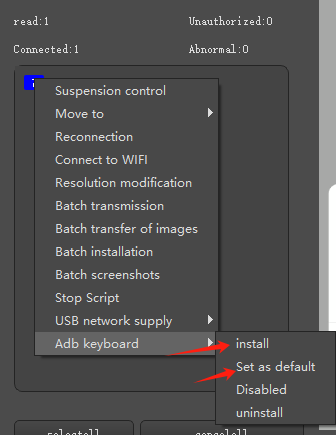
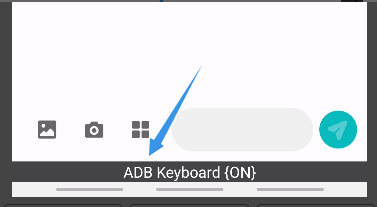
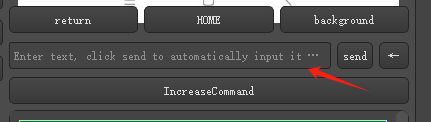
啟動後,手機輸入文字底部會出現ADB輸入法的提示,
然後固定視窗下邊輸入點擊發送進手機即可,貼上也是貼入到輸入框點擊發送
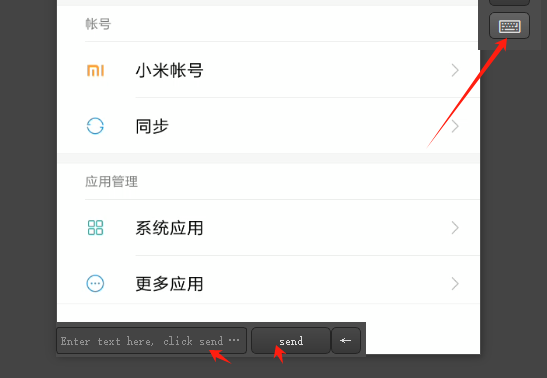
懸浮視窗點擊右下角的鍵盤,出現輸入框,輸入或貼上後點擊發送即可
ADB指令控制
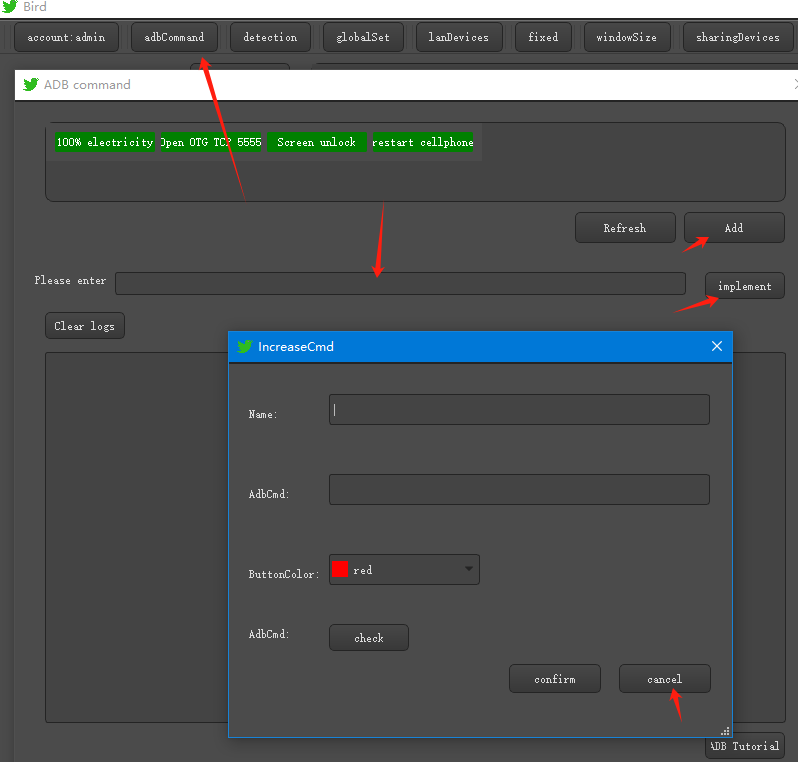
點選軟體頂部的ADB指令進入adb指令窗口,可點選已新增指令快捷執行,也可以手動輸入不常用指令單獨執行
快速指令:點選ADB執行框裡的新增按鈕,可以新增按鈕,省去每次都要輸入的繁瑣操作
ADB腳本控制
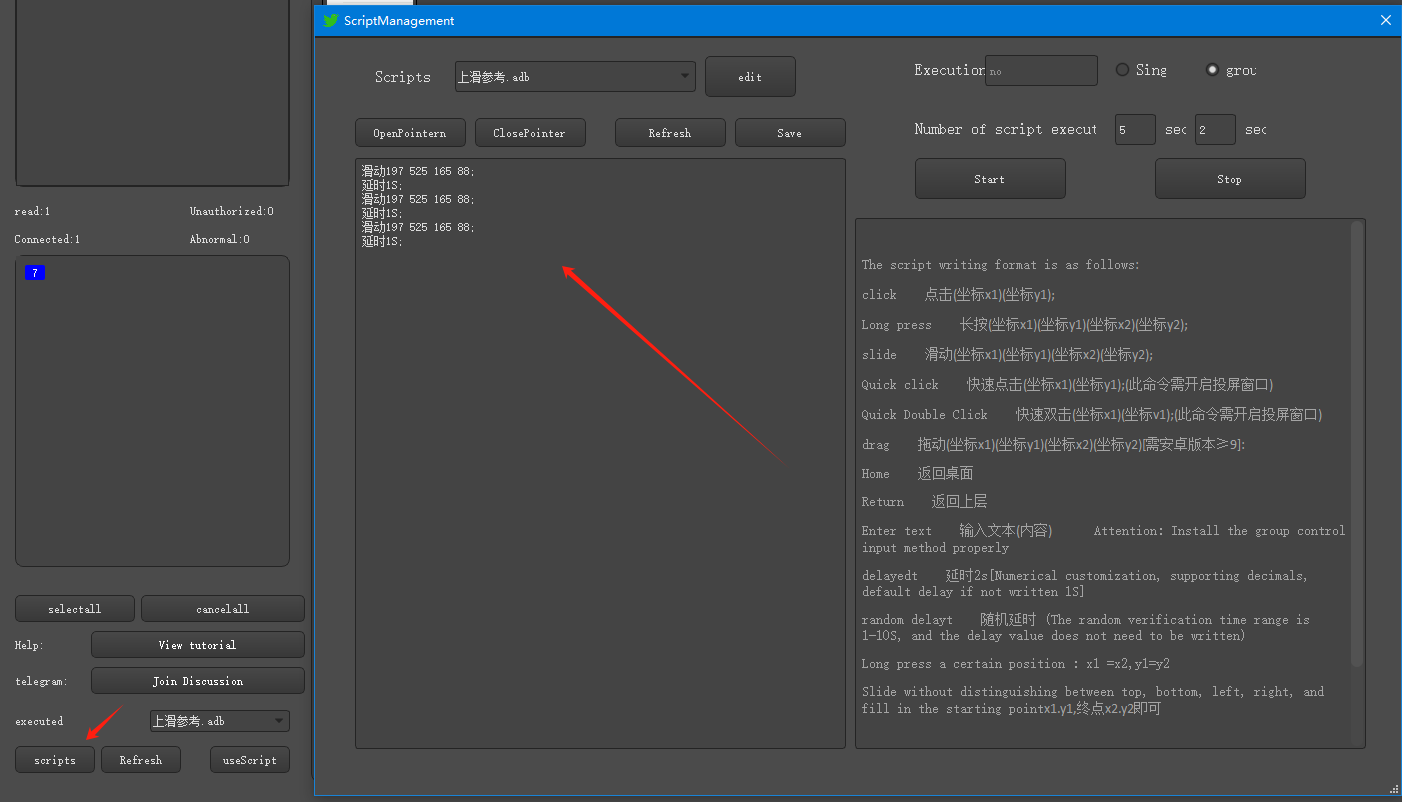
點選軟體的管理腳本按鈕可以開啟ADB腳本視窗進行ADB指令的編寫與控制執行
文件批量傳輸
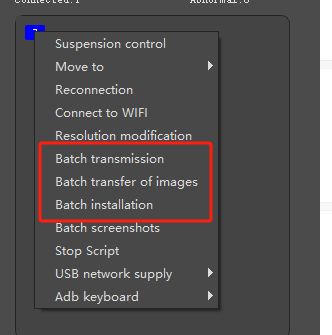
選擇需要傳輸的手機,右鍵編號,點選批次傳輸,選擇需要傳輸的文件,可以選擇多個文件,確認無誤然後點擊開始上傳
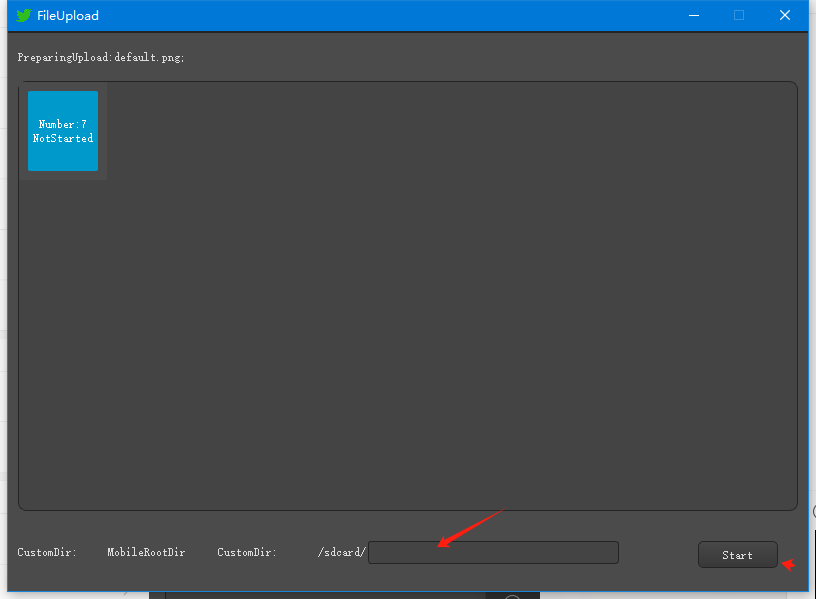
預設傳輸進手機的根目錄,可以自訂其他路徑上傳到指定位置
圖片傳輸至相冊
選擇需要傳輸的手機,右鍵編號,點選批次傳輸圖片,選擇需要傳輸的圖片可選擇多個圖片,快速傳輸進手機的圖片相簿目錄
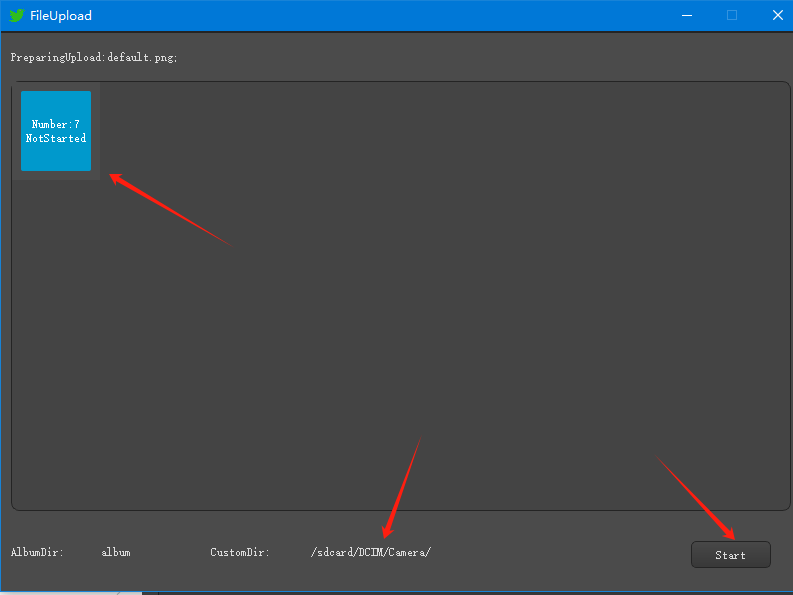
圖片傳輸完成後,如果相簿不顯示,部分是因為手機相簿偵測問題,可以重新啟動手機解決
APK批量安裝
選擇需要傳輸的手機,右鍵編號,點選批次安裝,選擇需要安裝的apk,可以選擇多個apk,點選安裝
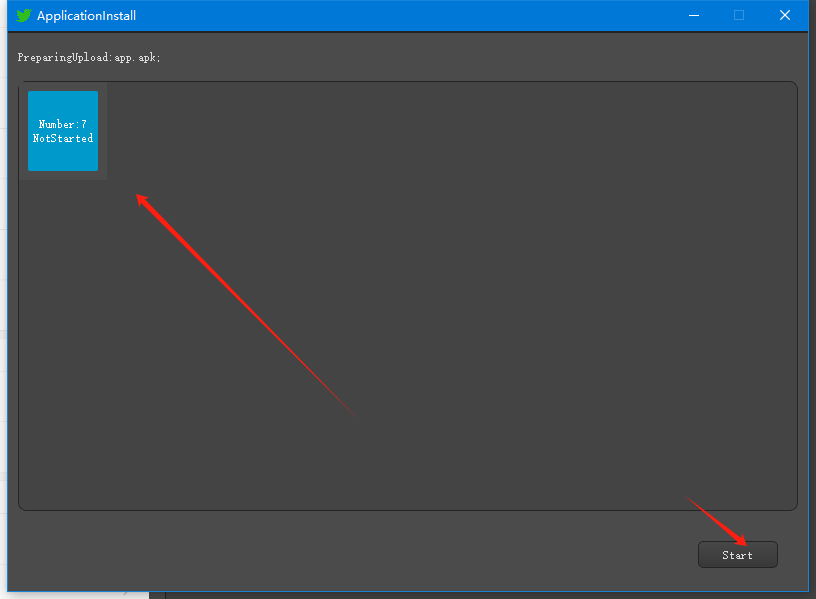
如apk安裝失敗,需要偵測apk是否異常,可以傳輸一個apk檔案到手機根目錄,手機內點選安裝看手機的提醒!
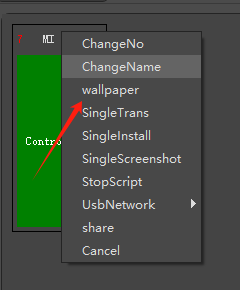
修改手機編號壁紙
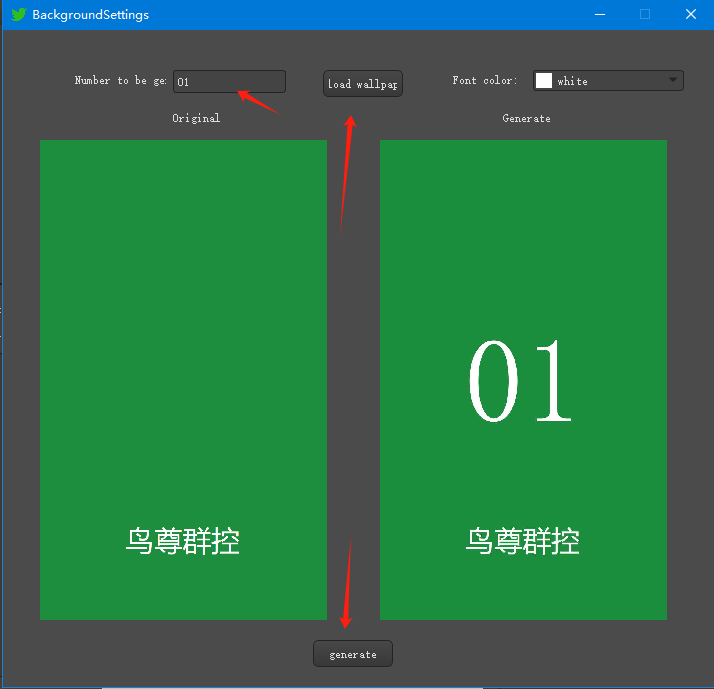
右鍵點選視窗標題,選擇設定壁紙,開啟壁紙的設定視窗
打開壁紙設定頁面後,可以任意上傳背景圖,輸入文字進行壁紙的生成,生成中如果手機提示安裝apk請同意。
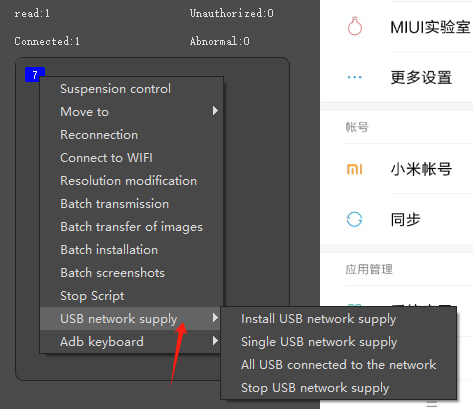
USB供網
目前僅支援部分機型使用,請自行嘗試,如無法使用放棄即可。
首先安裝usb供網,然後依需求進行單一供網測試或依多重選擇供網。
分享設備
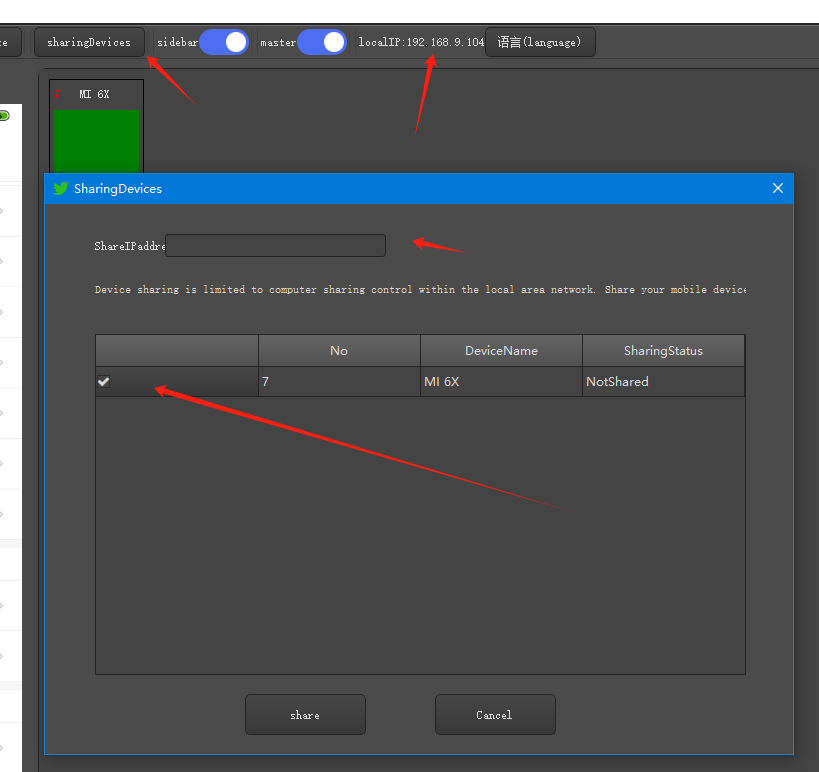
分享設備目前是在同一個區域網路內可以對朋友家人或同事分享自己的手機並且共同控制這支手機,讓對方打開鳥尊雲控軟體查看對方區域網路ip進行針對性分享即可,點擊分享對方就會出現分享的裝置畫面。
目前分享後的裝置對方無法透過電腦傳輸文件