1. Preparación de rutas
El puerto WAN es la entrada, donde se conecta el cable de red Gigabit del módem óptico (el módem óptico puede obtener automáticamente una dirección IP) o el módem óptico se conecta al enrutador, y luego el cable de red se conecta al puerto WAN de el pequeño dispositivo G.
El puerto LAN es la salida, conectado a un conmutador Gigabit multipuerto, que luego se divide en varios cables Ethernet para conectarse a cada conjunto de dispositivos.
Inicie sesión en el backend del pequeño dispositivo G y utilice la siguiente dirección: 192.168.66.1
Cuenta de gestión: administrador
Contraseña de administrador: administrador
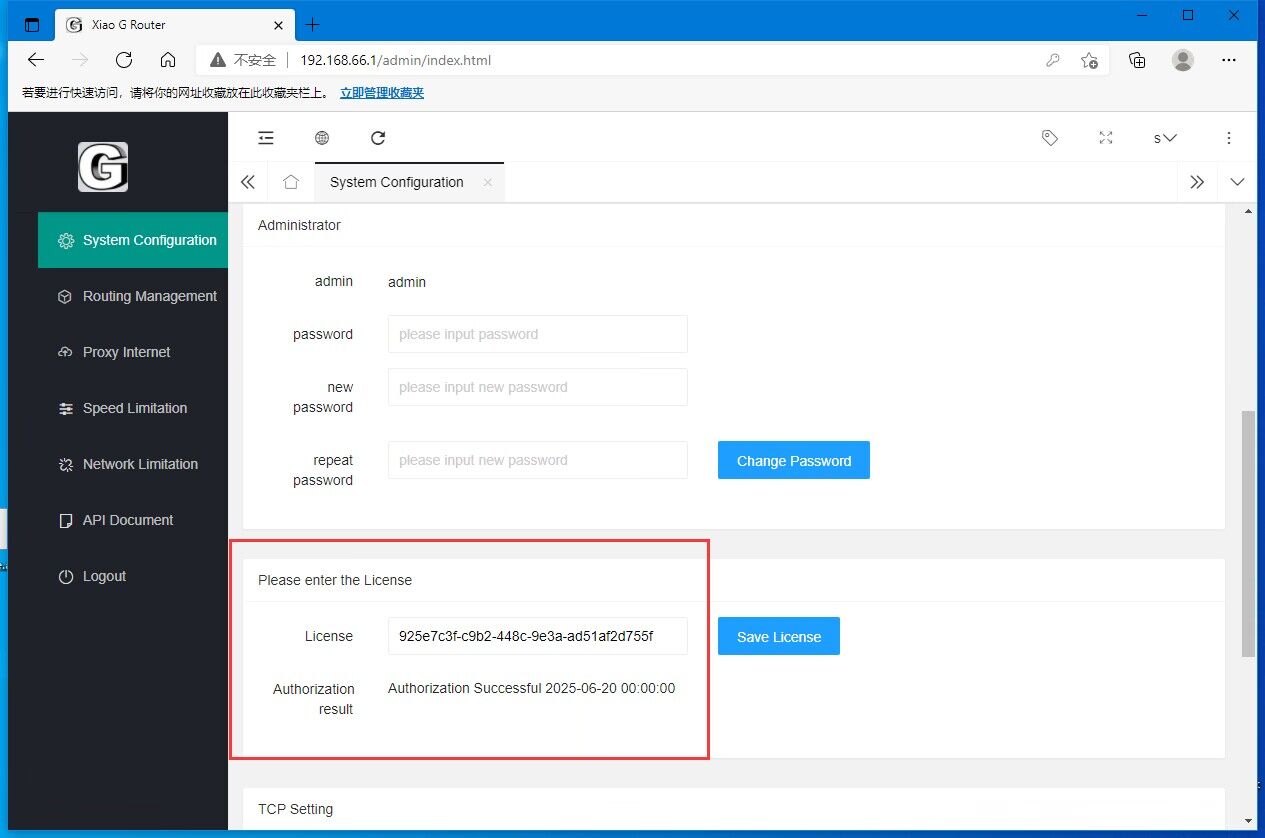
2. Código de autorización (escanee el código QR en el enrutador)
Obtenga el código de autorización y envíelo al servicio de atención al cliente para obtener la actualización del tiempo de activación.
3. Administración del enrutador: configuración de enrutamiento
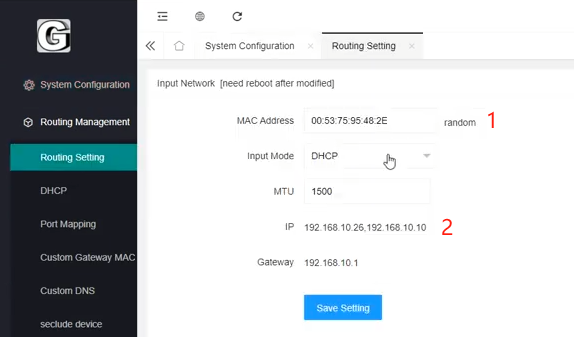
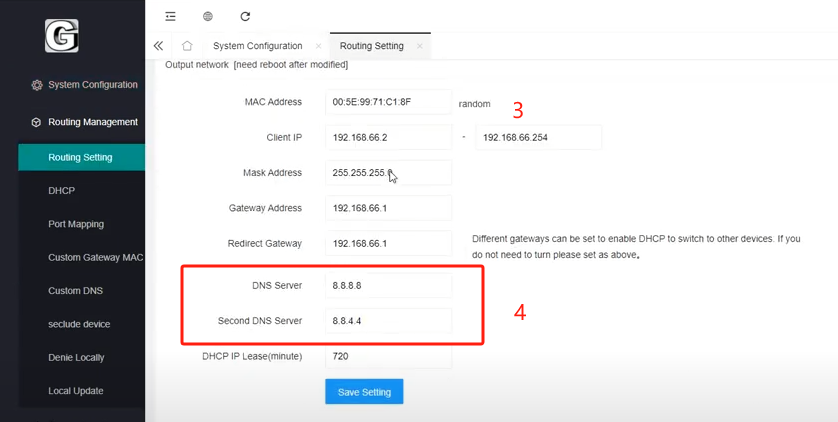
1 Para los usuarios normales de enrutadores G pequeños, no hay necesidad de preocuparse por los puntos 1 y 3. Sin embargo, si hay varios enrutadores G pequeños en un único enrutador de nivel superior, deben hacer clic en "Generar aleatoriamente" y guardar la configuración en evitar conflictos.
2Las dos IP enumeradas aquí son IP de nivel superior, lo que permite el acceso desde el nivel superior al backend del enrutador G pequeño de nivel inferior.
4 Esta parte es para configurar DNS, que tiene efecto globalmente de forma predeterminada. Después de la modificación, debe reiniciar el dispositivo para que surta efecto. Para usuarios internacionales, cámbielo a 8.8.8.8 y 8.8.4.4.
4. Gestión de enrutadores: DNS personalizado
La funcionalidad aquí es la misma que se menciona en el punto 4 anterior, pero esto le permite configurar DNS individualmente para cada dispositivo, anulando la configuración global en el punto 4. Por ejemplo, si tiene 20 dispositivos y todos requieren una IP coreana, puede configurar el DNS global en una IP coreana en el punto 4. Sin embargo, si estos 20 dispositivos tienen requisitos de IP diferentes, como Corea del Sur, Estados Unidos, etc., puede configurar DNS para cada dispositivo individualmente aquí. La configuración entrará en vigor después del reinicio.
5. Administración del enrutador-Configuración de enrutamiento-Otras configuraciones
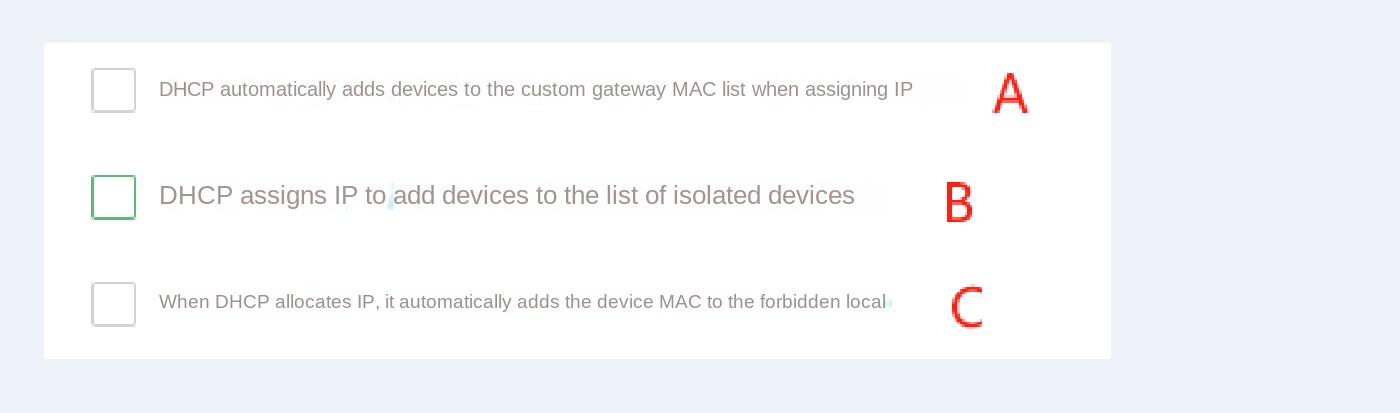
1 Después de verificar, el dispositivo recién conectado se agregará automáticamente a la lista de MAC personalizada de la puerta de enlace.
2 Después de verificar, el dispositivo recién conectado se agregará automáticamente a la lista de dispositivos en cuarentena.
3 Cuando esté marcada, los dispositivos recién conectados se agregarán automáticamente a "Prohibir enrutamiento local" según su dirección MAC.
Para 1, 2 y 3, la función "agregar automáticamente" solo funciona para dispositivos conectados recién adquiridos en DHCP. Si esta opción no se seleccionó anteriormente, puede eliminar todos los dispositivos de DHCP y reiniciarlos para habilitar la adición automática, o puede copiar la dirección MAC del dispositivo y agregarla manualmente.
MAC personalizada de puerta de enlace: normalmente, un enrutador tiene una tarjeta de interfaz de red y, por lo tanto, solo una dirección MAC. Independientemente de cómo se represente la IP, la dirección MAC de la puerta de enlace sigue siendo la misma para todos los dispositivos que pasan por el enrutador. Para implementar una puerta de enlace MAC única para cada dispositivo móvil, esto es similar a conectar cada dispositivo a un enrutador independiente.
Dispositivo de cuarentena: si desea habilitar la duplicación de pantalla desde una computadora, debe eliminar la computadora de la lista de dispositivos de cuarentena y agregar su dirección MAC a la lista blanca para garantizar la funcionalidad adecuada de duplicación de pantalla.
6. Función DHCP
- Asignación estática: se recomienda configurar una asignación estática para evitar cambios en la IP de la intranet.
- Editar: Permite modificar la IP de la red interna del dispositivo.
- Proxy: Permite seleccionar la IP del proxy para el dispositivo.
- Excluir: configure las IP o los dominios para omitir el túnel IP del proxy.
- Pausa: Desactiva temporalmente la IP proxy del dispositivo, permitiéndole acceso sin restricciones a la red local.
VII. Configuración de proxy: acceso a Internet mediante proxy.
- Proxy de derivación de IP nacional: si se marca, las IP nacionales en China no utilizarán IP de proxy extranjeras, lo que reducirá la cantidad de conexiones y aumentará la velocidad. Los usuarios extranjeros no necesitan marcar esta opción.
8. Proxy SOCKS5
- SK5: Algunas configuraciones no admiten UDP, por lo que E puede permanecer sin marcar a menos que se requiera compatibilidad con UDP.
- F: Para casos especiales como "Moonlight Sculptor", habilite la conexión IP directa en lugar del nombre de dominio para acceder al juego. En casos excepcionales, es posible que se requiera un análisis de captura de paquetes.
IX. IP de corto plazo del apoderado
- Primero se debe crear una IP de corta duración de SOCKS5 en SK5 ingresando un número único (por ejemplo, 1) y haciendo clic en Agregar (incluida la contraseña, si corresponde).
- Continúe usando números como SK5001, SK5002, etc. para crear otras IP a corto plazo.
- PPTP, SSTP, L2TP, SSR, HTTPS, Red Dragon y otros protocolos no se describirán en detalle.
10. Agregue en lotes
- Ejemplo de SK5: IP:puerto---cuenta---contraseña---IP local---observaciones
- Ejemplo 1: 123.574.65.54:1111---abc---adb---192.168.66.36---
- Ejemplo 2: 123.574.65.54:1111---abc---adb------
- Ejemplo 3: 123.574.65.54:1111--- --- --- ---
- Ejemplo 4: 123.574.65.54:1111------------
- Los campos vacíos se pueden llenar con espacios o sin entrada.
11. Documentación API
- Para aquellos con habilidades técnicas, la documentación API proporciona mayor flexibilidad y libertad de uso.
12. Utilice el enrutador Small G cuando la red local esté deshabilitada en la PC
- Cierra el navegador.
- Utilice el comando
ipconfig /flushdnspara borrar el caché de DNS. - Reinicie la computadora.
- Vaya a la configuración de backend de su enrutador, desactive la red local y configure el proxy. Mantenga el navegador abierto para evitar tiempos de carga prolongados (por razones desconocidas, que afectan a menos usuarios de PC que de dispositivos móviles).
13. SK5 no es compatible en algunas áreas
- En algunas áreas, es posible que SK5 no esté disponible debido a restricciones del ISP. Este problema se puede solucionar solicitando una IP pública a su ISP o utilizando el protocolo XG (desarrollado por nosotros).
14. Limitaciones de SS y SSR
- El proceso de descifrado de SS y SSR consume muchos recursos y excede las capacidades de Small G Box, por lo que no se puede abusar de él.
15. Notas de lote para una fácil gestión
- Admite agregar notas por lotes para facilitar la administración de dispositivos.
XVI. Lista de exclusión de DHCP
- Se refiere a la IP o nombre de dominio que omite la configuración del proxy. Pruébelo si es necesario.
XVII. Exclusión de Inhabilitación de Red Local
- Consulte la lista de exclusión en la configuración de desactivación de la red local. Pruebe si es necesario.