Conexión de proyección de pantalla de dispositivo USB
Equipo de caja agrícola móvil
La caja del sistema oficial no está libre de autorización. Póngase en contacto con su servicio de atención al cliente para solicitar el archivo de autorización de identidad de ADB.
Descargue el archivo de autorización de identidad de niaozun: https://drive.google.com/file/d/1cWYhcezBa3BPlonKPnPEfzvZGZ8BmqMh/view?usp=sharing Descomprima después de descargar

Copia estos dos archivos en el directorio C:\Users\computer username\android\. Si este directorio no existe, inicia sesión primero en el software de proyección de pantalla.
Luego cierre el software de control de grupo y vuelva a abrirlo.
Si se trata de una caja de sistema optimizada o una caja de sistema raíz, no es necesario realizar este paso
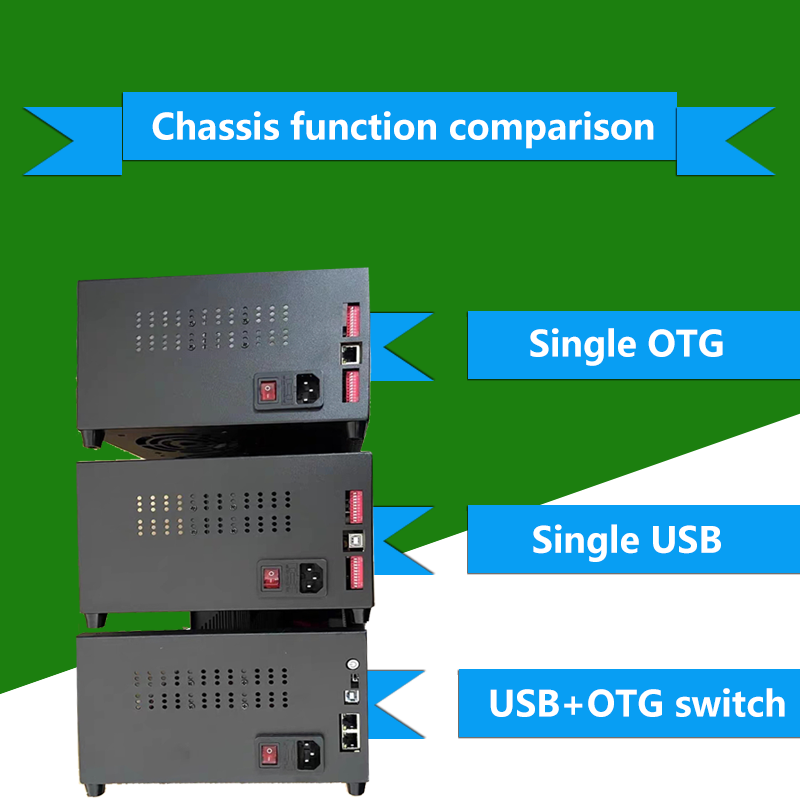
Luego, conecta la caja USB al puerto USB de la computadora y podrás ver la pantalla del teléfono cuando lo enciendas.
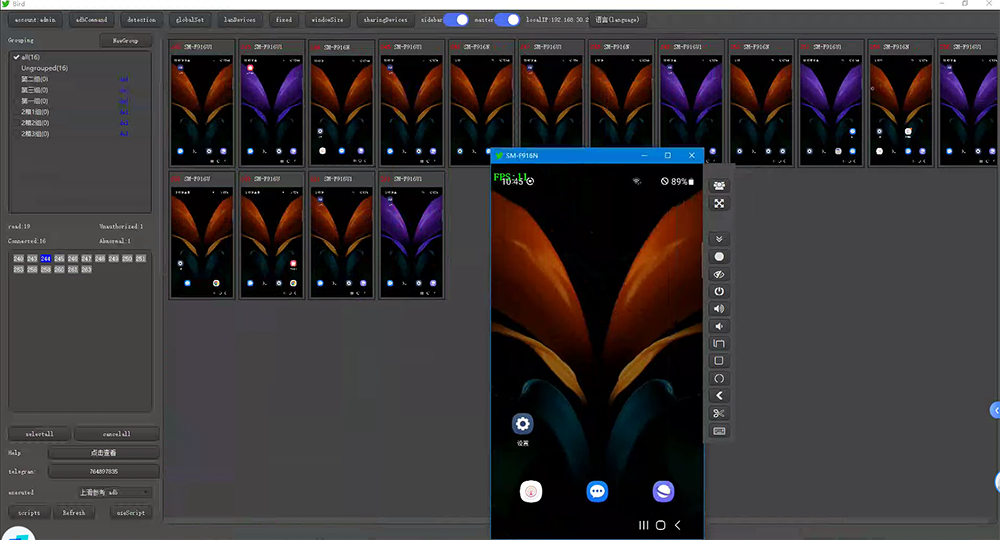
Una vez que el teléfono móvil se haya conectado correctamente, se indicará el número y el estado de las conexiones del teléfono móvil en el lado izquierdo.
Conexión de proyección de pantalla de dispositivo LAN OTG
El primer paso es asegurarse de que la computadora y el teléfono móvil estén conectados al mismo dispositivo de enrutamiento.
En el segundo paso, el cuadro del sistema oficial debe abrir manualmente el espejo adb de red.
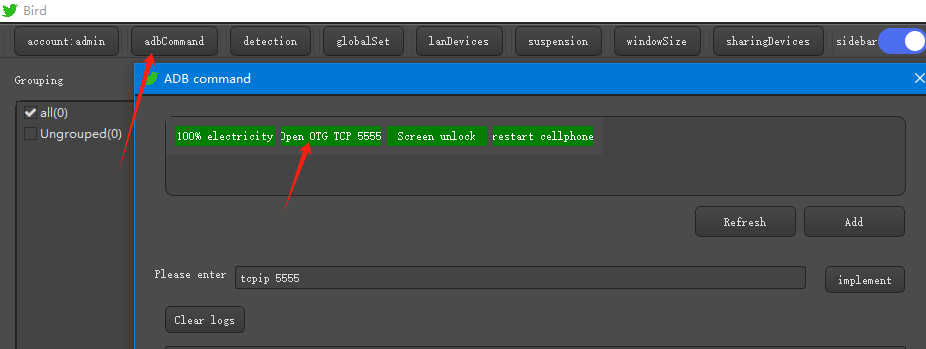
Por lo tanto, el sistema oficial requiere conectarse a la computadora en modo USB para proyectar la pantalla, luego abrir el control de grupo, seleccionar el teléfono a encender, hacer clic en el botón Activar OTG TCP5555 en el comando de acceso directo adb y luego cambiar al modo OTG o WIFI para conectarse a Internet para escanear la conexión IP LAN.
Los sistemas optimizados y los sistemas raíz tienen la duplicación de red habilitada de manera predeterminada, por lo que puede ejecutar directamente el paso 3.
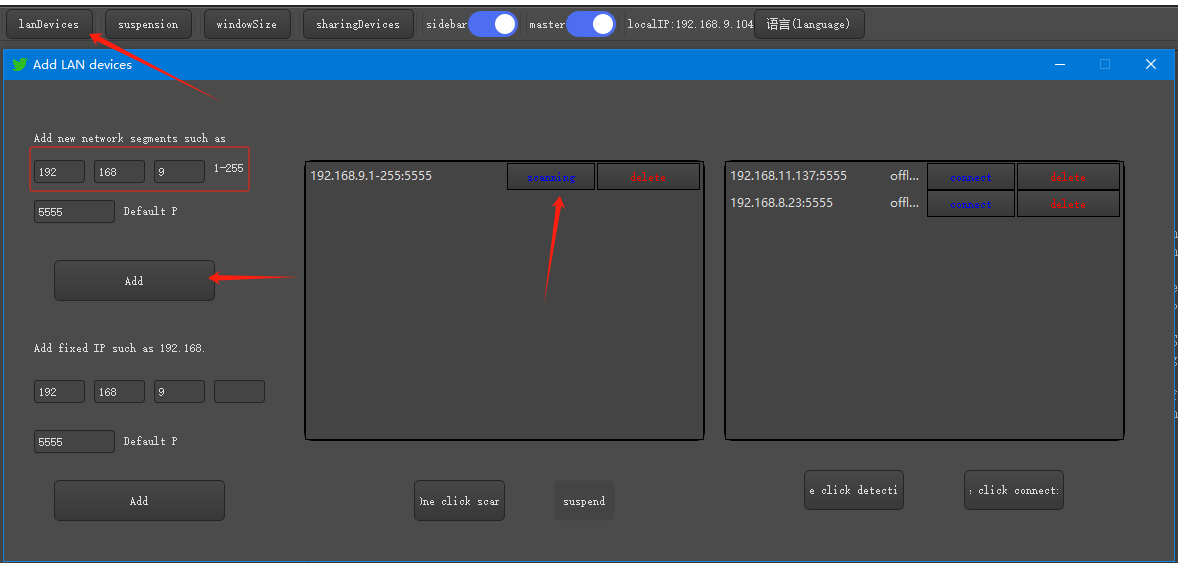
Paso 3. Luego busque la parte superior del software y haga clic en “Agregar dispositivo LAN” para abrirlo.
Método de conexión 1
Agregue el segmento IP de la ruta. Como se muestra en la figura, el software reconoce automáticamente el segmento de red de la computadora como: 192.168.9.1-255. Si no se requiere ninguna modificación, simplemente haga clic en Agregar.
Después de eso, aparecerá en la pantalla de lista, haga clic en escanear, si hay varios segmentos de red, agréguelos varias veces, haga clic en escanear con un clic para asegurarse de que las LAN estén interconectadas.
Método de conexión 2
Si se conoce la IP LAN del dispositivo, puede completar rápidamente la IP del dispositivo para una conexión con un solo clic, ahorrando tiempo de escaneo o conectándose a un teléfono móvil por separado.
Conexión de dispositivo USB a WiFi
Una vez que el dispositivo USB está conectado a WiFi, también puede cambiar rápidamente a una conexión LAN. Sin embargo, la interferencia de WiFi es relativamente grave, por lo que no se recomienda utilizar demasiados dispositivos. El número específico depende del rendimiento de la señal WiFi del enrutador. Un enrutador WiFi común puede proyectar de 5 a 10 pantallas sin ningún problema, y un enrutador de alta calidad puede proyectar más de 20 pantallas sin ningún problema. Para los dispositivos de la placa base, cuando hay pocos dispositivos, se puede utilizar para lidiar con la desconexión causada por un voltaje inestable.
Haga clic derecho en el número del dispositivo y cambie a la conexión LAN. Después de hacer clic, aparecerá la ventana de proyección de pantalla WiFi y se podrá desconectar la línea de conexión USB.
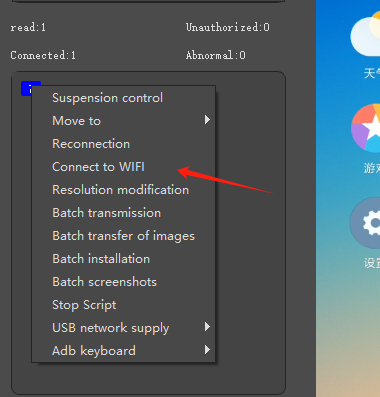
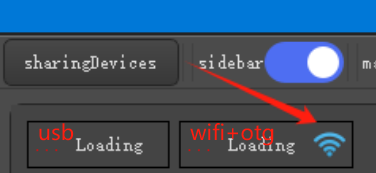
Después de la conversión, el logotipo de wifi que aparece en la pantalla del teléfono móvil es el modo de proyección de pantalla LAN.
Detección del estado del equipo
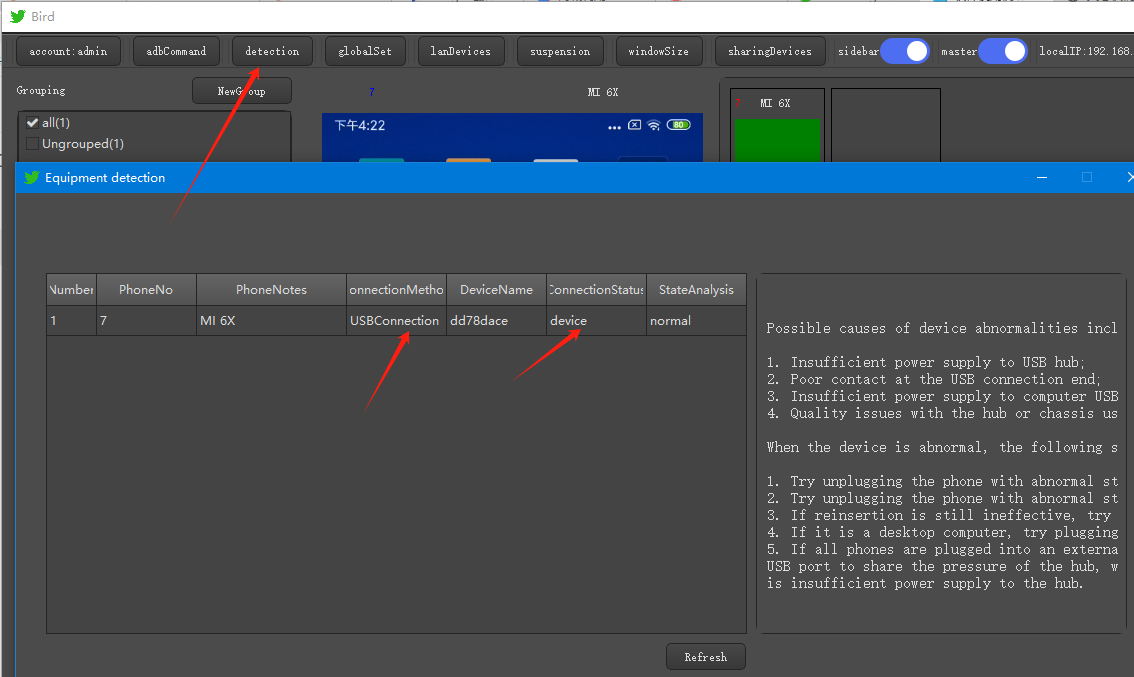
Si hay un dispositivo anormal en el control de grupo o el teléfono móvil no proyecta la pantalla después de conectarse, puede hacer clic en "Detección de dispositivo" en la parte superior para verificar la información del estado de conexión del teléfono móvil.
Ajustar el tamaño de la ventana de proyección
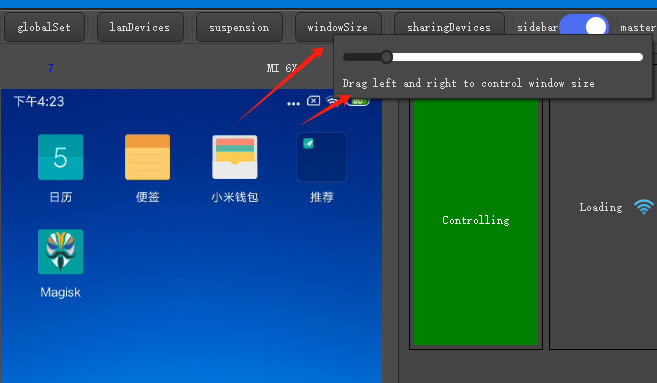
La ventana de la lista de teléfonos móviles se puede controlar mediante la barra de relación de tamaño de la ventana en la parte superior
Conmutación del dispositivo de control
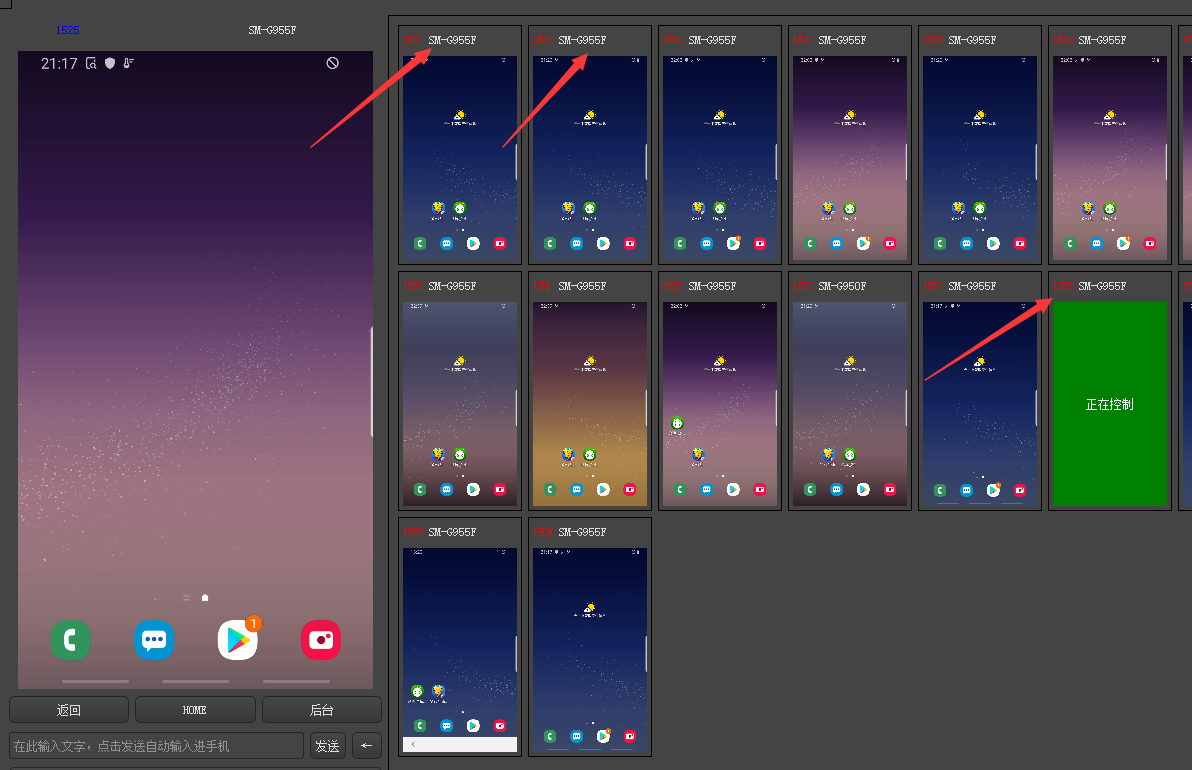
Haga doble clic en el título del dispositivo para cambiar la ventana de control principal que se está controlando.
Control síncrono | operación por lotes
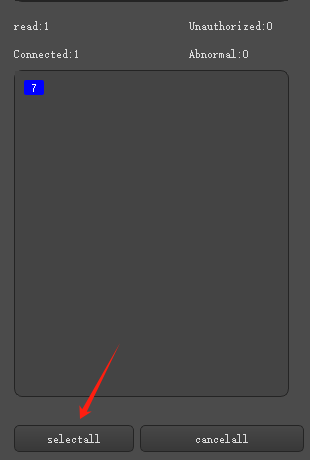
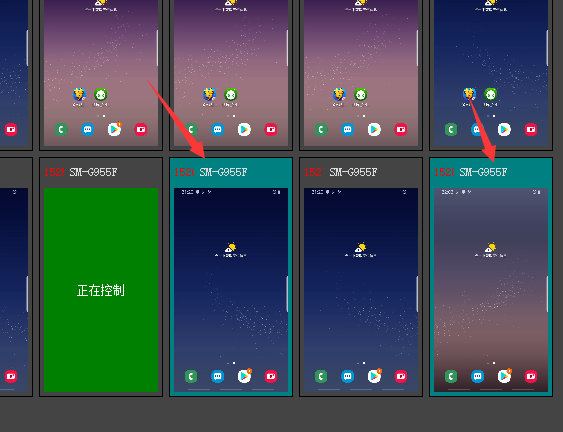
1. En el modo de ventana fija, haga clic en la selección de un clic a la izquierda para controlar todos los teléfonos móviles sincrónicamente a través del control maestro, o haga clic en el número para seleccionar algunos teléfonos móviles para el control sincrónico.
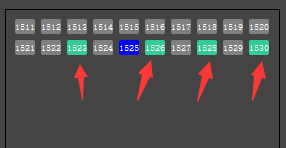
Después de hacer clic, el número y el fondo de la ventana cambiarán de color.
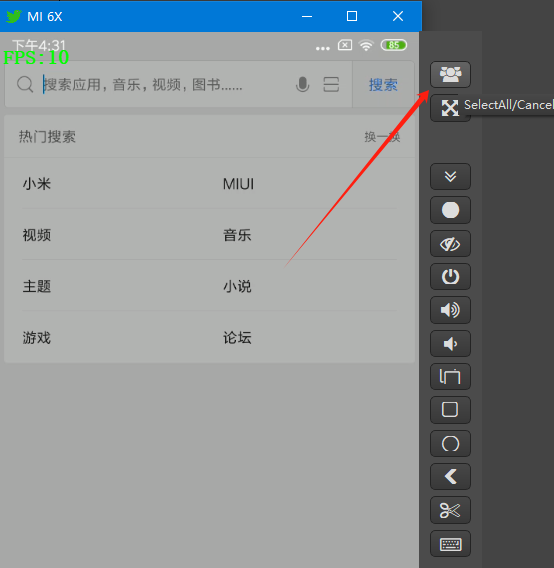
En segundo lugar, haga clic en el botón de control de grupo en el lado derecho en el modo de ventana de control principal flotante, y el efecto de la selección de un clic es el mismo.
Cambiar entre la ventana de control principal fija y flotante
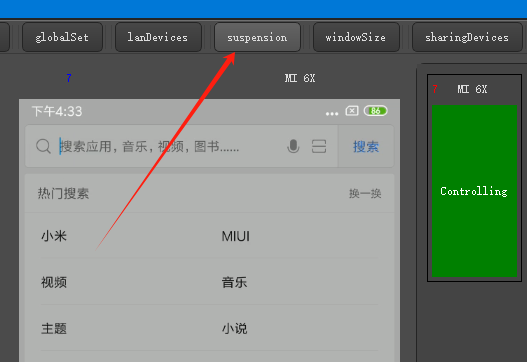
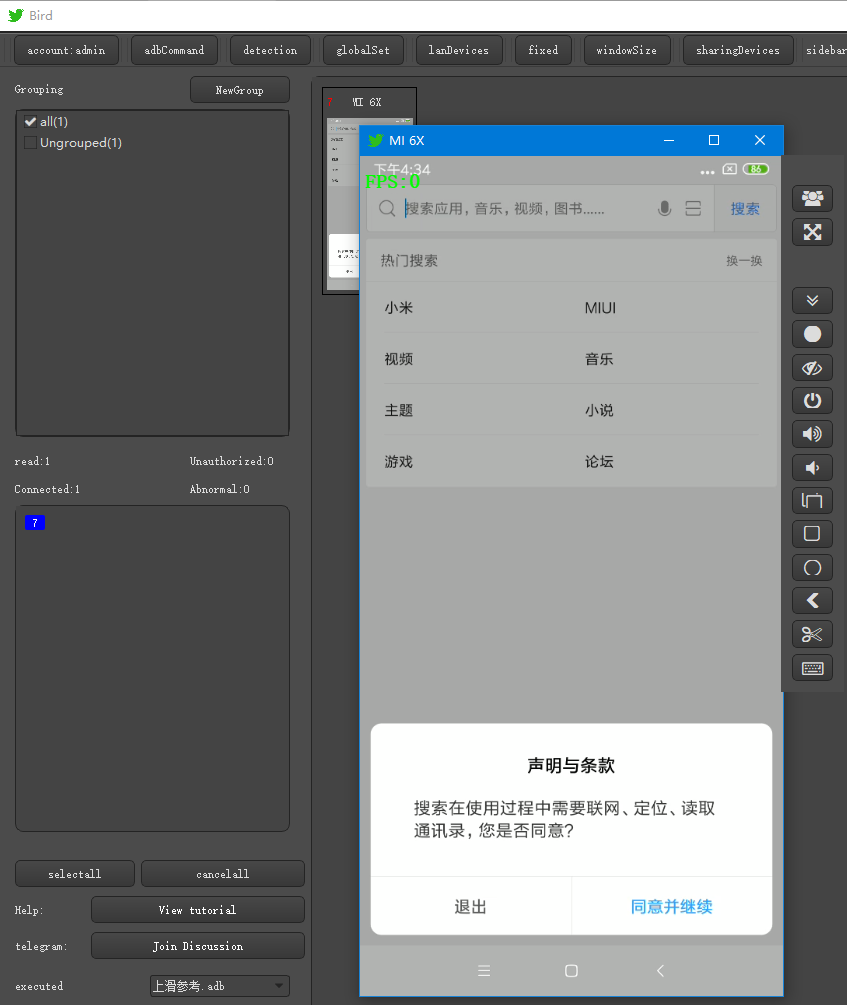
El modo predeterminado es ventana fija. Para cambiarlo a ventana flotante, busque el botón de ventana flotante en la parte superior y haga clic en él.
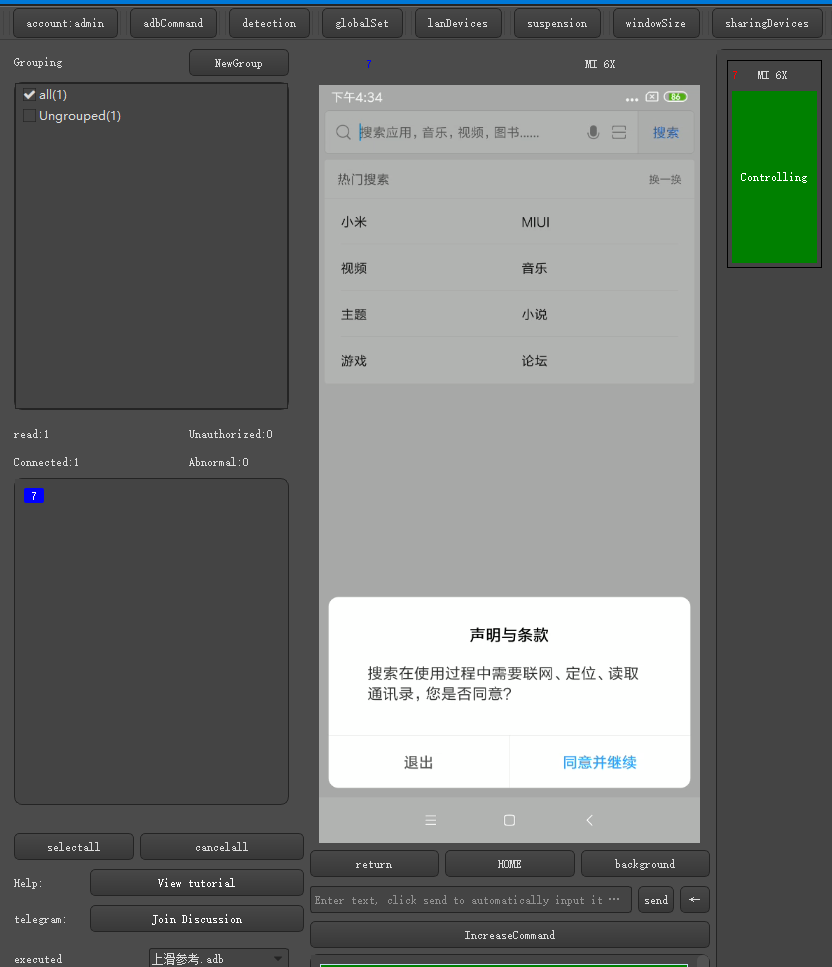
Dos modos de visualización
Modificar el número de dispositivo
Haga clic derecho en el título del dispositivo para modificar el número del dispositivo.
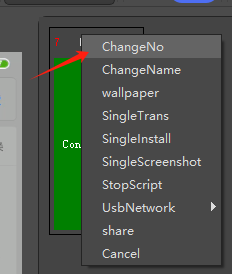
El número no puede ser un número existente, debe ser un número nuevo
Modificar notas del dispositivo
Según tus necesidades, es posible que tengas que asignarle un nombre a tu teléfono. Puedes hacer clic derecho en el título de la ventana para modificar el nombre de la nota del teléfono.
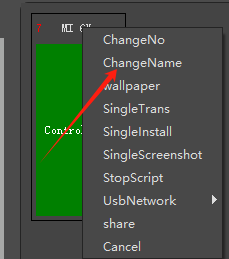
No se pueden agregar símbolos
Control de grupo
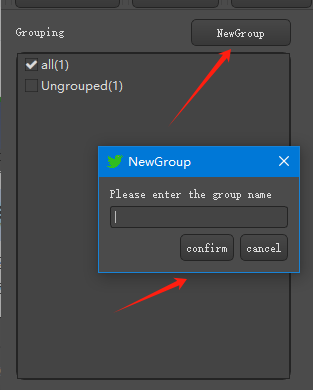
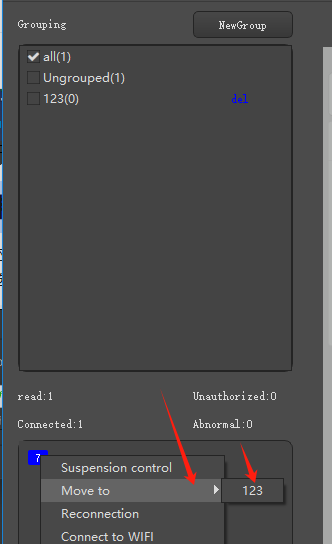
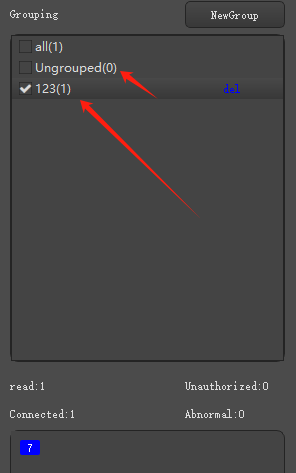
Si no es conveniente controlar demasiados teléfonos móviles, puede utilizar la función de agrupación para seleccionar rápidamente el teléfono móvil que desee. Después de seleccionar un grupo, se deseleccionarán y se mostrarán los demás teléfonos móviles agrupados.
Entrada de idioma especial del teclado y entrada de pegado
Seleccione el teléfono que necesita entrada de teclado, seleccione uno o más, haga clic derecho en el número y, después de instalar el teclado ADB, configúrelo como inicio predeterminado.
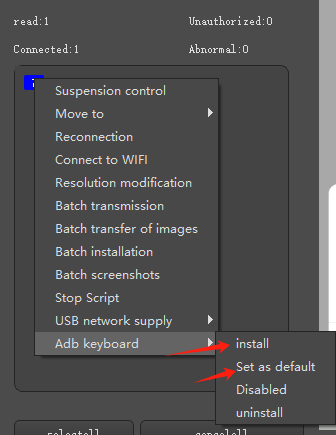
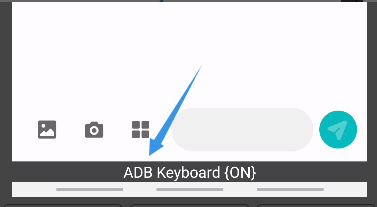
Después de iniciar, aparecerá un mensaje en la parte inferior del teléfono para el método de entrada ADB al ingresar texto.
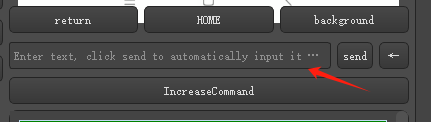
Luego, ingresa el contenido en la ventana fija y haz clic en Enviar a tu teléfono. Para pegar, simplemente pégalo en el cuadro de entrada y haz clic en Enviar.
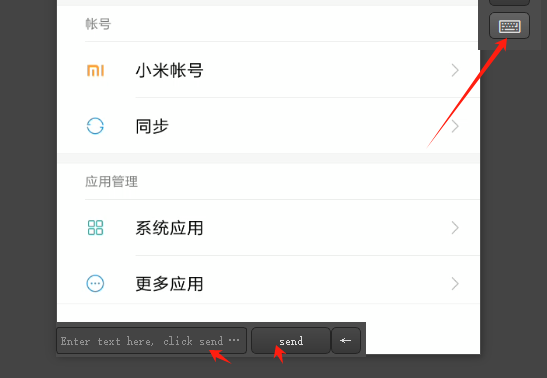
Haga clic en el teclado en la esquina inferior derecha de la ventana flotante, aparecerá un cuadro de entrada, ingrese o pegue y haga clic en Enviar.
Control de comandos ADB
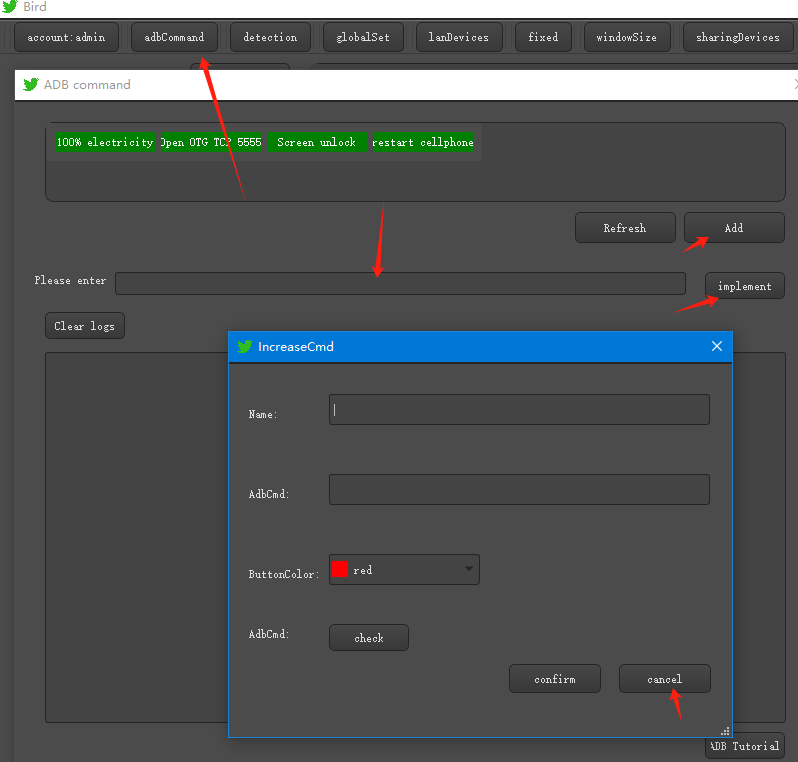
Haga clic en el comando ADB en la parte superior del software para ingresar a la ventana de comandos adb. Puede hacer clic en el comando agregado para ejecutarlo rápidamente o puede ingresar manualmente comandos poco comunes para ejecutarlos por separado.
Atajos: Haga clic en el botón Agregar en el cuadro de ejecución de ADB para agregar un botón, ahorrando la tediosa operación de ingresarlo cada vez.
Control de secuencias de comandos ADB
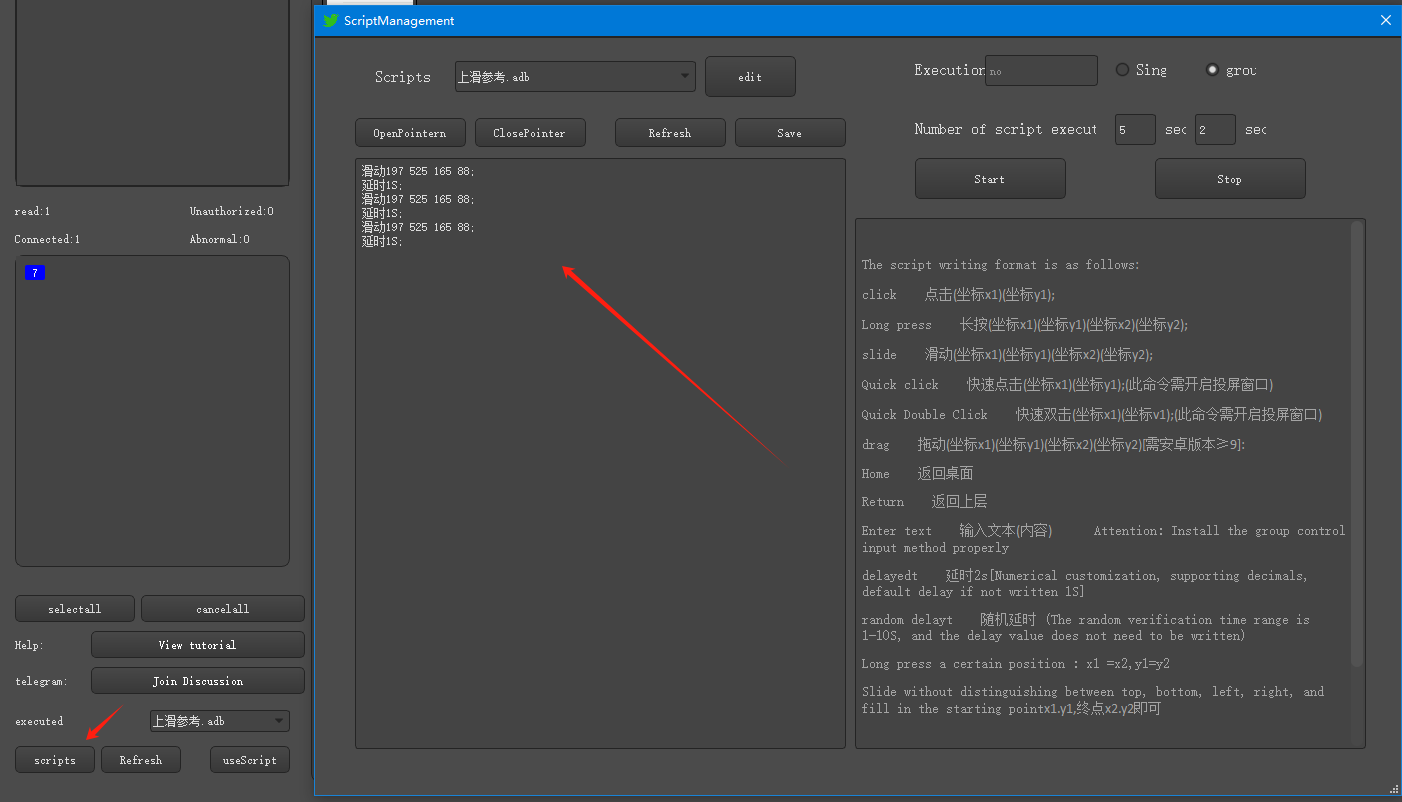
Haga clic en el botón Administrar script para abrir la ventana de script ADB para escribir y controlar la ejecución de comandos ADB.
Transferencia de archivos por lotes
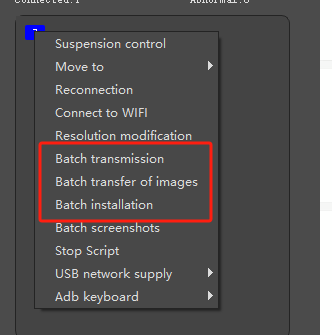
Seleccione el teléfono que desea transferir, haga clic derecho en el número, haga clic en Transferencia por lotes, seleccione los archivos que desea transferir, puede seleccionar varios archivos, confirme que sean correctos y haga clic en Iniciar carga
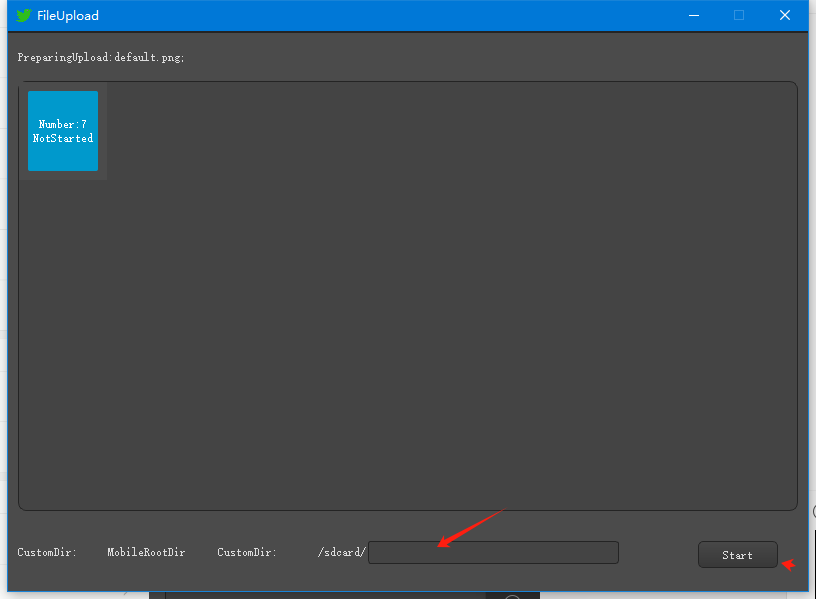
De forma predeterminada, los archivos se transfieren al directorio raíz del teléfono. Puedes personalizar otras rutas y subirlos a la ubicación especificada.
Transferir imágenes al álbum
Seleccione el teléfono que desea transferir, haga clic derecho en el número, haga clic en Transferir imágenes por lotes y seleccione las imágenes que desea transferir. Puede seleccionar varias imágenes y transferirlas rápidamente al directorio del álbum de imágenes del teléfono.
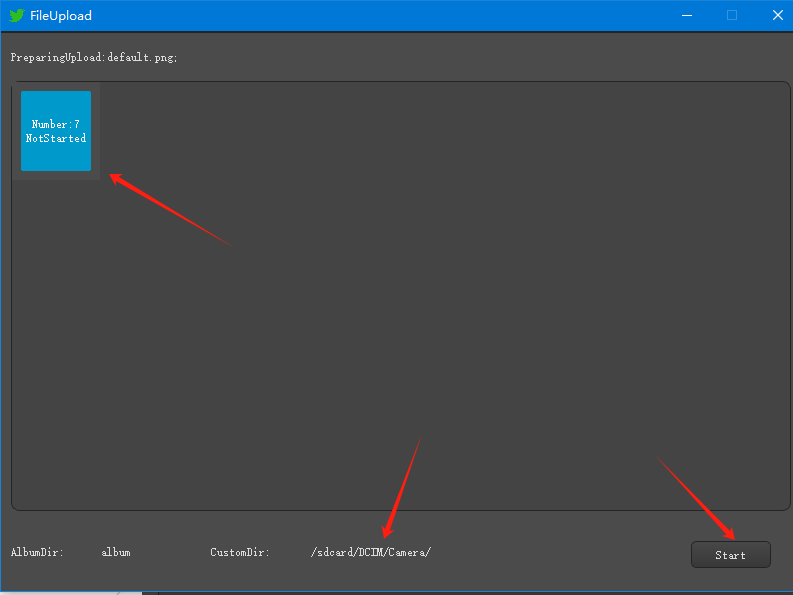
Una vez finalizada la transferencia de imágenes, si el álbum no se muestra, se debe en parte al problema de detección del álbum del teléfono móvil. Puedes reiniciar el teléfono para solucionarlo.
Instalación por lotes de APK
Seleccione el teléfono al que desea transferir, haga clic derecho en el número, haga clic en Instalar por lotes, seleccione el APK que desea instalar, puede seleccionar varios APK, haga clic en Instalar
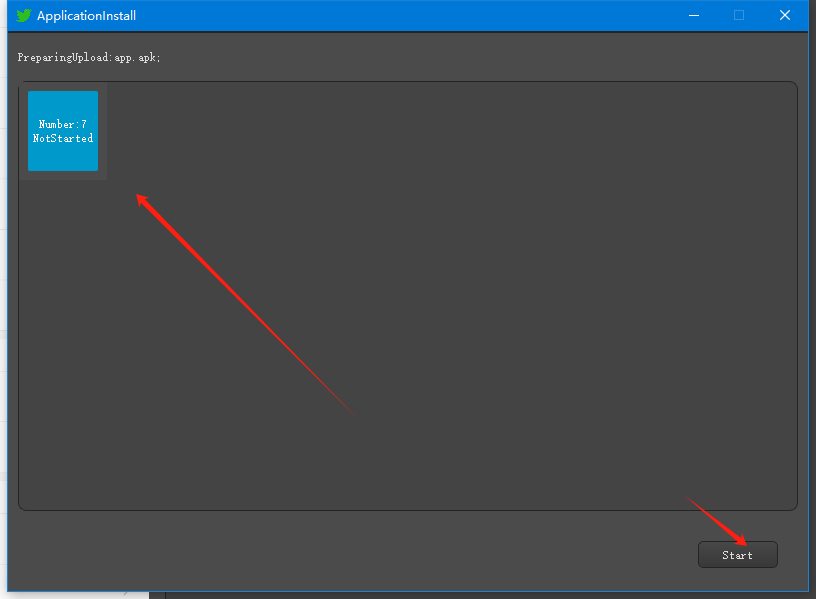
Si la instalación del apk falla, debe verificar si el apk es anormal. Puede transferir un archivo apk al directorio raíz del teléfono móvil, hacer clic para instalarlo en el teléfono y verificar el recordatorio del teléfono.
Modificar el fondo de pantalla del número de teléfono móvil
Haga clic con el botón derecho en el título de la ventana y seleccione Establecer fondo de pantalla para abrir la ventana de configuración del fondo de pantalla.
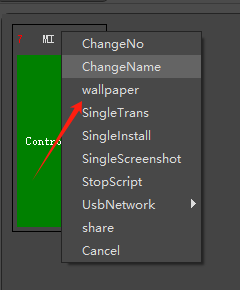
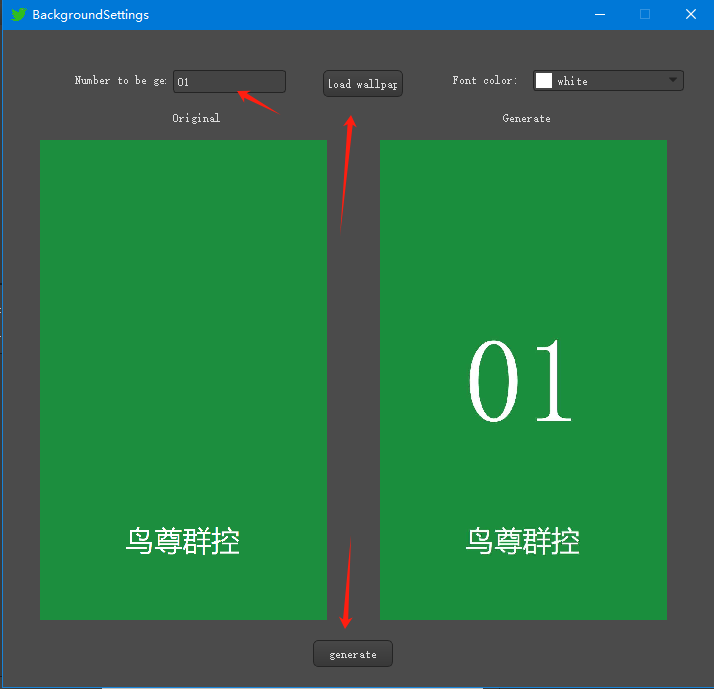
Después de abrir la página de configuración de fondos de pantalla, puedes cargar cualquier imagen de fondo e ingresar texto para generar el fondo de pantalla. Si el teléfono te solicita que instales el apk durante la generación, acepta.
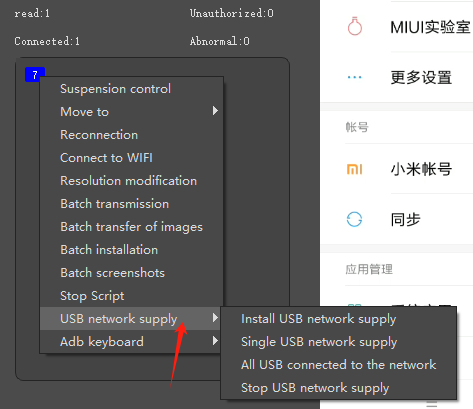
Fuente de alimentación USB
Actualmente, solo es compatible con algunos modelos. Pruébelo usted mismo. Si no funciona, simplemente desista.
Primero instale la fuente de alimentación de red USB y luego realice una única prueba de fuente de alimentación de red o varias pruebas de fuente de alimentación de red según sea necesario.
Dispositivos compartidos
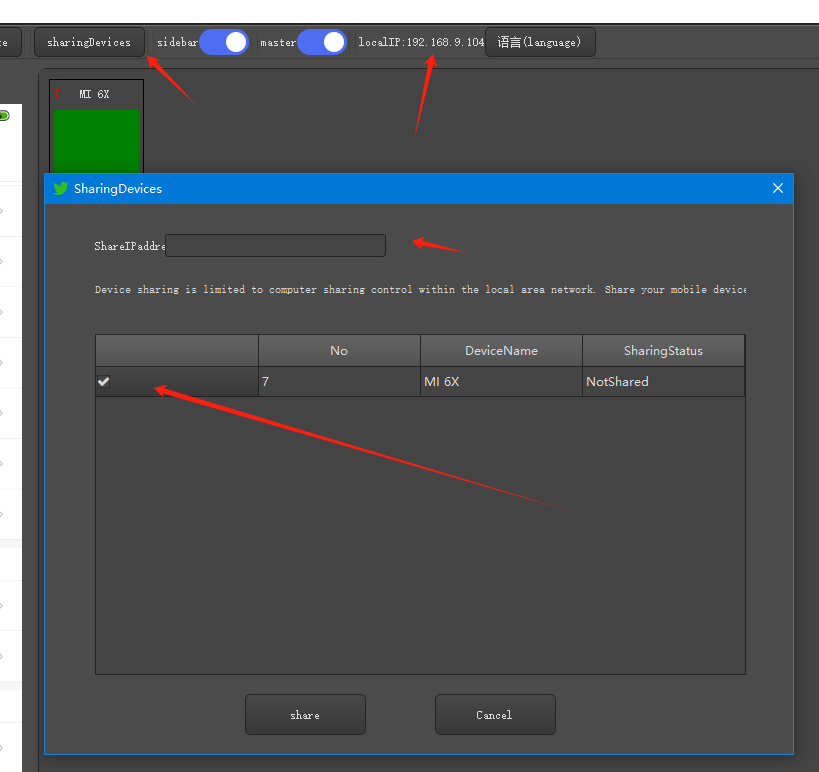
Actualmente, el dispositivo compartido se encuentra en la misma red de área local. Puede compartir su teléfono móvil con amigos, familiares o colegas y controlar el teléfono juntos. Simplemente deje que la otra parte abra el software Birdzun Cloud Control para ver la dirección IP de la red de área local de la otra parte para compartir de forma específica. Haga clic para compartir y aparecerá la pantalla del dispositivo compartido.
Actualmente, la otra parte del dispositivo compartido no puede transferir archivos a través de la computadora