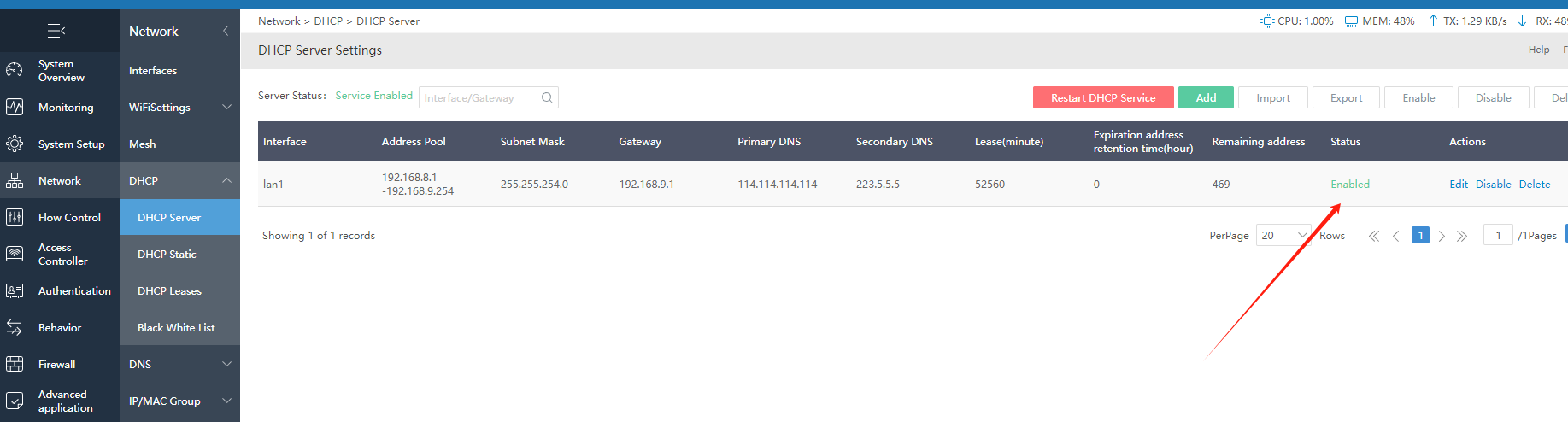
El primer paso después de recibir los productos ikuai es agregar un grupo DHCP y modificar el límite de conexión predeterminado para satisfacer sus propias necesidades. No se recomienda exceder el límite introducido en el producto.
Información de inicio de sesión en segundo plano predeterminada:
La dirección IP de inicio de sesión predeterminada es 192.168.2.1 (si es incorrecta, puede verificarla a través de la IP asignada por Ethernet de la computadora)
La cuenta y contraseña predeterminadas son admin.
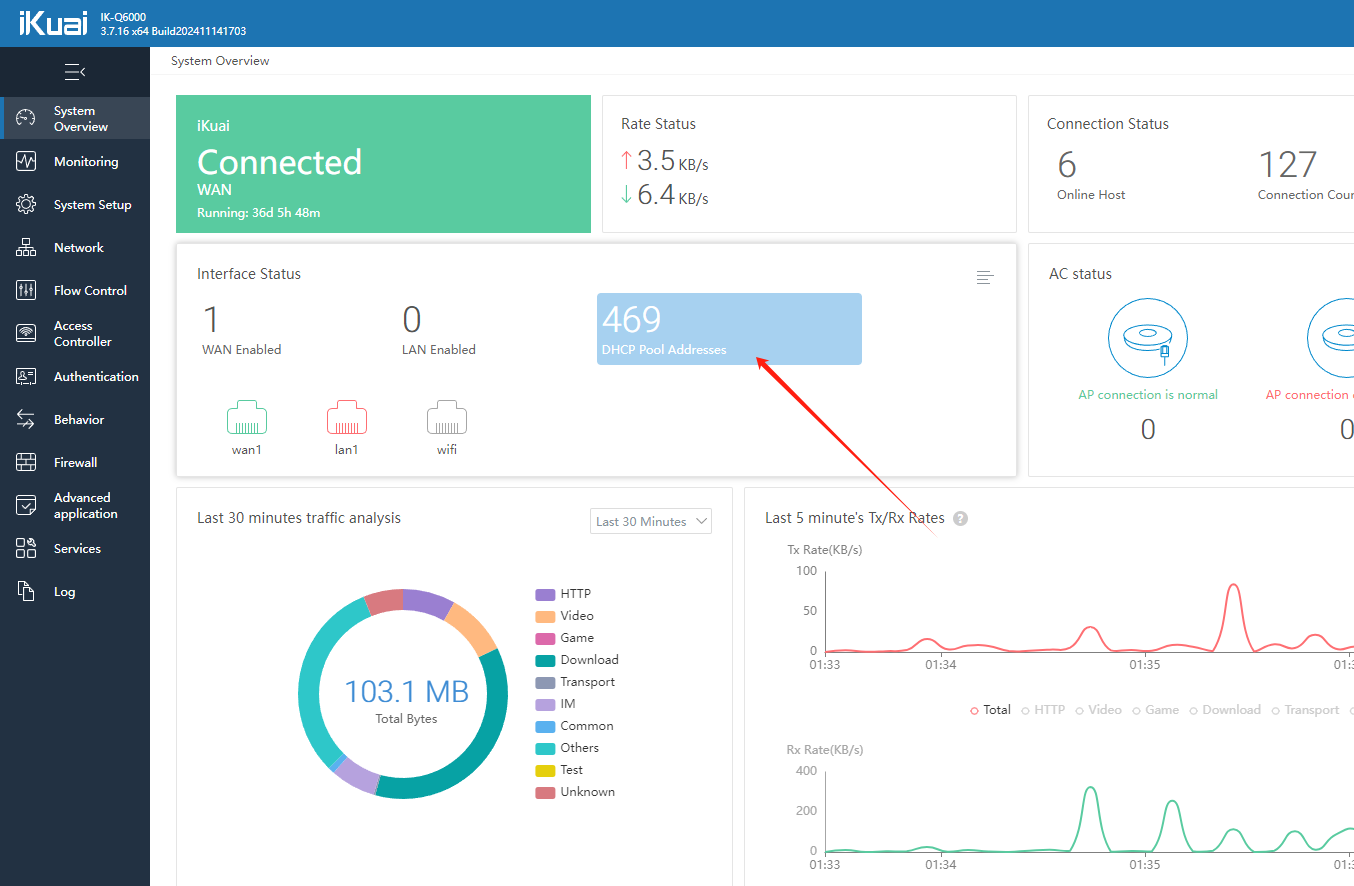
Después de ingresar, puede ver que el grupo de IP del dispositivo, es decir, DHCP, solo tiene 254. Si necesitamos conectar más dispositivos, debemos modificar y aumentar el número. La captura de pantalla ya se ha agregado.
Se recomiendan 2 formas de aumentar la cantidad.
1. Cree un nuevo segmento de red en el grupo DHCP y vincúlelo a otros puertos de red LAN (adecuado para dispositivos dentro de 1000)
2. Al modificar el segmento de red propia y la IP del grupo DHCP, asigne más números al mismo puerto de red (apto para más de 1000 dispositivos)
-------------------------------------------------- -------------------------------------------------- ----------
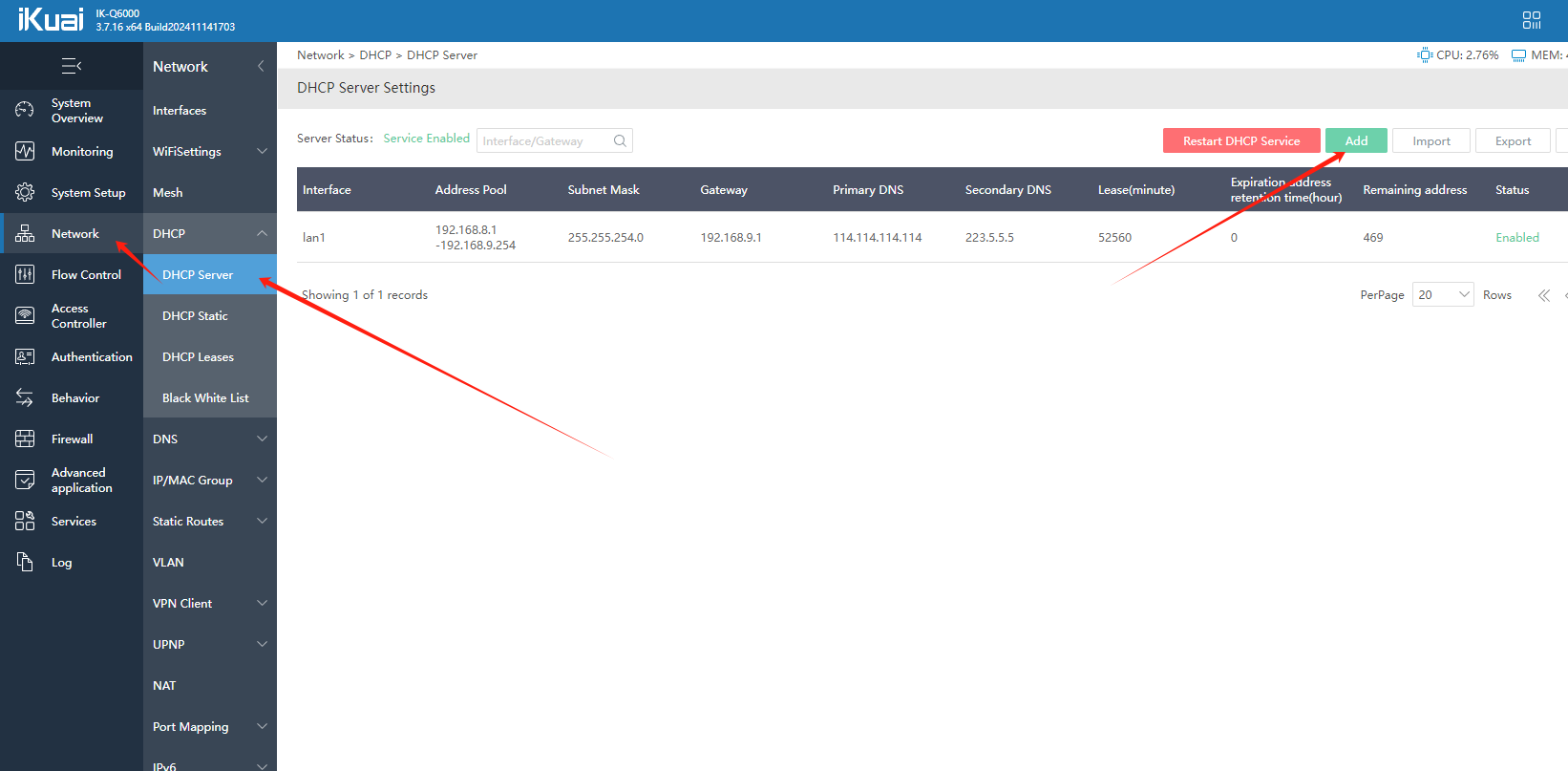
Primero ingrese al centro de control DHCP para crear un nuevo complemento
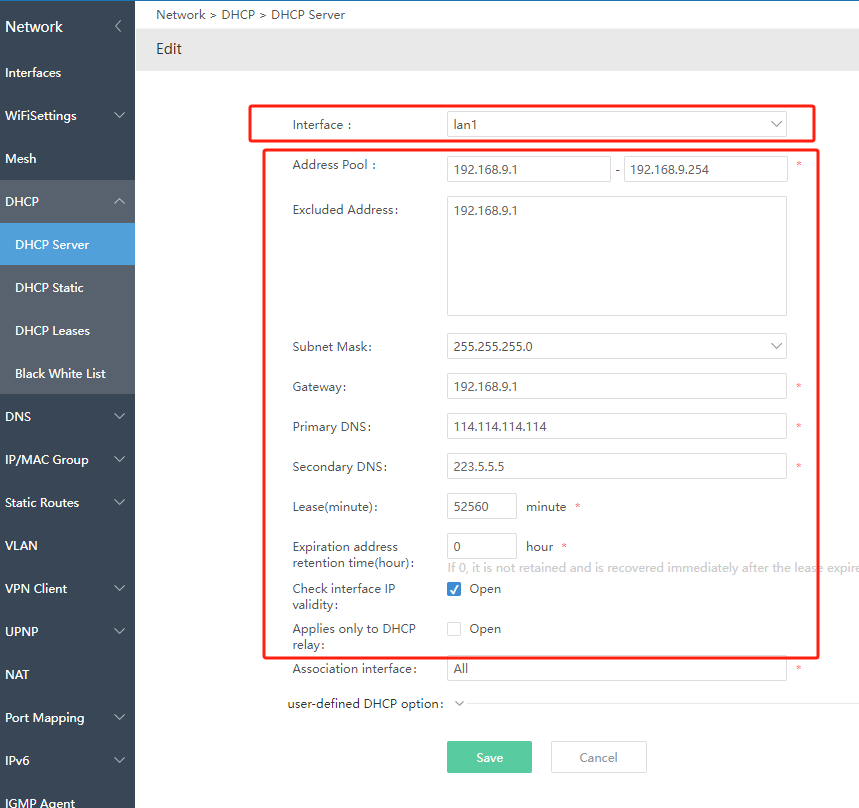
Seleccione el puerto lan correspondiente, corresponden al puerto lan detrás del enrutador
Luego complete la información del párrafo IP deseado, como 192.168.9.1-192.168.9.254 en la imagen (también puede completar la información del párrafo IP deseado usted mismo, como 10.10.1.1-10.10.1.254)
La selección de submáscara tiene por defecto 255.255.255.250 (aquí puede controlar el número máximo de IP generadas)
La IP de LAN del dispositivo conectado es 192.168.9 (2-254) y los primeros tres segmentos no cambiarán.
Utilice el método 1 para configurar, simplemente agregue esta información repetidamente y vincule múltiples puertos como lan2 lan3 lan4 lan5, etc.
Por ejemplo: agregue el segmento de IP a 192.168.10.1-192.168.10.254 (también puede completar el segmento de IP usted mismo, como 10.10.2.1-10.10.2.254)
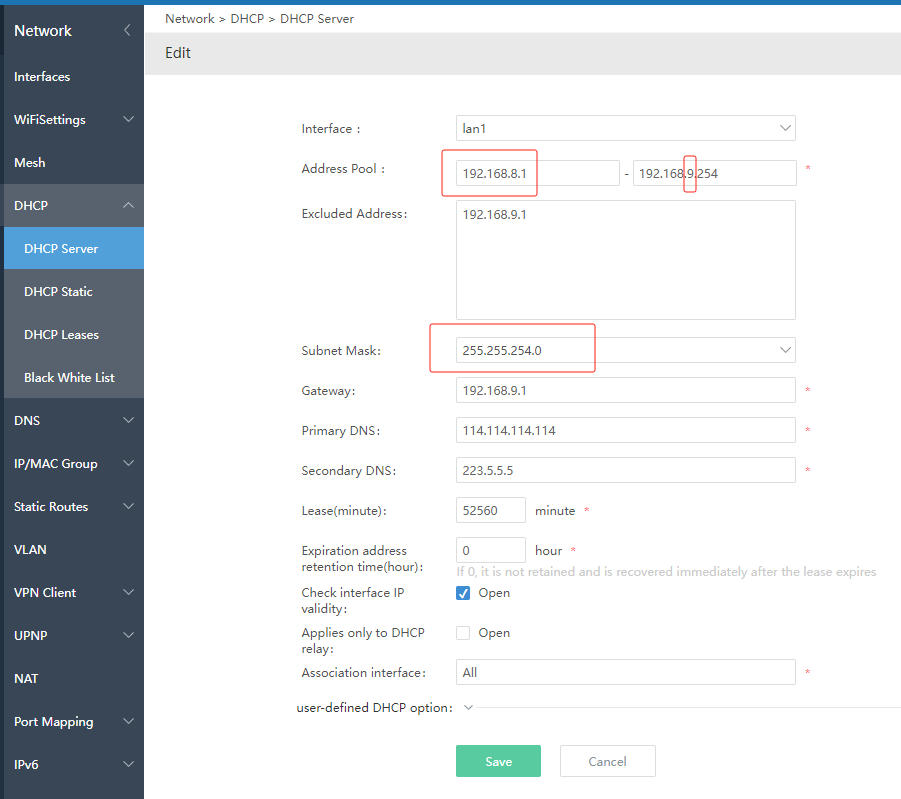
Utilice el método 2 para configurar. Debe modificar el segmento de IP para expandirse más, y la submáscara también debe modificar la cantidad correspondiente de patrones.
Por ejemplo: 192.168.8.1-192.168.9.254, la submáscara es 255.255.254.0
La IP de LAN del dispositivo conectado es de 192.168.8 (1-254) y luego de 192.168.9 (2-254) después de alcanzar la cuota para alcanzar la asignación de más de 500 conexiones de dispositivos.
Si no sabes cómo calcular la submáscara, puedes calcularla mediante una herramienta y completarla nuevamente.
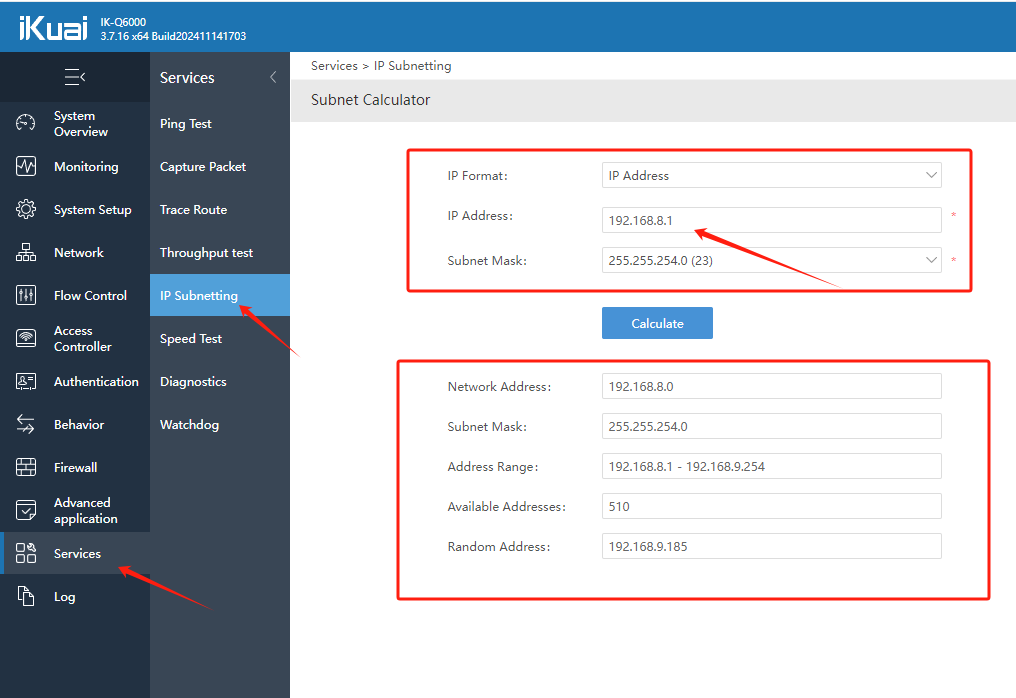
Al combinar estos dos métodos, se pueden conectar decenas de miles de dispositivos según la cantidad de dispositivos que se pueden conectar.
Configure el número de cada puerto LAN para expandir y luego conéctelo al conmutador para expandir el dispositivo.
La administración de red se puede configurar en la IP de la dirección de backend predeterminada del enrutador.
Elija el DNS que se adapte a su país según el retraso de la red local. Común 8.8.8.8 8.8.4.4 114.114.114.114, etc.
Una vez completado, supervise la información de estado para ver si la configuración es correcta.