1. Unduh alat flash dan driver ponsel Samsung (cukup unzip alat flash, dan file driver perlu diinstal)
Alat flash: versi bahasa Inggris https://drive.google.com/file/d/1XQ3bTMFjZ5BQs6JUw1ebJoJZH9FujsuB/view?usp=sharing
Versi Cina https://drive.google.com/file/d/1GqGgkhw8jQr7nmOjyHKqGMkGYeAjNNrM/view?usp=sharing
Driver ponsel Samsung: https://drive.google.com/file/d/13Ttzf66z7Uu1K3kx7QeDZFSWvcfHtSm2/view?usp=sharing
2. Unduh sistem yang sesuai dengan model ponsel
Pertama buka pengaturan telepon - tentang telepon - informasi perangkat lunak untuk memeriksa model telepon dan versi sistem.
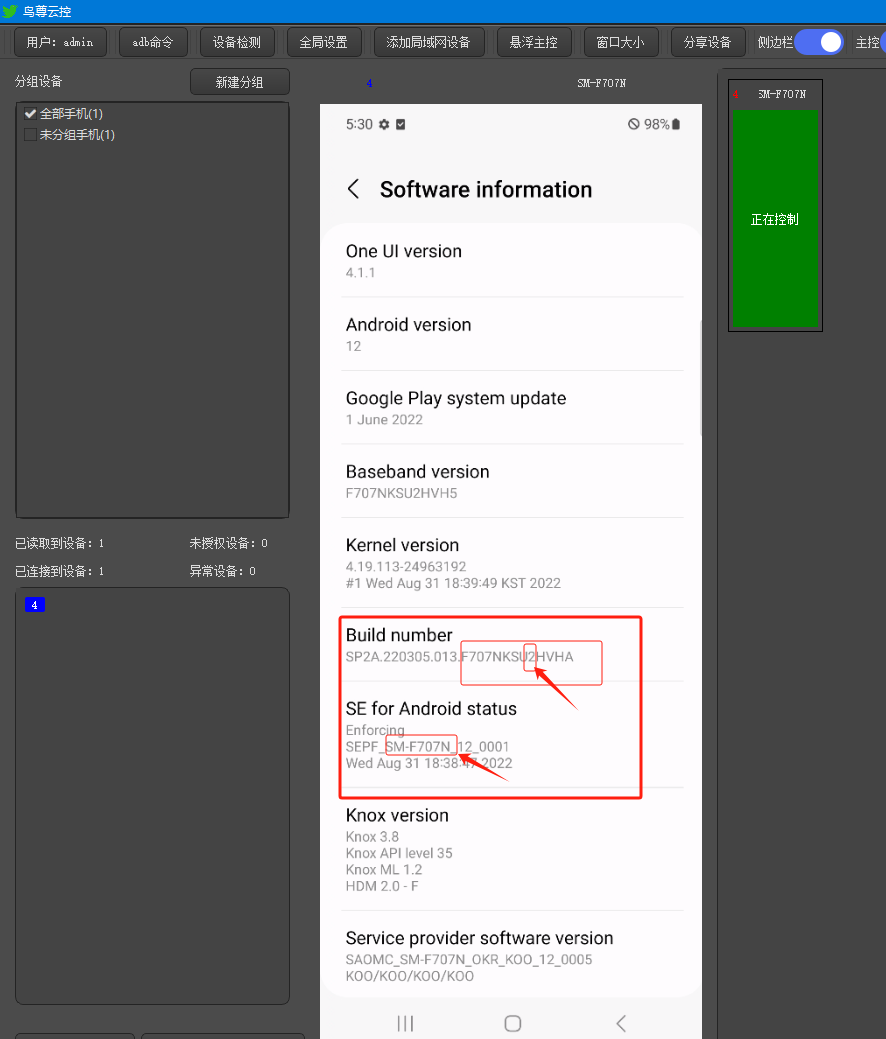
Periksa nilai BIT/BINARY melalui nomor Build yang terletak di enam digit terakhir nomor tersebut.
Periksa versi SM melalui perangkat lunak penyedia layanan . Format umumnya adalah SM-G****SM-F**** , dengan penekanan pada huruf digit terakhir. Misalnya, U dan U1 mewakili versi Amerika, B dan F mewakili versi Eropa, dan N mewakili versi Korea, 0 , 8 dan 9 mewakili versi Cina
Kemudian buka website download rom:https://samfw.com
Pilih dengan mencari nomor versi SM,
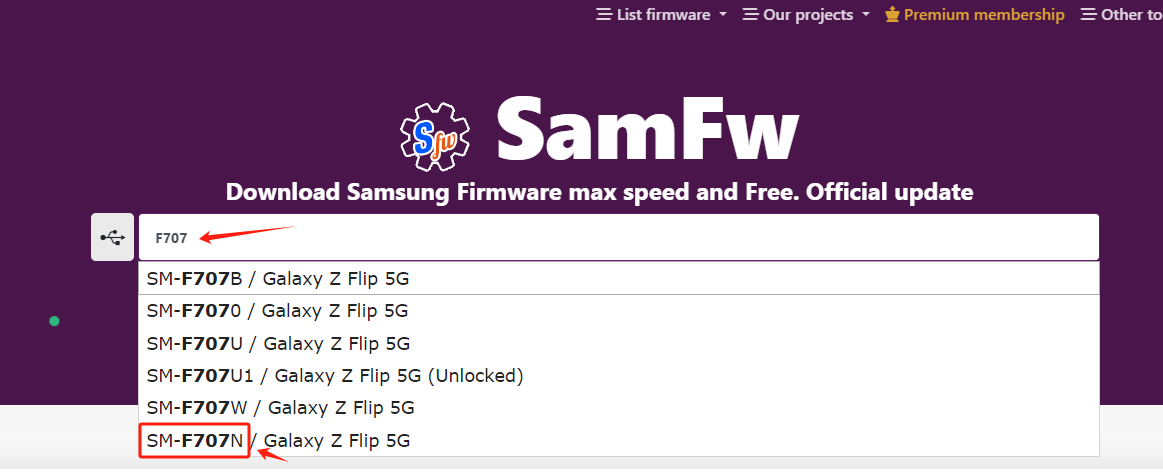
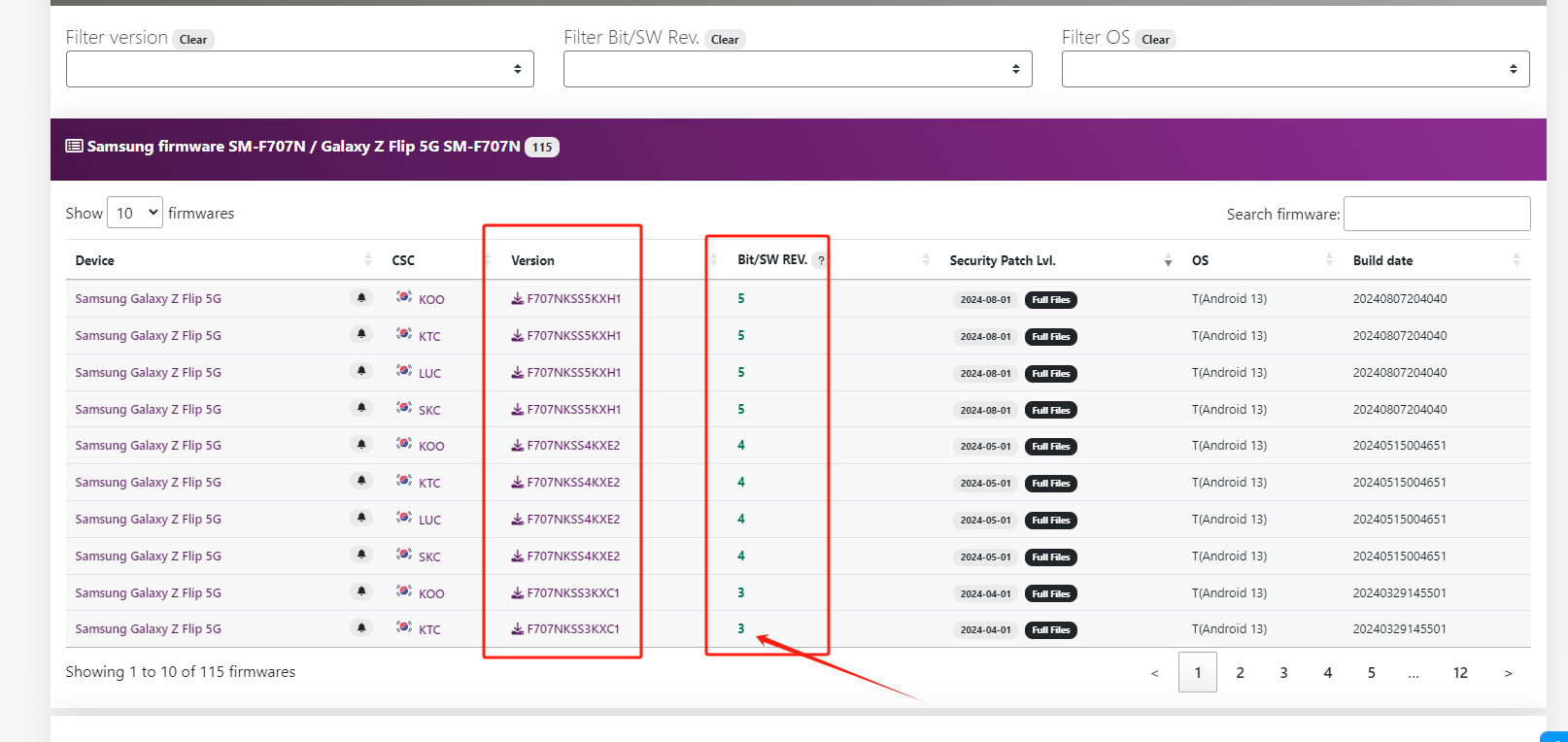
Buka versi yang dicari dan temukan nilai BIT/BINARY. Sistem Samsung mendukung peningkatan ke versi BIT yang lebih tinggi atau penurunan versi ke versi IT yang sama . Sistem ini tidak mendukung penurunan versi ke versi yang lebih rendah dari BIT saat ini.
Jadi jika versi BIT kami adalah 2 , selama Anda mendownload versi dengan BIT 2 atau lebih tinggi , Anda dapat mem-flash-nya. Jika Anda mendownload versi dengan BIT 1 , flashing akan gagal dapat memilih versi Android yang didukung oleh BIT untuk peningkatan dan penurunan versi.
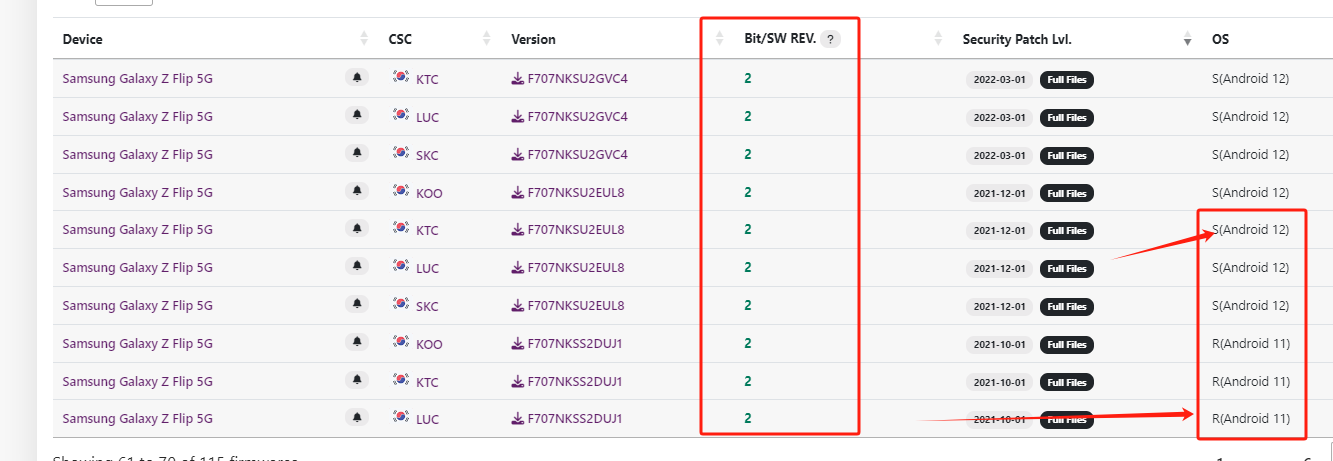
Seperti yang ditunjukkan pada gambar, saat ini kami dapat meningkatkan ke Android 13 atau menurunkan versi ke Android 11 , atau mem-flash level yang sama ke Android 12
Unduh sesuai pilihan Anda
3. Masukkan ponsel ke mode flash melalui perintah adb pada perangkat lunak kontrol
Kami memasuki mode flash melalui metode perintah paling sederhana. Buka jendela perintah adb pada perangkat lunak kontrol dan masukkan adb reboot download untuk menjalankan.
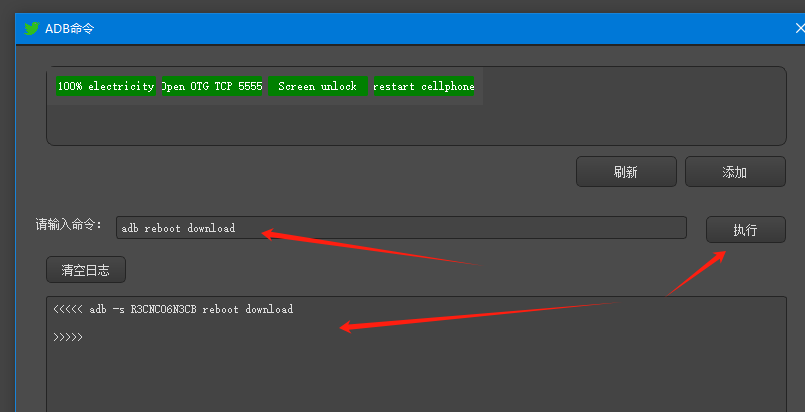
Dengan cara ini ponsel akan hilang dan masuk ke mode flashing. Anda dapat melihat ponsel sudah masuk antrian flashing melalui tool Odin3 .
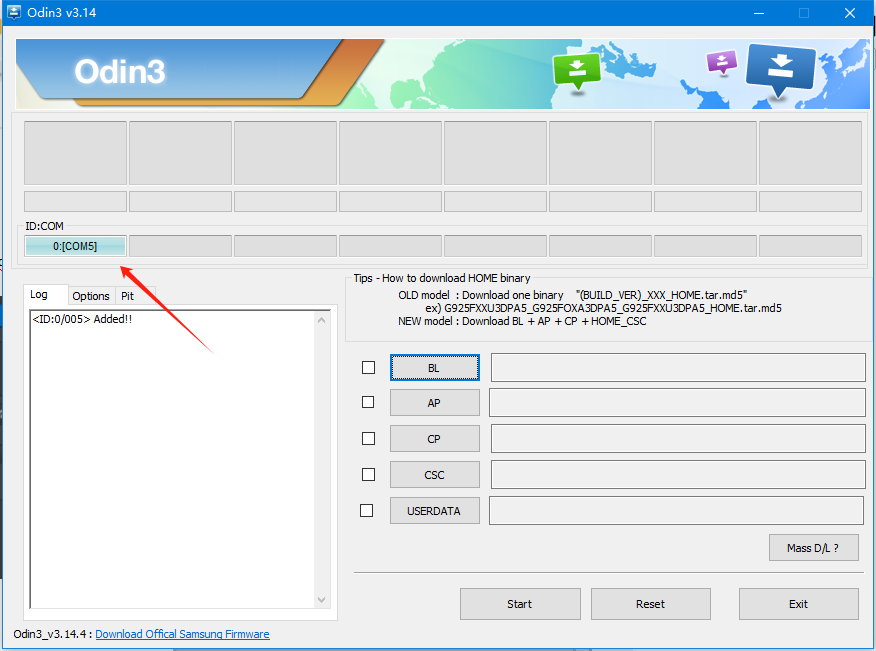
4. Buka zip file rom dan gunakan alat flash untuk memilih file yang sesuai
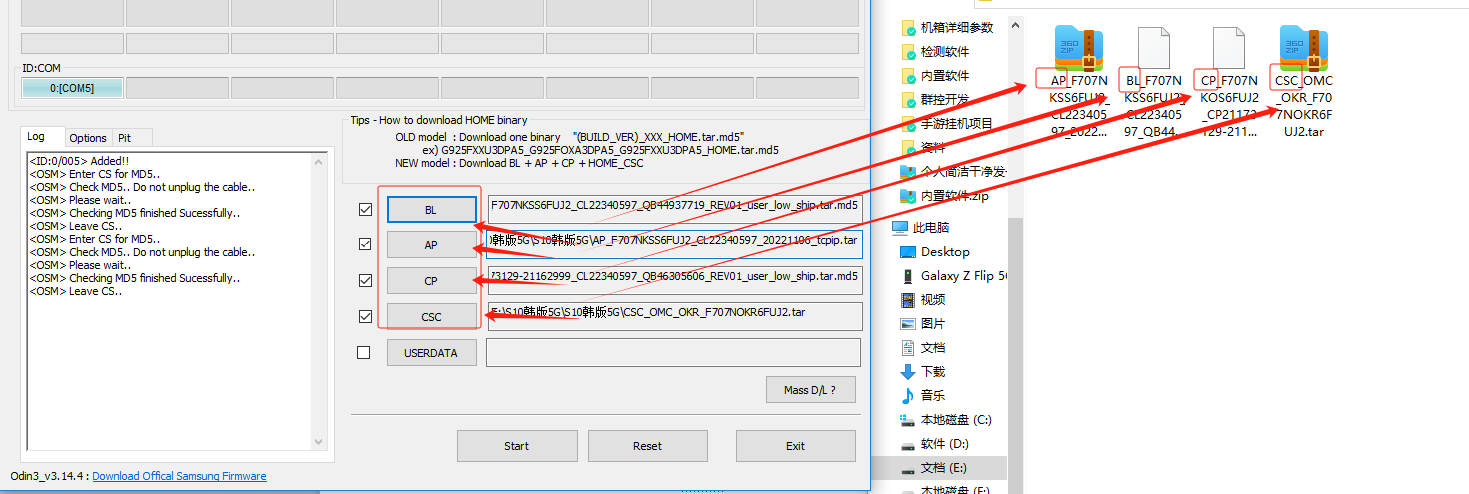
Pilih file yang sesuai berdasarkan huruf pertama file tersebut
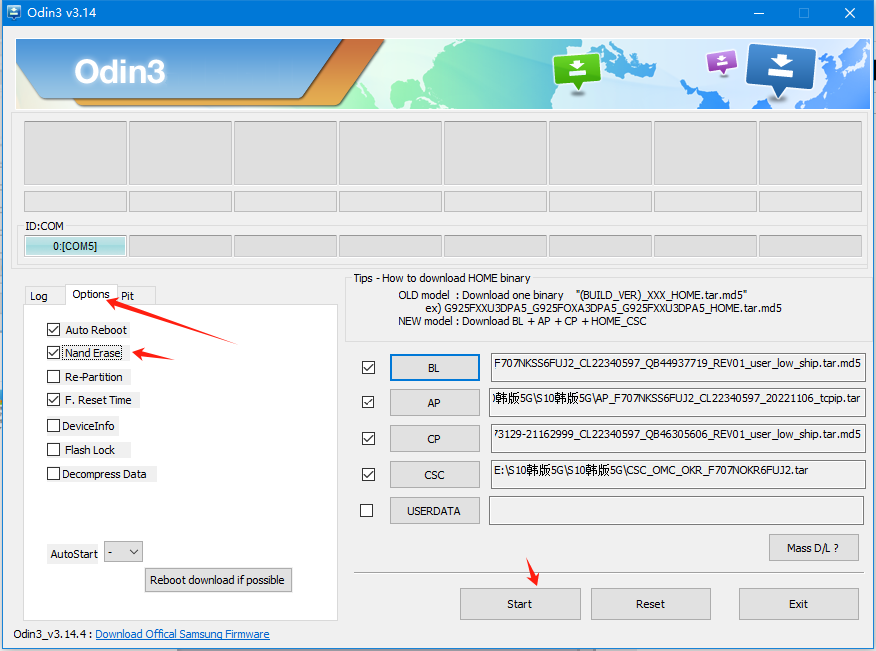
Kemudian pilih opsi kedua, centang posisi kedua, dan klik untuk mulai flashing.
Centang posisi kedua akan menghapus data asli ponsel sehingga lebih bersih.
Jangan matikan daya saat flashing. Tunggu hingga flashing selesai dan ponsel akan menyala secara otomatis.
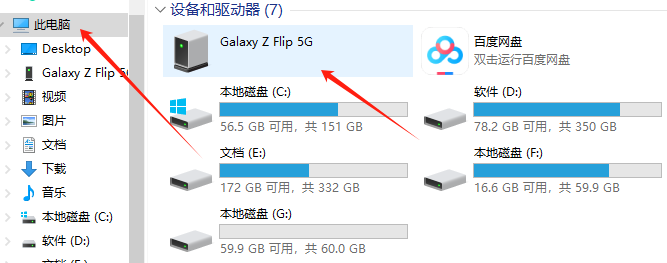
Untuk mesin pertanian tanpa layar, Anda dapat menggunakan identifikasi driver komputer untuk memeriksa apakah telepon dihidupkan, dan melanjutkan ke langkah berikutnya setelah menyalakannya.
5. Boot layar koneksi motherboard
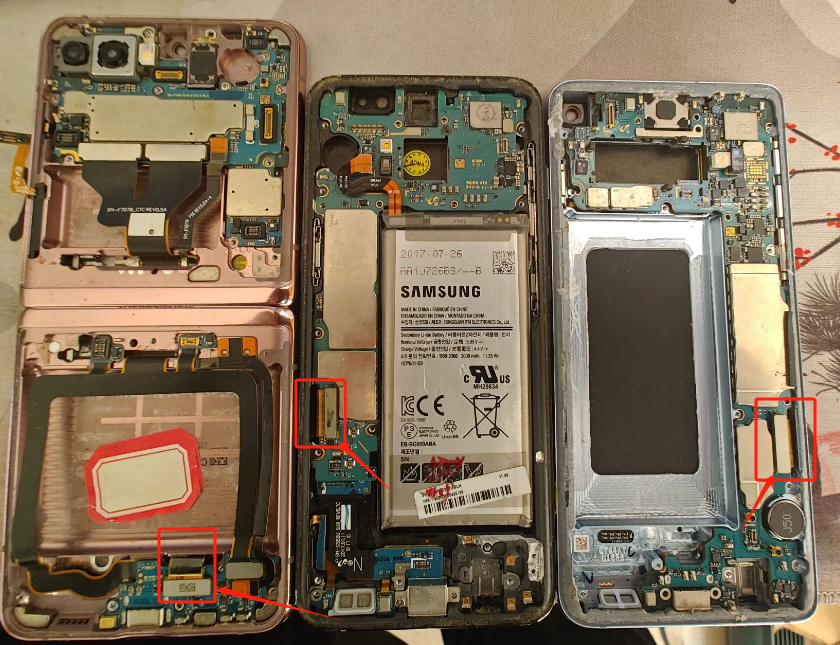
Model motherboard yang berbeda memiliki lokasi koneksi yang berbeda ke layar. Jika Anda tidak yakin tentang lokasinya, silakan hubungi layanan pelanggan mal niaozun untuk konsultasi. itu tidak akan dimulai.
6. Setelah boot, aktifkan mode pengembang, USB debugging, dan sambungkan ke komputer
Setelah ponsel menunggu untuk dihidupkan, selesaikan halaman boot sistem boot pertama dan selesaikan koneksi antara adb dan komputer sesuai gambar di bawah ini.
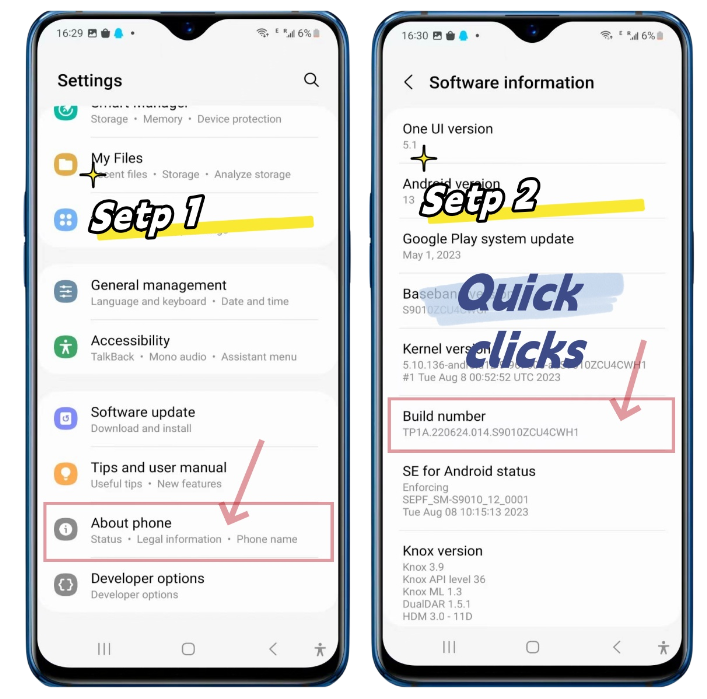
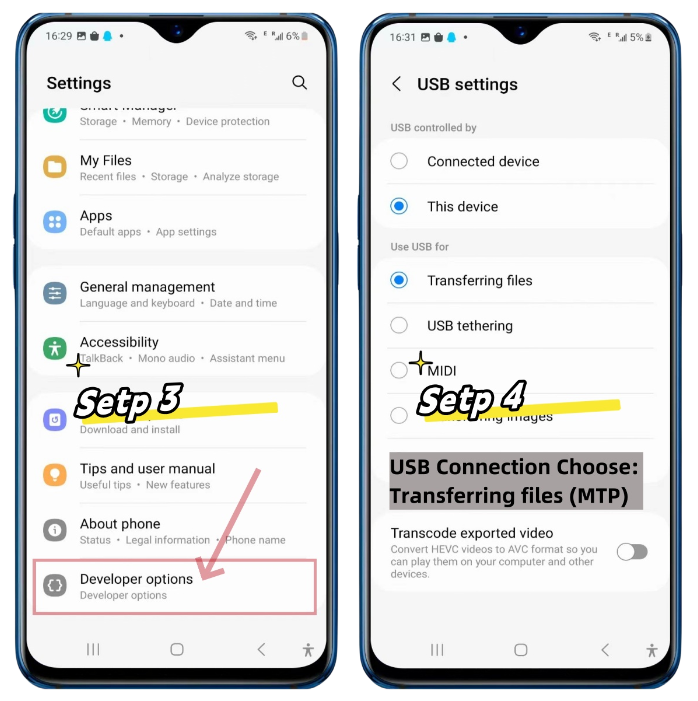
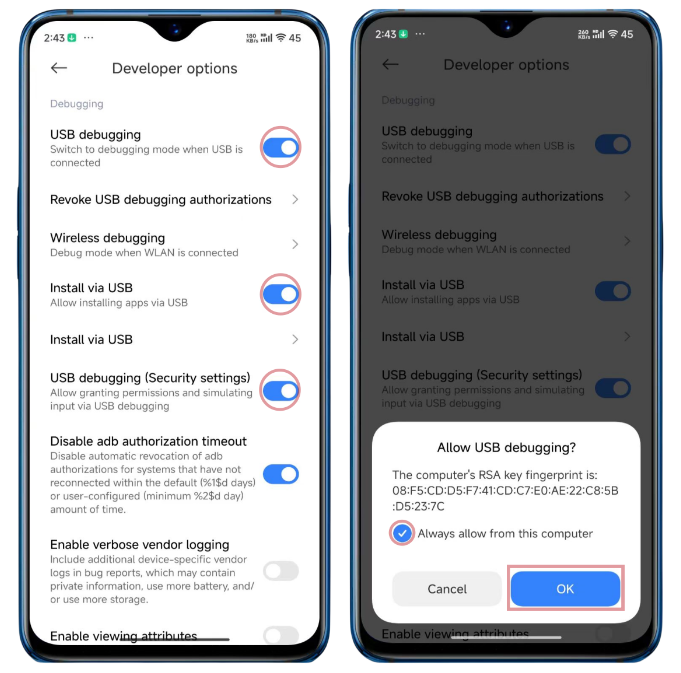
Setelah menyelesaikan operasi pada gambar, Anda dapat melihat ponsel melalui perangkat lunak mirroring komputer
Perhatikan bahwa dalam mode pengembang sistem Android 12 dan yang lebih baru, Anda perlu mencentang untuk menonaktifkan batas waktu otorisasi adb , jika tidak, Anda perlu mengotorisasi ulang koneksi dengan komputer setelah 7 hari.
Kemudian kembalikan saja status koneksi antara motherboard dan farm box.
Semua pekerjaan selesai di sini. Jika Anda mengalami masalah, Anda dapat menghubungi layanan pelanggan mal niaozun untuk konsultasi.