Koneksi proyeksi layar perangkat USB
Peralatan Kotak Pertanian Bergerak
Kotak sistem resmi tidak bebas otorisasi. Hubungi layanan pelanggan Anda untuk meminta berkas otorisasi identitas ADB.
Unduh file otorisasi identitas niaozun: https://drive.google.com/file/d/1cWYhcezBa3BPlonKPnPEfzvZGZ8BmqMh/view?usp=sharing Ekstrak zip setelah mengunduh

Salin kedua berkas ini ke direktori C:\Users\computer username\android\. Jika direktori ini tidak ada, masuklah ke perangkat lunak proyeksi layar terlebih dahulu.
Kemudian tutup perangkat lunak kontrol grup dan buka kembali.
Jika itu adalah kotak sistem yang dioptimalkan atau kotak sistem root, Anda tidak perlu melakukan langkah ini
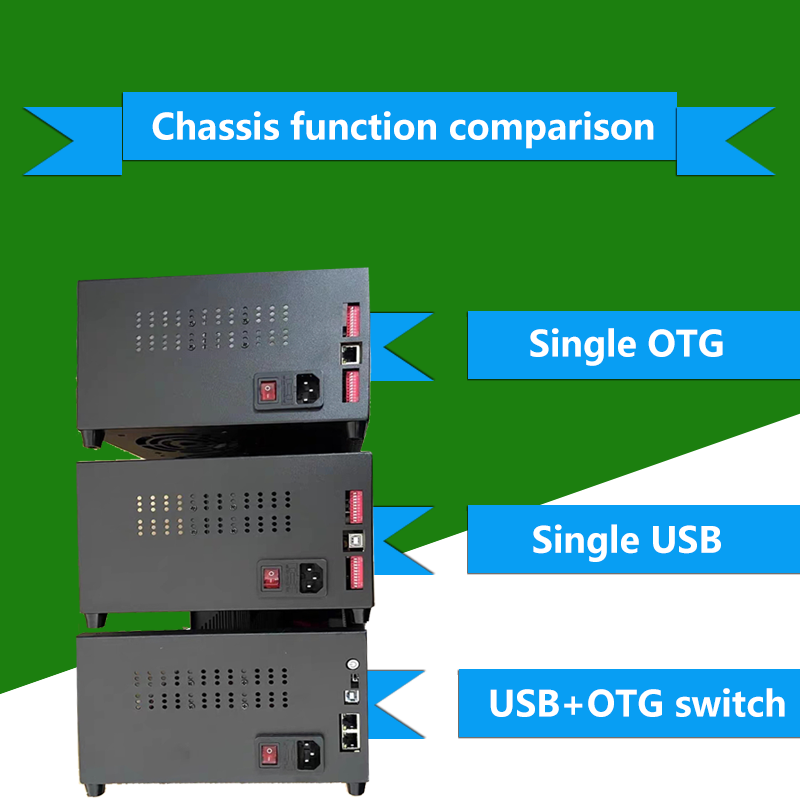
Kemudian hubungkan kotak USB ke port USB komputer, dan Anda dapat melihat layar ponsel saat Anda menyalakannya.
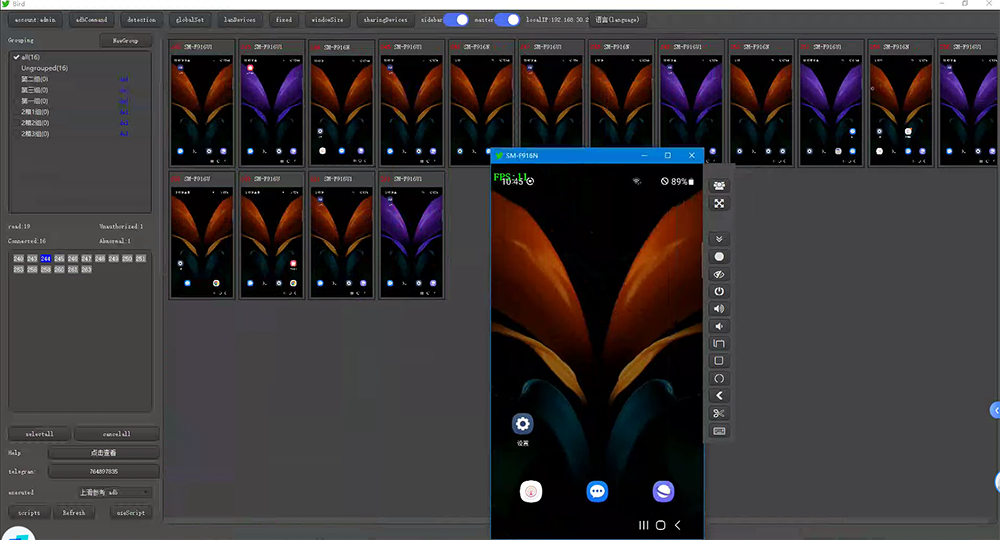
Setelah ponsel berhasil tersambung, maka akan muncul nomor dan status koneksi ponsel di sebelah kiri
Koneksi proyeksi layar perangkat LAN OTG
Langkah pertama adalah memastikan bahwa komputer dan telepon seluler terhubung ke perangkat perutean yang sama.
Pada langkah kedua, kotak sistem resmi perlu membuka cermin adb jaringan secara manual.
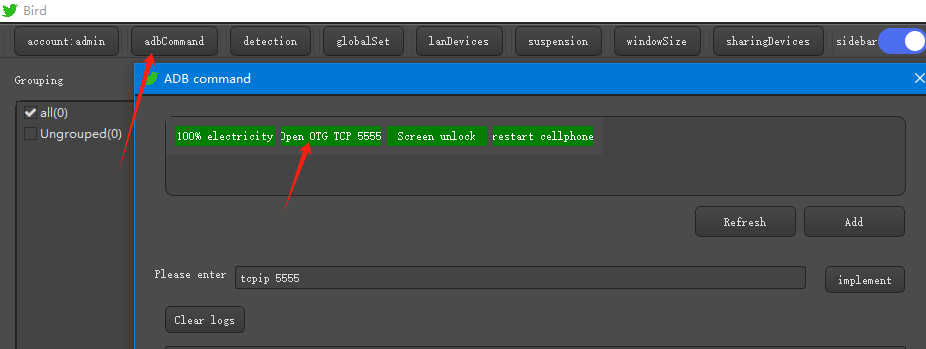
Oleh karena itu, sistem resmi mengharuskan Anda menghubungkan komputer ke layar dalam mode USB, membuka kontrol grup, memilih ponsel yang akan dihidupkan, klik tombol Nyalakan OTG TCP5555 pada perintah pintasan adb, lalu beralih ke mode OTG atau sambungkan ke jaringan WIFI untuk memindai koneksi IP LAN.
Kotak sistem yang dioptimalkan dan sistem root memiliki pencerminan jaringan yang diaktifkan secara default, sehingga Anda dapat langsung menjalankan langkah 3
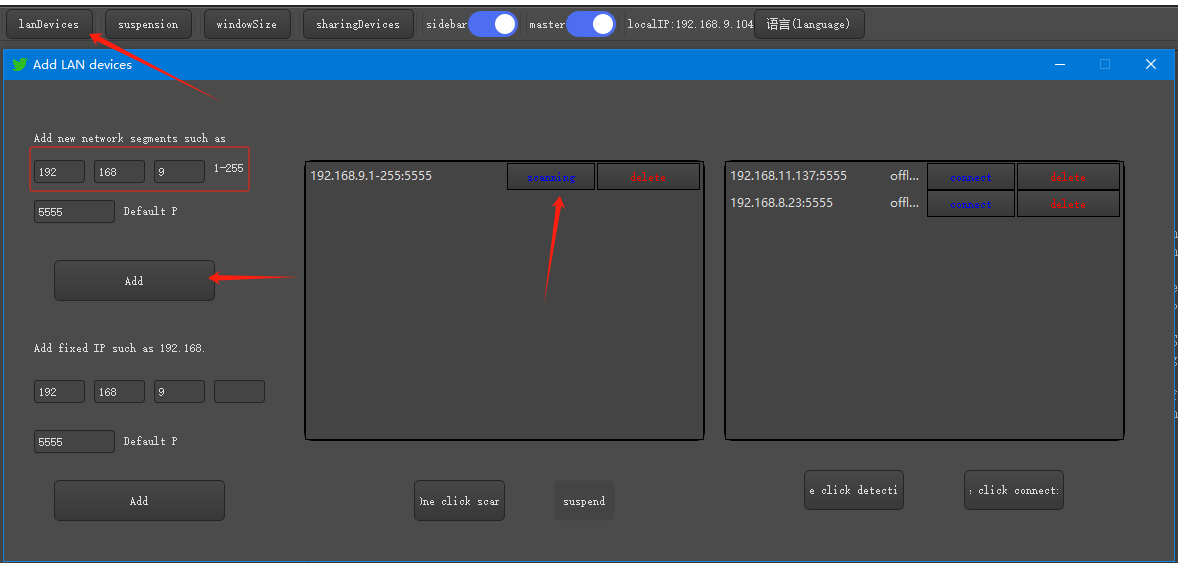
Langkah 3. Kemudian temukan bagian atas perangkat lunak dan klik 'Tambahkan Perangkat LAN' untuk membukanya.
Metode koneksi 1
Tambahkan segmen IP rute. Seperti yang ditunjukkan pada gambar, perangkat lunak secara otomatis mengenali segmen jaringan komputer sebagai: 192.168.9.1-255. Jika tidak ada modifikasi yang diperlukan, cukup klik Tambahkan.
Setelah itu akan muncul pada tampilan daftar, klik scan, jika terdapat beberapa segmen jaringan tambahkan beberapa kali, klik one-click scan untuk memastikan LAN saling terhubung.
Metode koneksi 2
Jika IP LAN perangkat diketahui, Anda dapat dengan cepat mengisi IP perangkat untuk koneksi satu klik, menghemat waktu pemindaian atau menghubungkan ke ponsel secara terpisah.
Koneksi perangkat USB ke WiFi
Setelah perangkat USB tersambung ke WiFi, perangkat tersebut juga dapat dengan cepat beralih ke koneksi LAN. Namun, gangguan WiFi relatif serius, jadi tidak disarankan untuk menggunakan terlalu banyak perangkat. Jumlah spesifiknya bergantung pada kinerja sinyal WiFi router. WiFi router biasa dapat memproyeksikan 5-10 layar tanpa masalah, dan router berkualitas tinggi dapat memproyeksikan lebih dari 20 layar tanpa masalah. Untuk perangkat motherboard, ketika jumlah perangkat sedikit, perangkat tersebut dapat digunakan untuk menangani pemutusan sambungan yang disebabkan oleh tegangan yang tidak stabil.
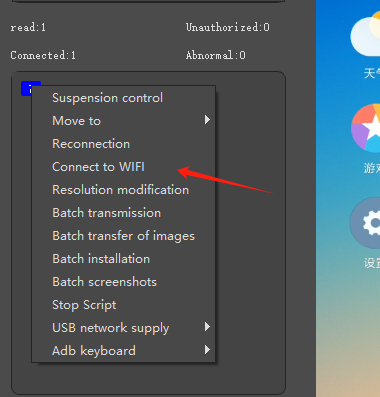
Klik kanan nomor perangkat dan alihkan ke koneksi LAN. Setelah mengklik, jendela proyeksi layar WiFi akan muncul dan jalur koneksi USB dapat diputuskan.
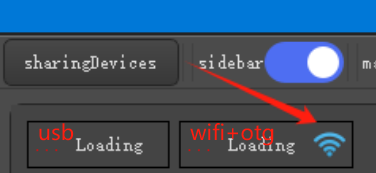
Setelah konversi, logo wifi yang muncul di layar ponsel adalah mode proyeksi layar LAN
Deteksi status peralatan
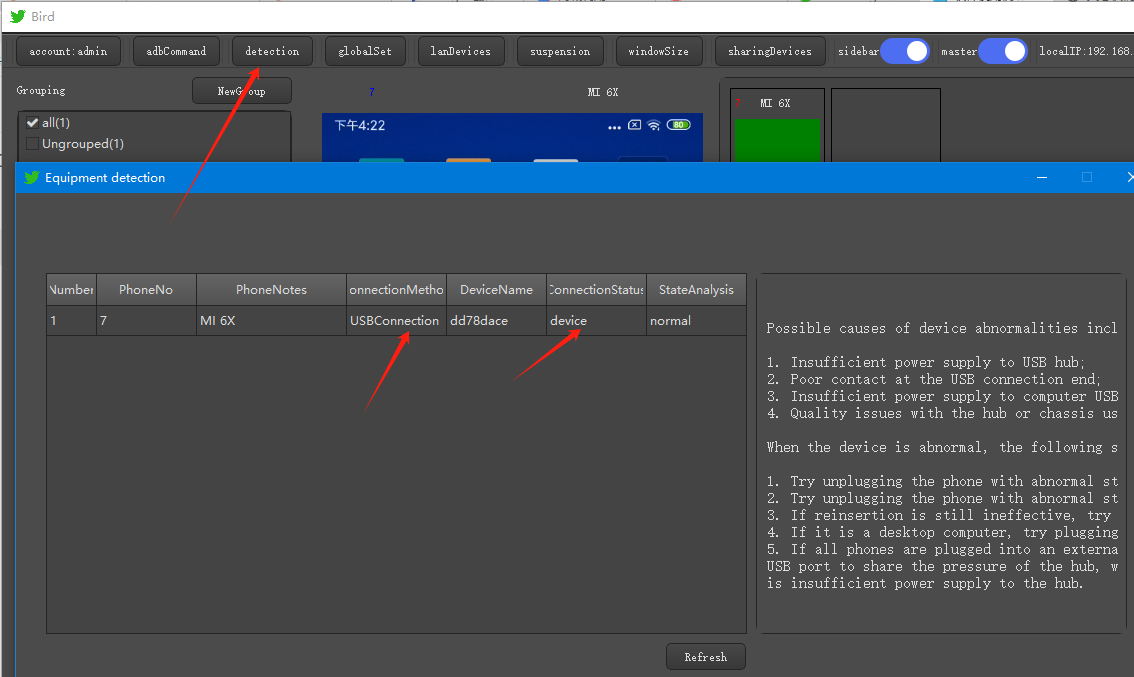
Jika ada perangkat abnormal dalam kontrol grup atau ponsel tidak memproyeksikan layar setelah terhubung, Anda dapat mengklik "Deteksi Perangkat" di bagian atas untuk memeriksa informasi status koneksi ponsel.
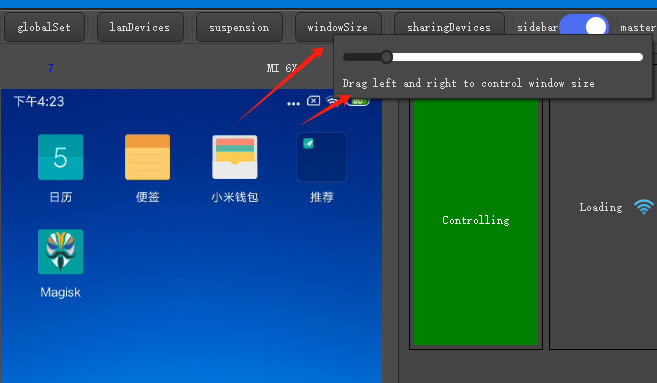
Sesuaikan ukuran jendela proyeksi
Jendela daftar ponsel dapat dikontrol oleh bilah rasio ukuran jendela di bagian atas
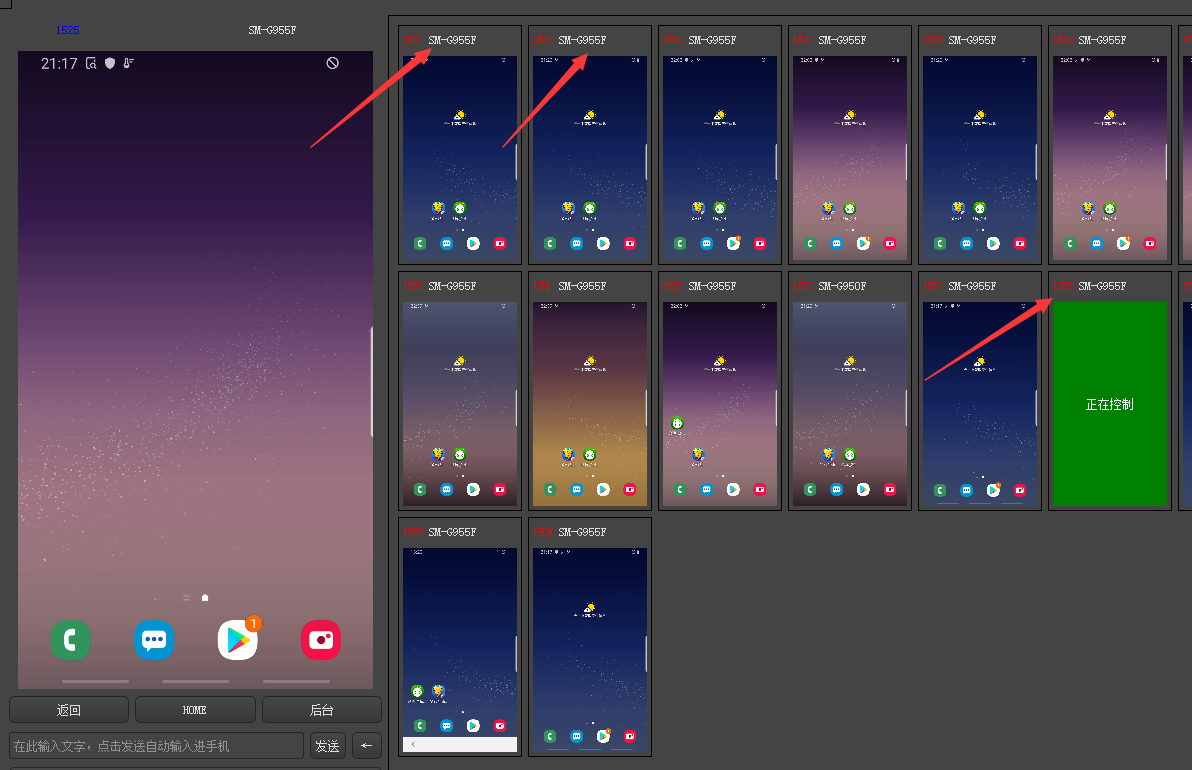
Pengalihan perangkat kontrol
Klik dua kali judul perangkat untuk mengganti jendela kontrol utama yang sedang dikontrol.
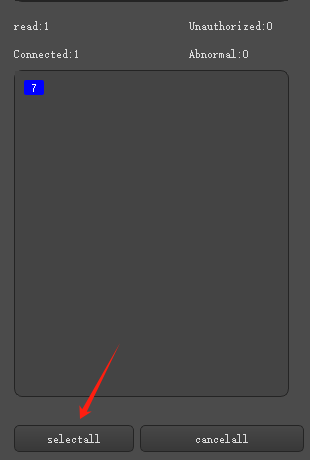
Kontrol sinkron | operasi batch
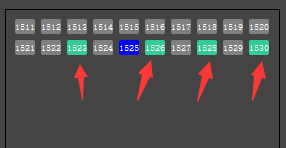
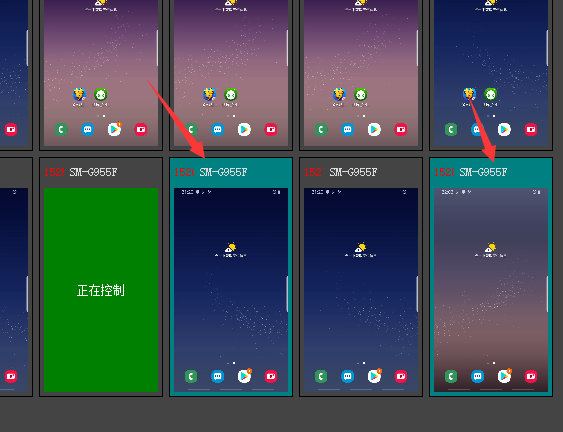
1. Dalam mode jendela tetap, klik pilihan satu-klik di sebelah kiri untuk mengontrol semua telepon seluler secara sinkron melalui kontrol utama, atau klik nomor untuk memilih beberapa telepon seluler untuk kontrol sinkron.
Setelah diklik, angka dan latar belakang jendela akan berubah warna
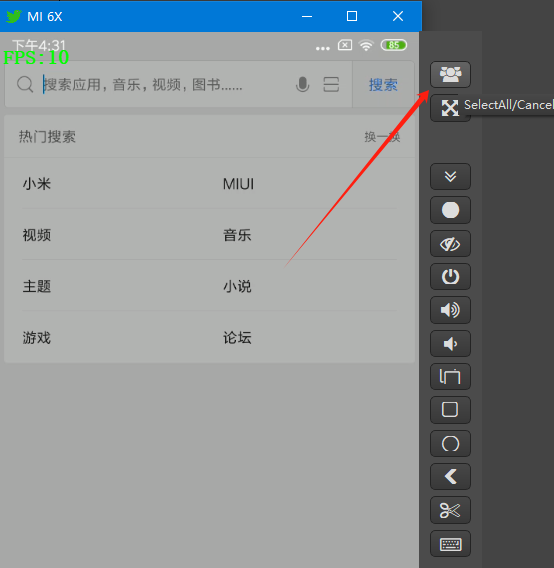
Kedua, klik tombol kontrol grup di sisi kanan dalam mode jendela kontrol utama mengambang, dan efek pemilihan satu klik adalah sama.
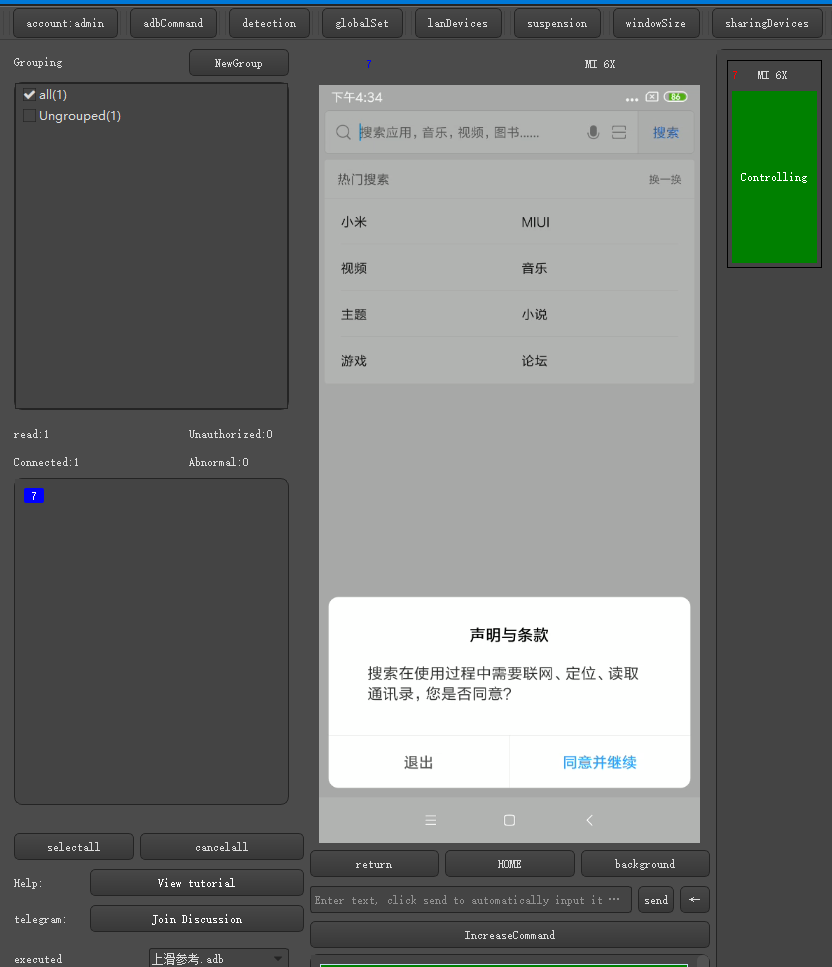
Beralih antara jendela kontrol utama mengambang dan tetap
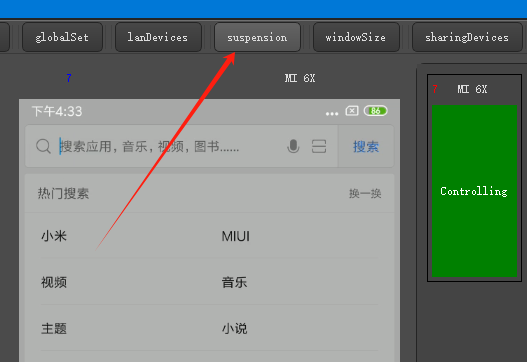
Mode default adalah jendela tetap. Untuk mengubahnya menjadi jendela mengambang, cari tombol jendela mengambang di bagian atas dan klik.
Dua mode tampilan
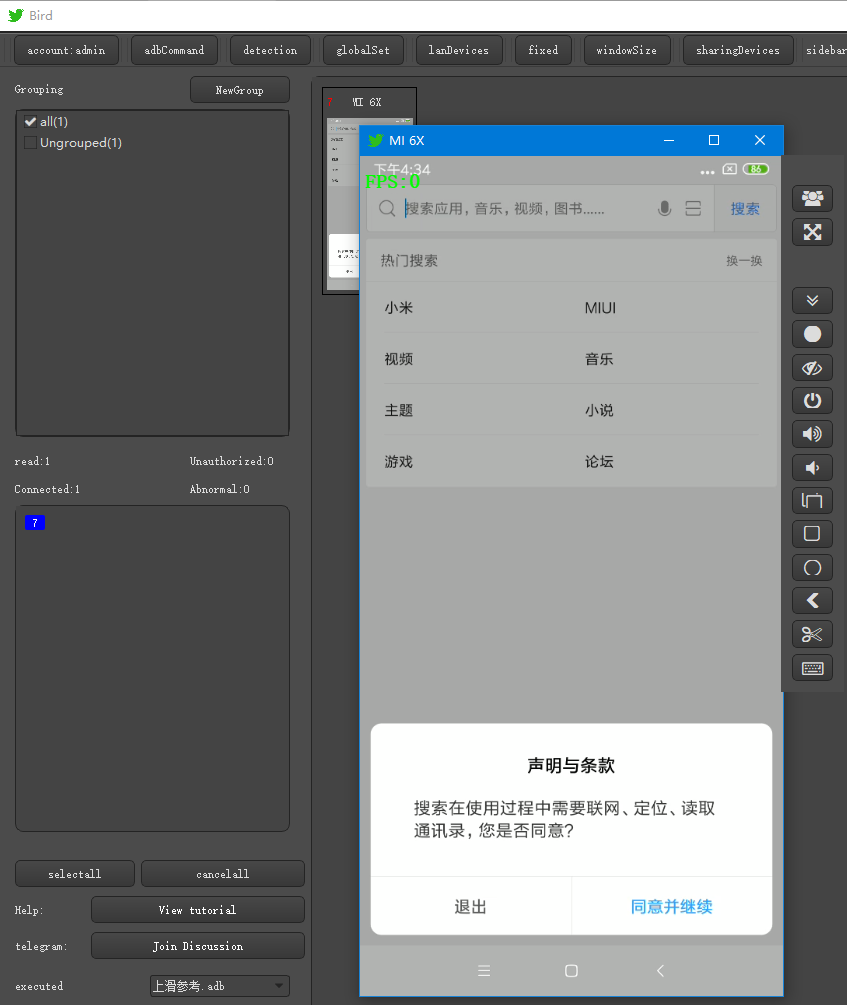
Ubah nomor perangkat
Klik kanan judul perangkat untuk mengubah nomor perangkat.
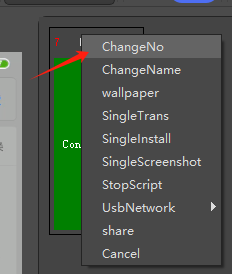
Angka tersebut tidak boleh berupa angka yang sudah ada, melainkan harus berupa angka baru
Ubah catatan perangkat
Bergantung pada kebutuhan Anda, Anda mungkin perlu menetapkan nama untuk telepon Anda. Anda dapat mengklik kanan judul jendela untuk mengubah nama catatan telepon.
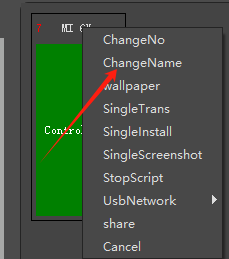
Tidak dapat menambahkan simbol
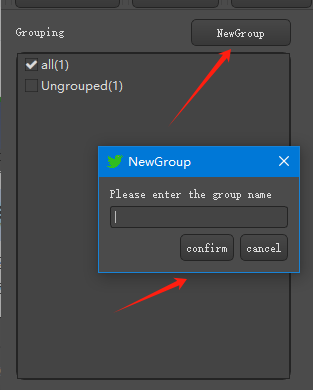
Kontrol grup
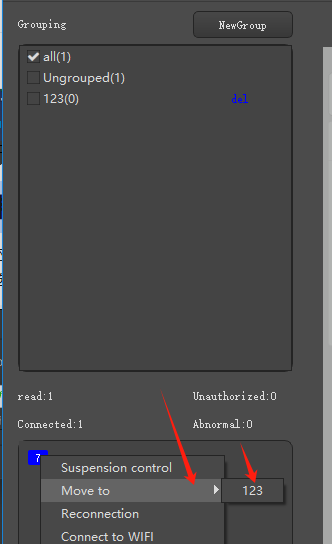
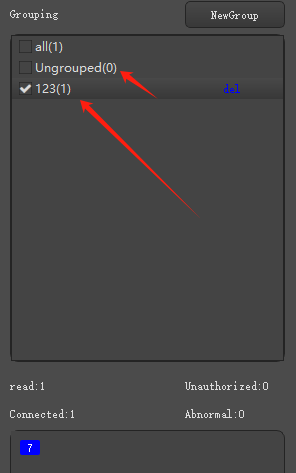
Jika tidak nyaman untuk mengontrol terlalu banyak ponsel, Anda dapat menggunakan fungsi pengelompokan untuk memilih ponsel yang diperlukan dengan cepat. Setelah memilih satu grup, ponsel lain yang dikelompokkan akan dibatalkan pilihannya dan ditampilkan.
Input bahasa khusus keyboard dan input tempel
Pilih telepon yang memerlukan input keyboard, pilih satu atau lebih, klik kanan nomor tersebut, dan setelah keyboard ADB terinstal, atur sebagai startup default
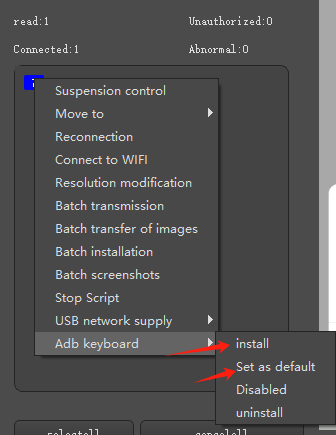
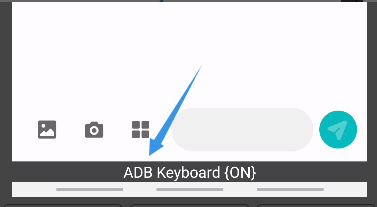
Setelah memulai, perintah untuk metode masukan ADB akan muncul di bagian bawah telepon saat memasukkan teks.
Kemudian masukkan konten di jendela yang telah ditentukan dan klik Kirim ke ponsel Anda. Untuk menempel, cukup tempelkan ke kotak input dan klik Kirim.
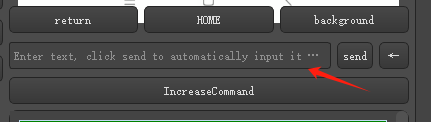
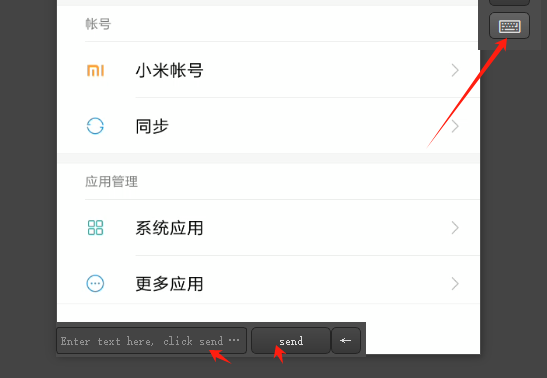
Klik keyboard di sudut kanan bawah jendela mengambang, kotak input akan muncul, masukkan atau tempel, dan klik Kirim.
Kontrol perintah ADB
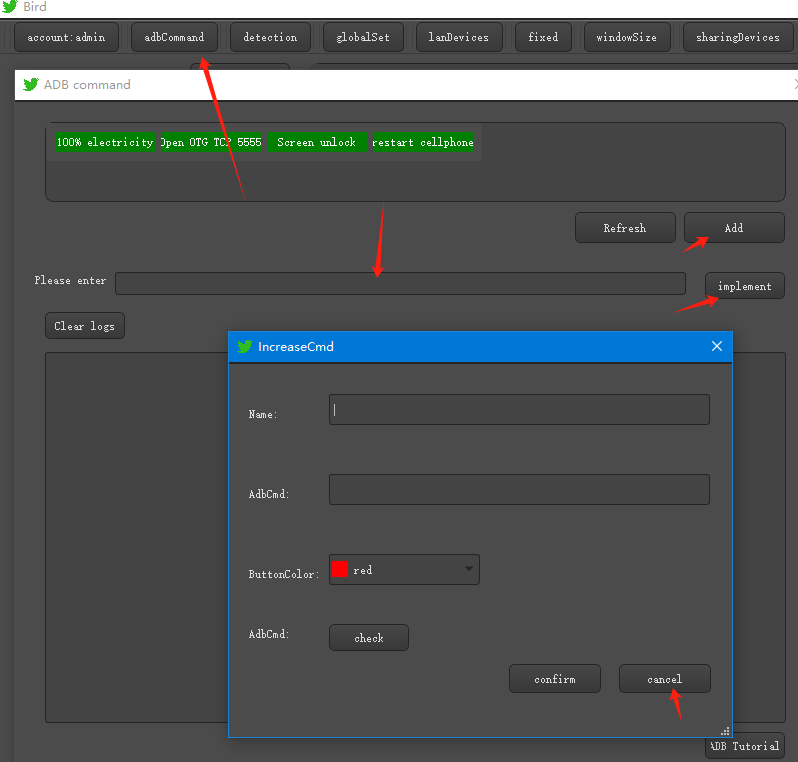
Klik perintah ADB di bagian atas perangkat lunak untuk masuk ke jendela perintah adb. Anda dapat mengklik perintah yang ditambahkan untuk menjalankannya dengan cepat, atau Anda dapat memasukkan perintah yang tidak umum secara manual untuk menjalankannya secara terpisah.
Pintasan: Klik tombol Tambah di kotak eksekusi ADB untuk menambahkan tombol, sehingga menghemat operasi membosankan untuk memasukkannya setiap saat
Kontrol skrip ADB
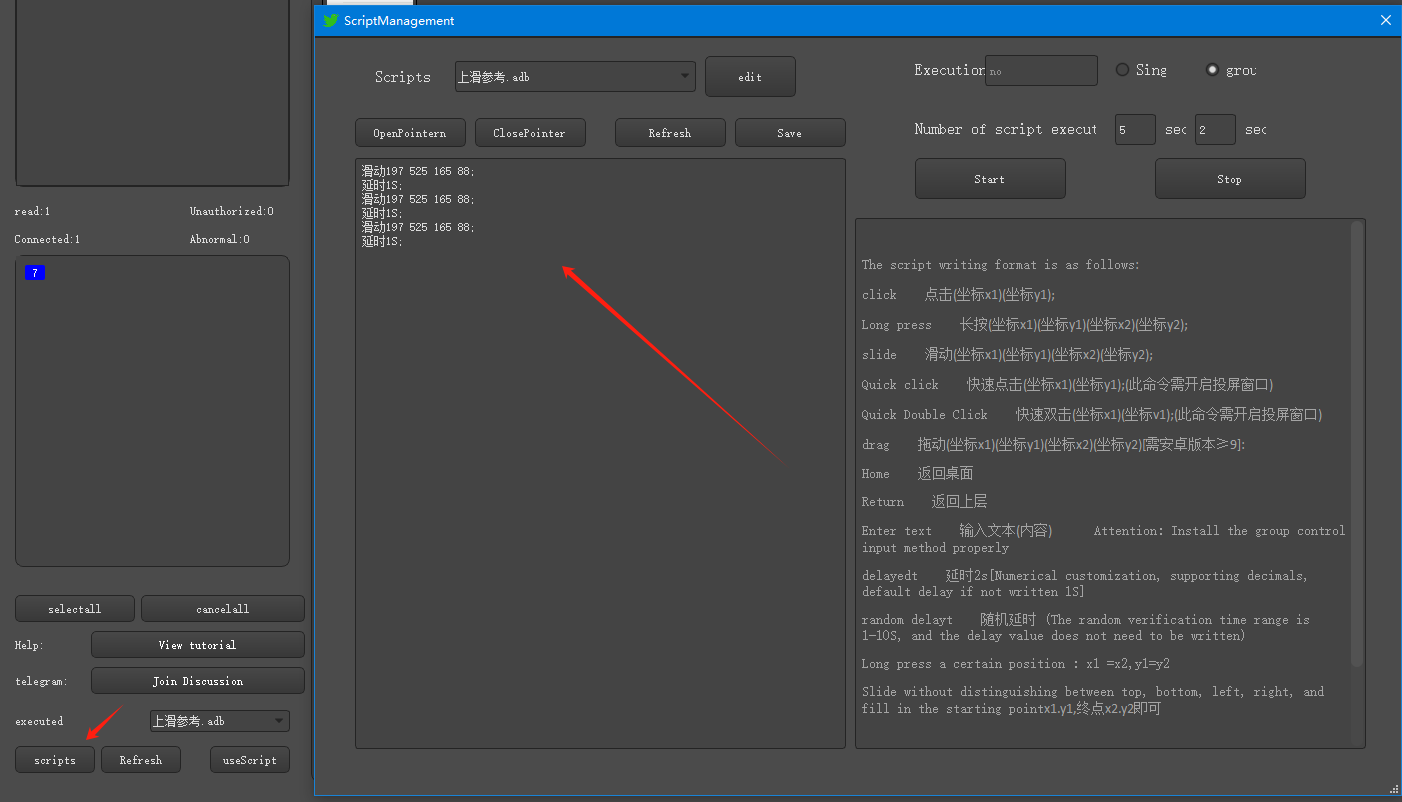
Klik tombol Kelola Skrip untuk membuka jendela skrip ADB untuk menulis dan mengontrol eksekusi perintah ADB.
Transfer berkas batch
Pilih telepon yang ingin Anda transfer, klik kanan nomor tersebut, klik Batch Transfer, pilih file yang ingin Anda transfer, Anda dapat memilih beberapa file, konfirmasikan apakah sudah benar dan klik Mulai Mengunggah
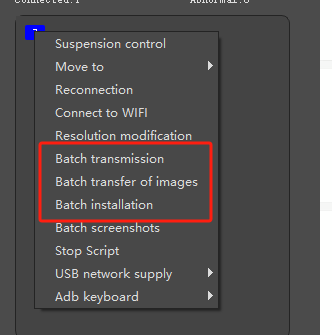
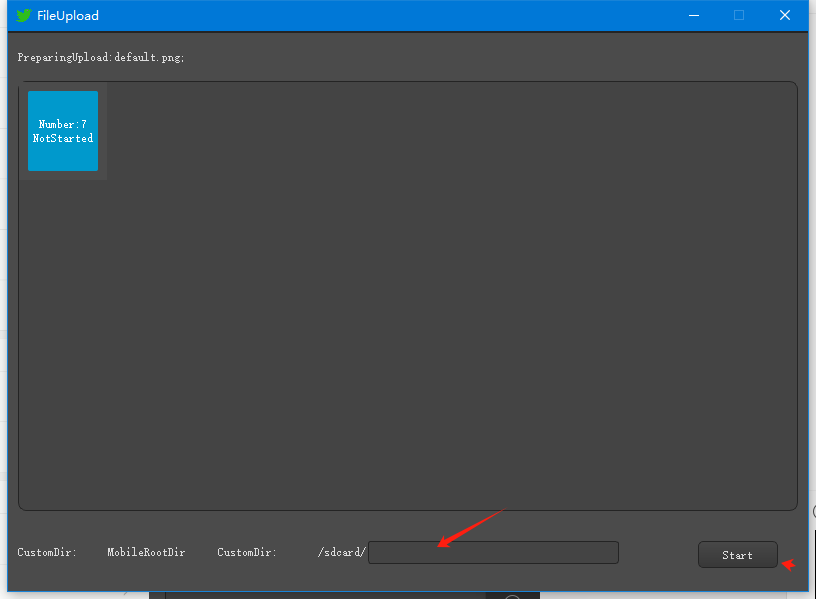
Secara default, file-file tersebut ditransfer ke direktori root ponsel. Anda dapat menyesuaikan jalur lain dan mengunggahnya ke lokasi yang ditentukan.
Transfer gambar ke album
Pilih telepon yang ingin Anda transfer, klik kanan nomor tersebut, klik Batch Transfer Pictures, pilih gambar yang ingin Anda transfer. Anda dapat memilih beberapa gambar dan dengan cepat mentransfernya ke direktori album gambar telepon.
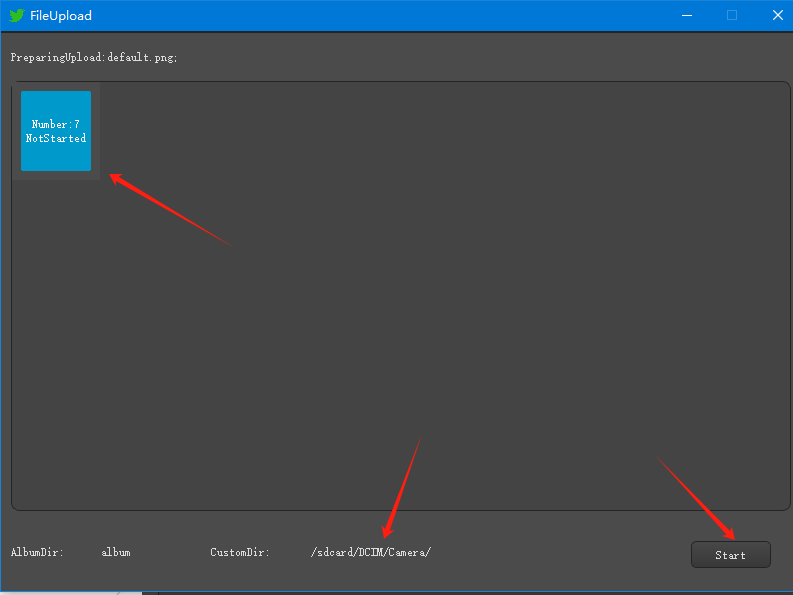
Setelah transfer gambar selesai, jika album tidak muncul, sebagian disebabkan oleh masalah deteksi album pada ponsel. Anda dapat memulai ulang ponsel untuk mengatasinya.
Instalasi batch APK
Pilih telepon yang ingin Anda transfer, klik kanan nomor tersebut, klik Instal Batch, pilih APK yang ingin Anda instal, Anda dapat memilih beberapa APK, klik Instal
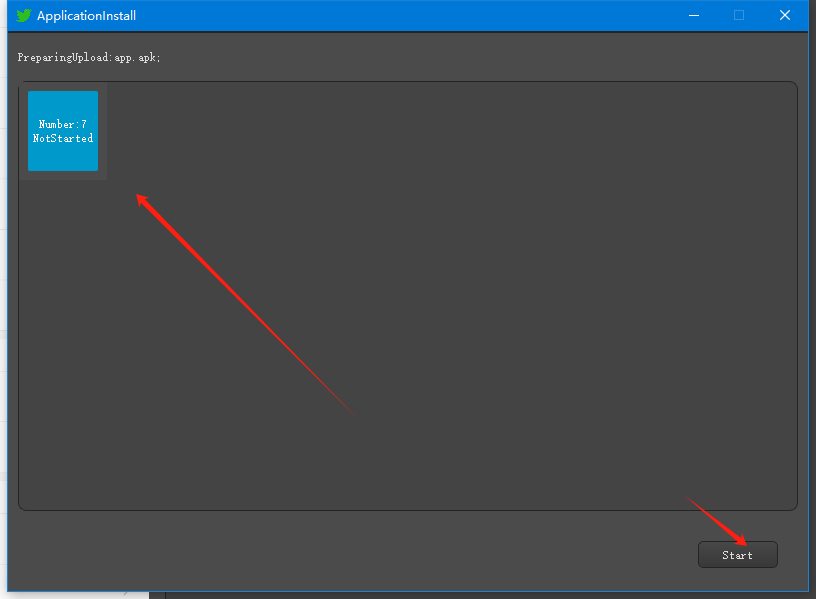
Jika penginstalan apk gagal, Anda perlu memeriksa apakah apk tersebut tidak normal. Anda dapat mentransfer file apk ke direktori root ponsel, klik untuk menginstal di ponsel dan periksa pengingat ponsel!
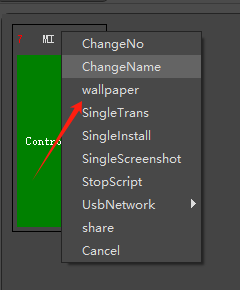
Ubah wallpaper nomor ponsel
Klik kanan judul jendela dan pilih Setel Wallpaper untuk membuka jendela pengaturan wallpaper.
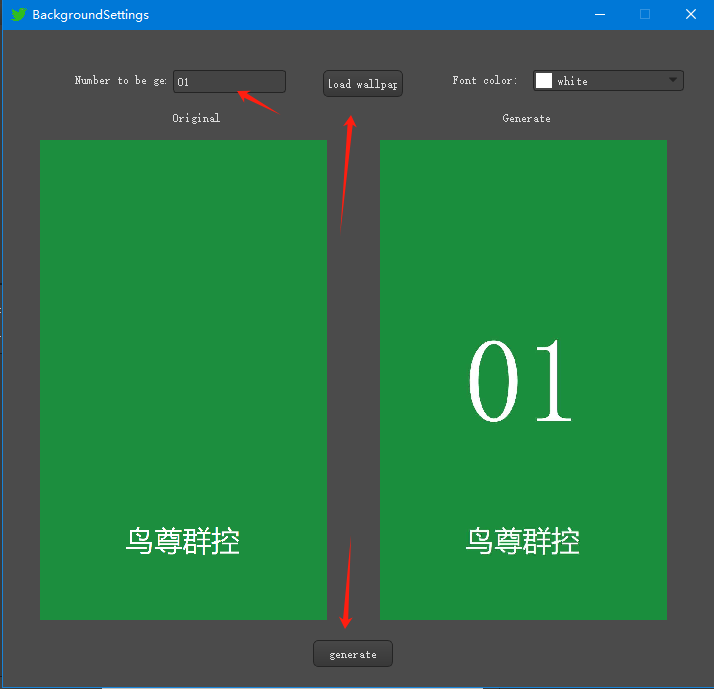
Setelah membuka halaman pengaturan wallpaper, Anda dapat mengunggah gambar latar apa pun dan memasukkan teks untuk membuat wallpaper. Jika ponsel meminta Anda untuk menginstal apk selama pembuatan, mohon setujui.
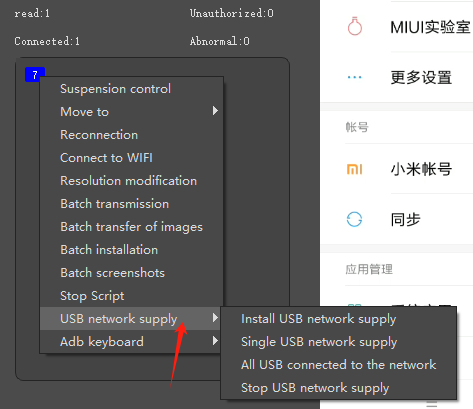
catu daya USB
Saat ini, aplikasi ini hanya mendukung beberapa model. Silakan coba sendiri. Jika tidak berhasil, menyerah saja.
Pertama-tama instal pasokan jaringan USB, lalu jalankan satu pengujian pasokan jaringan atau beberapa pengujian pasokan jaringan sesuai kebutuhan.
Perangkat Bersama
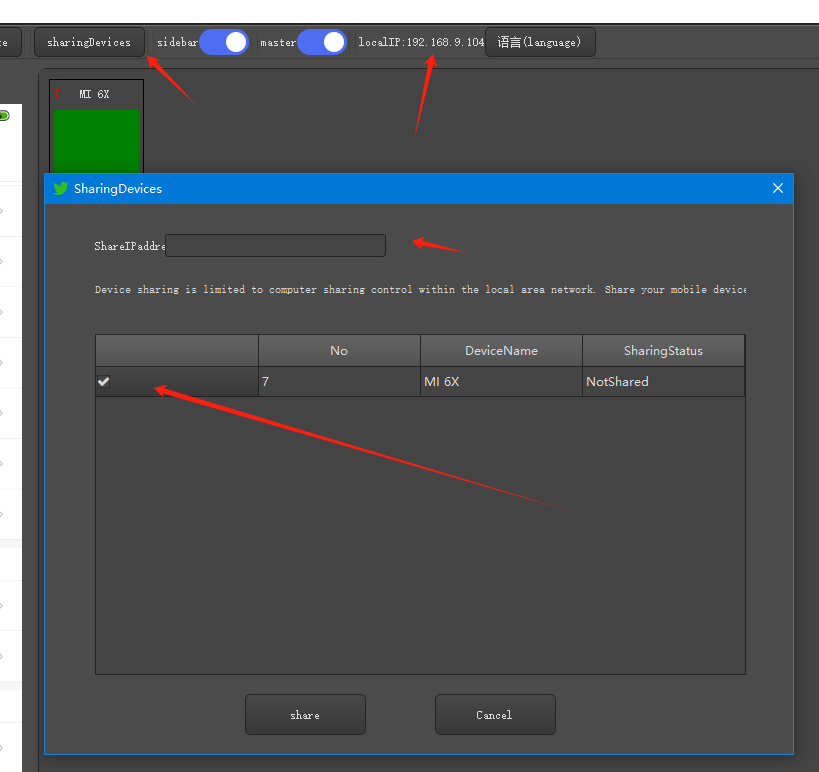
Saat ini, perangkat yang dibagikan dapat dibagikan dengan teman, keluarga, atau kolega di jaringan area lokal yang sama dan mereka dapat mengendalikan telepon bersama-sama. Biarkan pihak lain membuka perangkat lunak Birdzun Cloud Control untuk melihat IP jaringan area lokal pihak lain untuk pembagian yang ditargetkan. Klik untuk berbagi dan layar perangkat yang dibagikan akan muncul.
Saat ini, pihak lain dari perangkat bersama tidak dapat mentransfer file melalui komputer