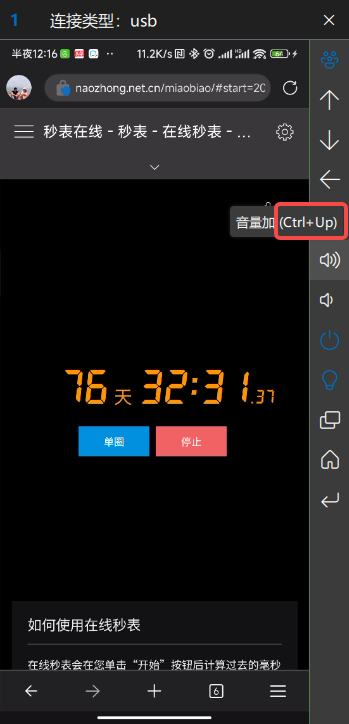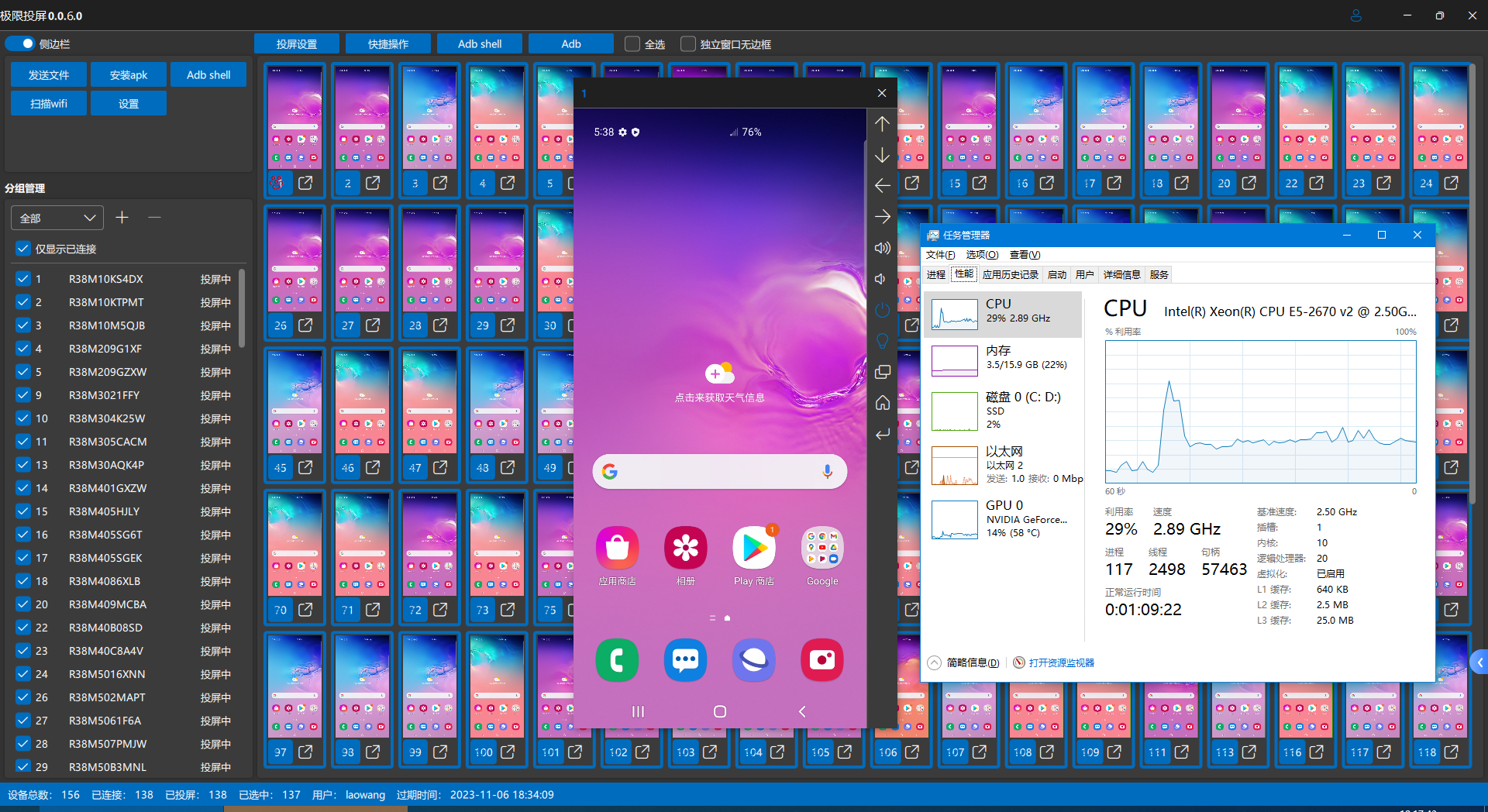
QuickMirror adalah perangkat lunak untuk pencerminan layar batch dan pengelolaan perangkat Android. Ini dikembangkan oleh penulis QtScrcpy berdasarkan QtScrcpyCore.
-
Proyeksi & kontrol perangkat: kontrol tunggal, kontrol batch
-
Manajemen grup
-
siaran layar wifi
-
perintah pintasan adb shell
-
Transfer file, instalasi apk
Lebih banyak fitur terus diperbarui.
Fitur utama:
- Proyeksi layar dalam jumlah besar: Dalam mode proyeksi layar OTG, ketika resolusi dan kelancaran disetel ke rendah, satu komputer dapat mengelola 500+ ponsel secara bersamaan.
- Latensi rendah: penundaan proyeksi layar USB 1080p berada dalam 30ms. Di bawah resolusi dan kelancaran yang sama, penundaannya lebih rendah daripada semua perangkat lunak proyeksi layar di pasaran.
- Penggunaan CPU rendah: pengembangan C++ murni, rendering video GPU performa tinggi
- Resolusi tinggi: dapat disesuaikan, maksimal mendukung resolusi asli terminal Android
- Mendukung koneksi usb/nirkabel wfi
- Masukan bahasa Mandarin sempurna: mendukung aplikasi Xianyu, mendukung ponsel Samsung
- Versi gratisnya dapat mencerminkan hingga 10 perangkat, dengan fungsi tak terbatas (kecuali pencerminan ulang otomatis)
layar transmisi
Perangkat lunak default mulai melakukan pencerminan secara otomatis. Jika tidak diperlukan, Anda dapat mematikan pencerminan layar otomatis di
设置.Pengguna juga dapat
右键daftar perangkat dan mengontrolnya secara manual dengan开始投屏dan停止投屏di menu pop-up.Putar layar
Daftar perangkat default adalah tampilan layar vertikal dan proyeksi layar, dan layar secara otomatis diputar sesuai dengan jendela independen.
Anda dapat mematikan
跟随独立窗口旋转di投屏设置dan mengontrolnya secara manual dengan旋转屏幕Pilih perangkat
-
Anda dapat memilih perangkat secara berkelompok dengan menahan
鼠标左键dan menyeret daftar perangkat di sebelah kanan. -
Anda juga dapat memilih perangkat secara fleksibel melalui mouse + keyboard
-
Pemilihan radio:
鼠标左键untuk memilih satu perangkat, dan perangkat yang dipilih akan dibatalkan. -
Multi-pilih:
Ctrl+ klik鼠标左键untuk memilih beberapa perangkat, perangkat yang dipilih tidak akan dibatalkan. -
Seleksi berkelanjutan:
鼠标左键untuk memilih perangkat 1, lalu tahanShift, lalu鼠标左键untuk memilih perangkat 10, maka semua perangkat 1-10 akan dipilih.
-
Operasi batch
Anda dapat mengontrol batch secara fleksibel dengan mengklik
控制按钮untuk mengganti status perangkat:-
Kontrol master: Kontrol perangkat kontrol master akan disinkronkan ke semua perangkat yang dikontrol
-
Terkendali: akan dikontrol secara serempak oleh perangkat kontrol utama
-
Gratis: tidak akan dikontrol secara serempak oleh perangkat kontrol utama
.png)
kontrol langsung
Kontrol langsung berarti Anda dapat mengontrol perangkat secara langsung di daftar perangkat di sebelah kanan tanpa memunculkan jendela independen.
Setelah
直接控制diaktifkan , operasi mouse di area kotak merah akan disinkronkan ke perangkat, yang akan menyebabkan 框选、单选、多选、连选、右键菜单dan fungsi lain dari daftar perangkat menjadi menjadi tidak valid. Anda dapat mematikan 直接控制yaitu dalam mode kontrol langsung, jika Anda ingin mengoperasikan 框选、单选、多选、连选、右键菜单dan fungsi lainnya, Anda perlu menahan tombol Ctrl untuk mematikan kontrol langsung untuk sementara. Lepaskan Ctrl dan Anda masih dapat mengontrol secara langsung.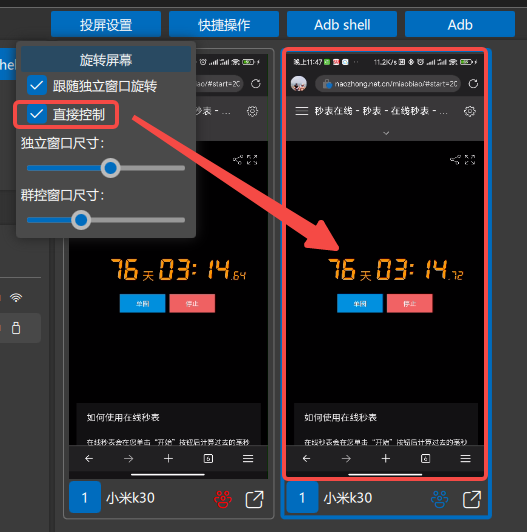
Pencerminan layar USB ke pencerminan layar nirkabel
Konversikan ke koneksi nirkabel dengan
开启无线adb di右键菜单atau快捷操作.png)
jendela independen
Anda dapat memunculkan jendela independen dengan mengklik
独立窗口按钮atau双击设备列表Jendela independen memiliki definisi yang lebih tinggi (resolusi & kelancaran jendela independen dan jendela proyeksi layar kecil dapat diatur secara terpisah dalam pengaturan) dan lebih banyak fungsi tambahan
.png)
Pengelompokan perangkat
Pencerminan Layar Ekstrim mendukung penetapan perangkat yang sama ke beberapa grup
Dalam
分组管理Anda dapat切换分组,添加分组, dan删除分组. Di右键菜单设备分组dan daftar perangkat, Anda dapat menetapkan perangkat ke grup tertentu.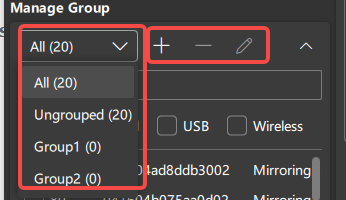
.png)
.png)
Masukan berbahasa Mandarin (tempelkan bahasa Mandarin)
Secara default, masukan berbahasa Mandarin dilakukan melalui clipboard, tetapi beberapa aplikasi atau ponsel tidak mendukung masukan clipboard (dan tentu saja tidak mendukung penempelan bahasa Mandarin). Anda dapat menginstal Metode Masukan Ekstrim untuk mengimplementasikan masukan bahasa Mandarin (ini juga mendukung penempelan bahasa Mandarin ).
安装dan启用Metode Input Ekstrim di右键菜单- Beralih ke mode input
极限输入法dalam设置
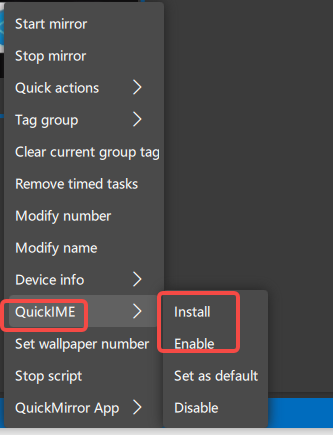
.png)
Pindai Wifi (koneksi nirkabel/koneksi OTG)
Untuk perangkat yang memerlukan koneksi nirkabel atau koneksi OTG, Anda dapat terhubung melalui fungsi
Wifi扫描Untuk perangkat yang terhubung ke USB, Anda dapat
USB投屏转无线投屏melalui tutorial di atas.- Tambahkan segmen jaringan IP yang akan dipindai melalui tombol
保存 选中segmen jaringan IP yang akan dipindai dalam daftar IP- Klik
扫描untuk menghubungkan
.png)
Kirim file & instal apk
选中perangkat yang akan dioperasikan- Buka
选择文件untuk memilih mengirim file/instal apk - Klik
开始
.png)
Pintasan perintah adb
Anda dapat membuka kotak manajemen perintah
Adb melalui tombol perintah Adb di sebelah kiri, dan dengan cepat menjalankan perintah Adb melalui tombol perintah Adb di sebelah kanan..png)
tugas yang dijadwalkan
Perintah Adb dan operasi pintasan dapat dijalankan secara teratur
- Pilih perangkat
- Pilih jenis tugas dan tugas
- Sesuaikan interval dan penundaan
- menyimpan
- Kontrol skrip mulai dan berhenti di daftar di sebelah kanan
.png)
Anda dapat menghapus semua tugas terjadwal di perangkat melalui
右键菜单->移除定时任务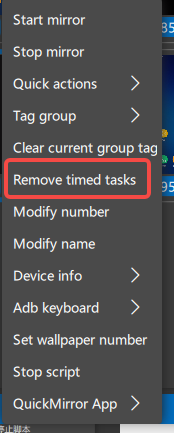
naskah
Skrip ini didasarkan pada Autox.js open source, Anda dapat mempelajari cara menulis skrip sendiri
- Sebelum menjalankan skrip, Anda perlu menginstal Aplikasi Pencerminan Layar Ekstrim melalui menu klik kanan dan memastikan bahwa izin yang relevan diaktifkan.
.png)
.png)
- Anda dapat menggunakan tombol
脚本管理di sebelah kiri untuk membuka direktori tempat skrip berada untuk mengelola skrip, dan menjalankan脚本dengan cepat melalui tombol脚本di sebelah kanan.
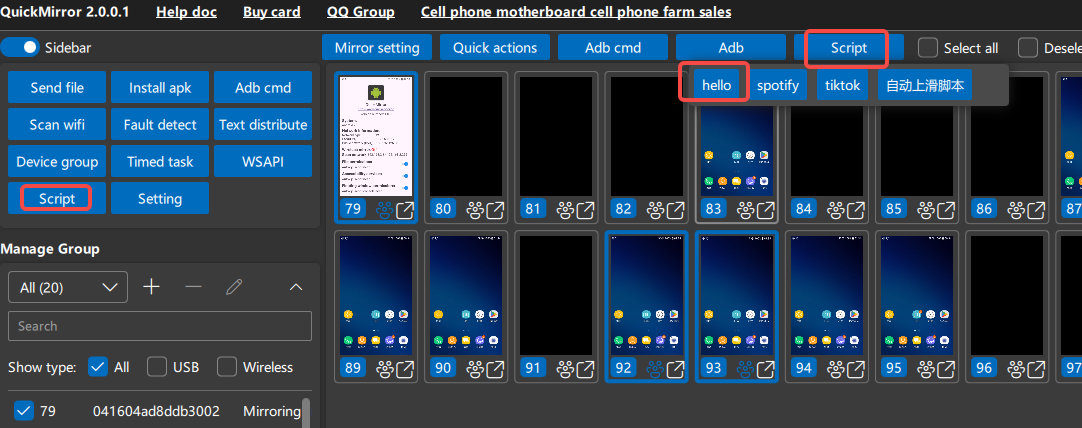
- Anda dapat menghentikan semua skrip yang dijalankan oleh perangkat melalui
右键菜单->停止脚本
.png)
Operasi cepat Adb
Ketika perangkat tidak dapat dideteksi atau perangkat tidak dapat dipindai saat memindai wifi, Anda dapat menggunakan operasi pintasan Adb untuk menghentikan dan mulai memulai ulang layanan Adb, atau langsung membuka baris perintah Adb dan memasukkan
adb devices untuk memeriksa status koneksi perangkat ..png)
deteksi kesalahan
Jika jumlah perangkat yang ditampilkan tidak normal, Anda dapat mengambil tangkapan layar antarmuka deteksi perangkat untuk membantu pengembang menganalisis masalahnya.
.png)
distribusi tata bahasa
Kirim banyak teks ke beberapa perangkat secara bersamaan
.png)
obrolan cepat
Anda dapat menambahkan beberapa frasa umum di
快速聊天窗口di主控窗口untuk menempelkannya dengan cepat ke perangkat.右侧菜单jendela kontrol utama membuka快速聊天窗口- Tambahkan grup frasa umum
- Tambahkan frasa umum ke grup
- Klik frasa umum untuk menempelkannya ke kotak obrolan perangkat (Anda perlu mengklik Kirim secara manual untuk benar-benar mengirimkannya)
.png)
WSAPI
Berbagi LAN
Seperti yang ditunjukkan pada gambar: perangkat seluler terhubung ke PC1 melalui USB, dan PC1, PC2, dan PC3 terhubung ke router yang sama PC2 dan PC3 dapat dibagikan melalui LAN untuk mengontrol perangkat seluler seperti PC1.
.png)
Cara mengoperasikan:
-
Jalankan Extreme Screen Mirroring di PC1, klik
Adb->命令行>局域网服务, dan jendela baris perintah tidak dapat ditutup!!!.png) Jendela berikut tidak dapat ditutup!!!
Jendela berikut tidak dapat ditutup!!!
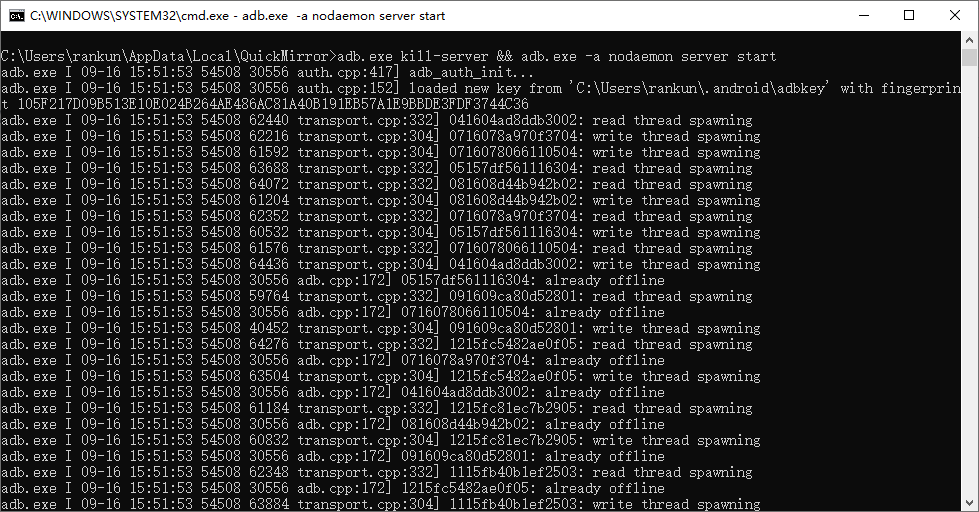
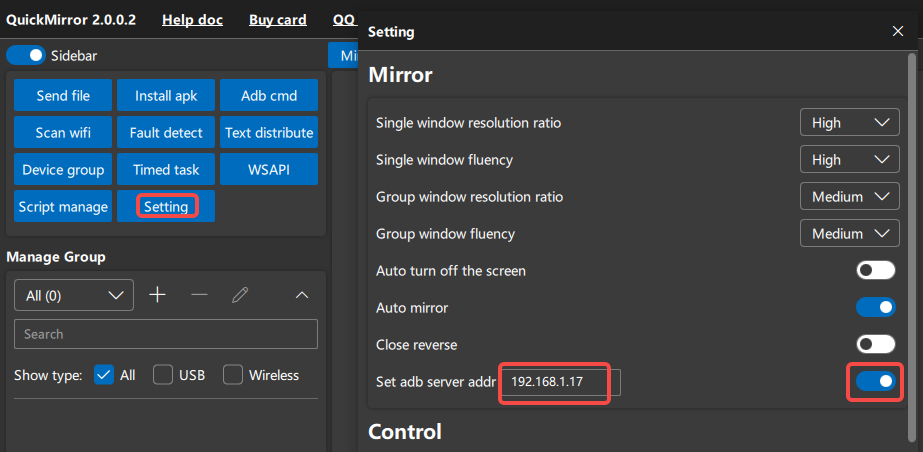
- Jalankan screencasting ekstrim di PC2 atau PC3, atur alamat server Adb (alamat IP PC1) di pengaturan, dan aktifkan.
tombol pintas
Jumlah tombol pintas terus bertambah. . .
Kontrol perangkat
- Kembali - tombol
右键mouse - Beranda -
滚轮键mouse (中键) - Taskbar -
前进键mouse (beberapa mouse tidak memilikinya)
jendela utama
- Pilih semua/batalkan pilihan semua -
Ctrl+a - Perbesar jendela perangkat dari daftar perangkat di sebelah kanan -
Ctrl++ - Kecilkan jendela perangkat dari daftar perangkat di sebelah kanan -
Ctrl+-
Jendela independen perangkat
- Perbesar jendela independen perangkat di sebelah kanan -
Ctrl++ - Kecilkan jendela independen perangkat di sebelah kanan -
Ctrl+-
Tombol pintas lainnya dapat dilihat dengan menempatkan mouse di atas tombol toolbar