USBデバイス画面投影接続
移動式農場用ボックス機器
公式システム ボックスは認証不要ではありません。カスタマー サービスに連絡して、ADB ID 認証ファイルを要求してください。
niaozun ID認証ファイルをダウンロード: https://drive.google.com/file/d/1cWYhcezBa3BPlonKPnPEfzvZGZ8BmqMh/view?usp=sharing ダウンロード後解凍してください

これら 2 つのファイルを C:\Users\computer username\android\directory にコピーします。このディレクトリが存在しない場合は、まずスクリーン投影ソフトウェアにログインします。
次に、グループ制御ソフトウェアを閉じて再度開きます。
最適化されたシステムボックスまたはルートシステムボックスの場合は、この手順を実行する必要はありません。
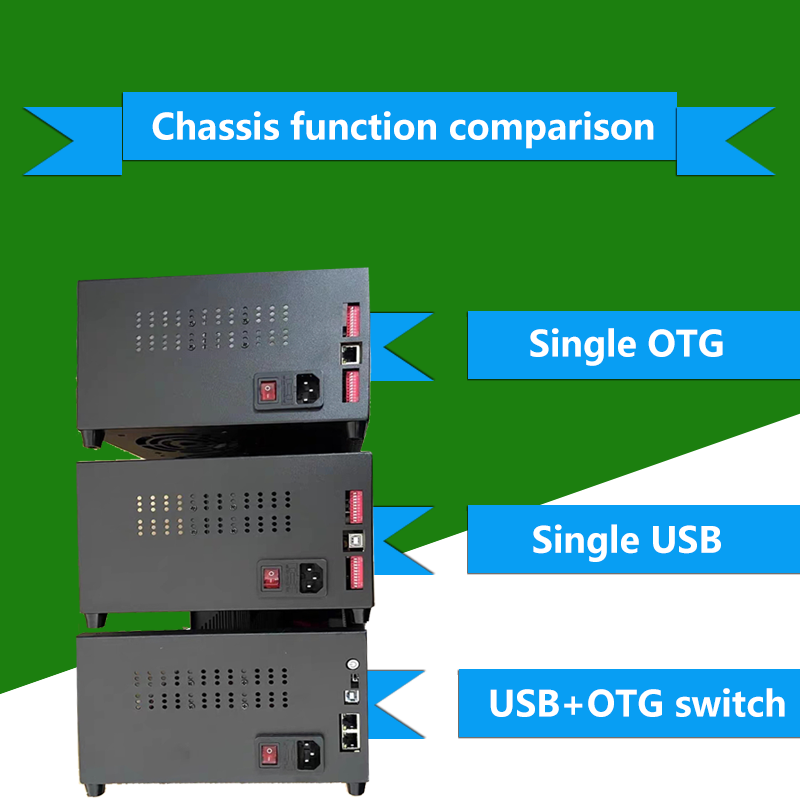
次に、USB ボックスをコンピューターの USB ポートに接続すると、電源を入れると携帯電話の画面が表示されます。
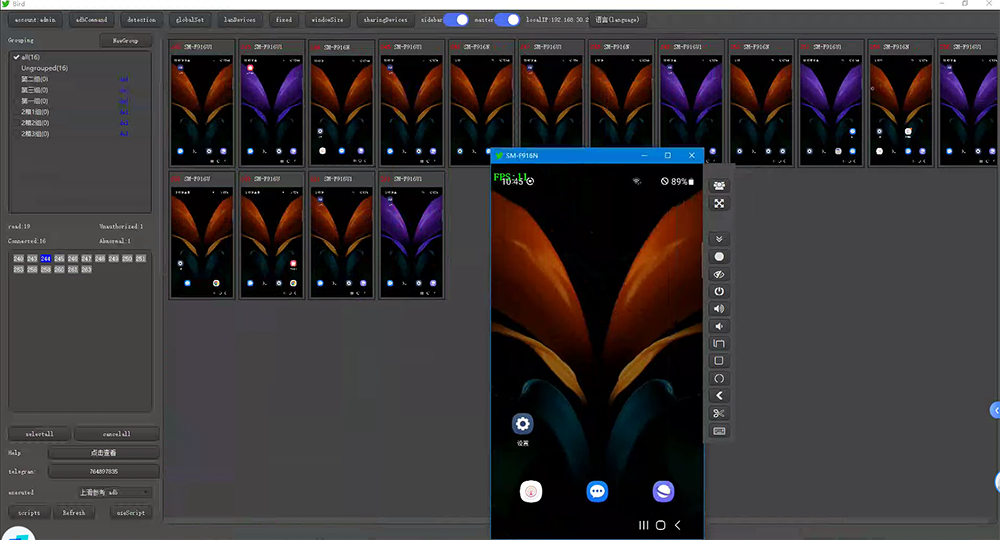
携帯電話が正常に接続されると、携帯電話の接続数とステータスが左側に表示されます。
LAN OTGデバイス画面投影接続
最初のステップは、コンピューターと携帯電話が同じルーティング デバイスに接続されていることを確認することです。
2 番目のステップでは、公式システム ボックスでネットワーク adb ミラーを手動で開く必要があります。
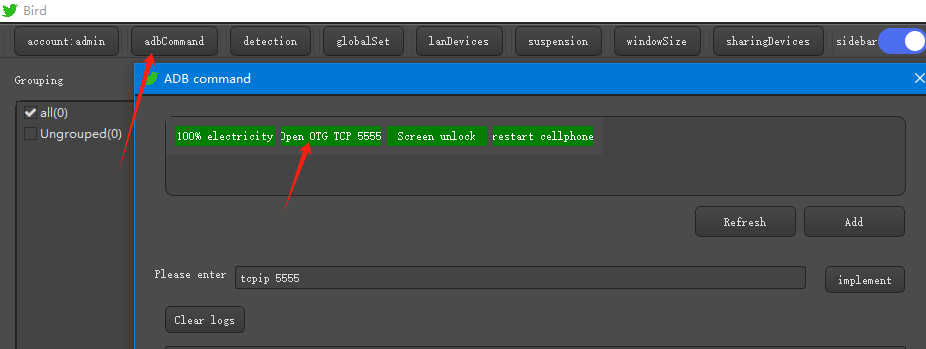
したがって、公式システムでは、コンピューターを USB モードで画面に接続し、グループ コントロールを開き、電源を入れる携帯電話を選択し、adb ショートカット コマンドの [OTG TCP5555 をオンにする] ボタンをクリックしてから、OTG モードに切り替えるか、WIFI ネットワークに接続して LAN IP 接続をスキャンする必要があります。
最適化されたシステムとルートシステムボックスでは、ネットワークミラーリングがデフォルトで有効になっているため、手順3を直接実行できます。
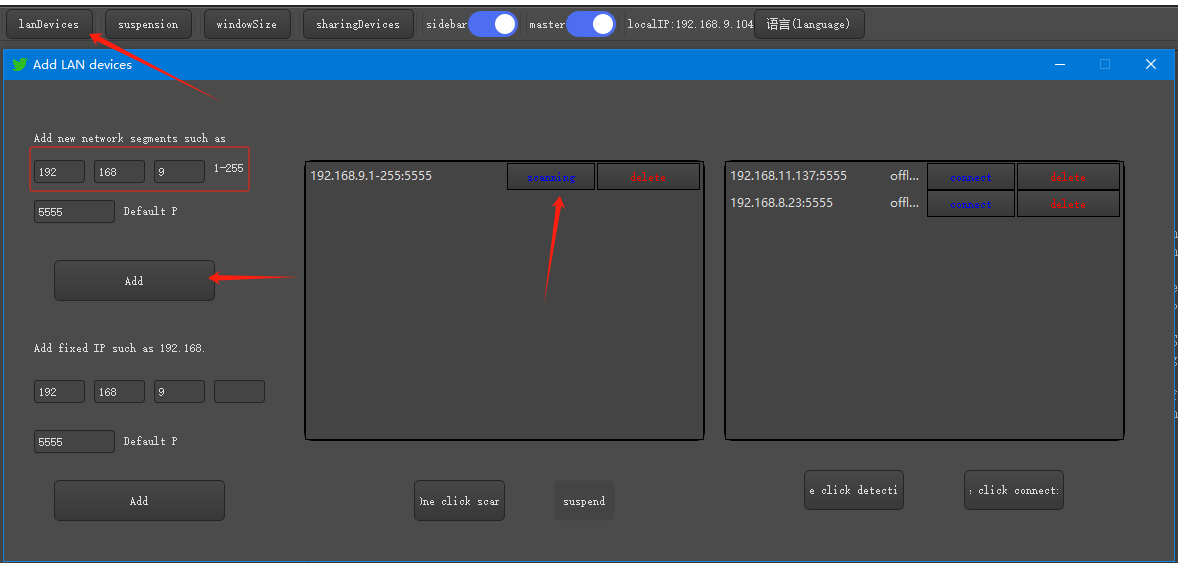
ステップ 3. 次に、ソフトウェアの上部を見つけて、「LAN デバイスの追加」をクリックして開きます。
接続方法1
ルートの IP セグメントを追加します。図に示すように、ソフトウェアはコンピュータ ネットワーク セグメントを 192.168.9.1-255 として自動的に認識します。変更が不要な場合は、[追加] をクリックするだけです。
その後、リスト表示に表示されるので、スキャンをクリックします。ネットワーク セグメントが複数ある場合は、複数回追加し、ワンクリック スキャンをクリックして、LAN が相互接続されていることを確認します。
接続方法2
デバイスの LAN IP がわかっている場合は、デバイスの IP をすばやく入力してワンクリックで接続できるため、スキャン時間を節約したり、携帯電話に個別に接続したりできます。
USBデバイスからWiFi接続
USBデバイスをWiFiに接続した後、すぐにLAN接続に切り替えることもできます。ただし、WiFi干渉は比較的深刻なので、あまり多くのデバイスを使用することはお勧めしません。具体的な数は、ルーターのWiFi信号のパフォーマンスによって異なります。通常のルーターWiFiは5〜10画面を問題なく投影でき、高品質のルーターは20画面以上を問題なく投影できます。マザーボードデバイスの場合、デバイスが少ない場合は、不安定な電圧による切断に対処するために使用できます。
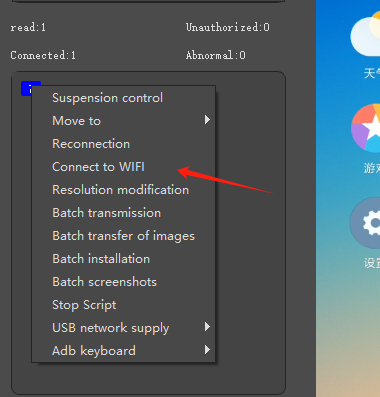
デバイス番号を右クリックしてLAN接続に切り替えます。クリック後、WiFi画面投影ウィンドウが表示され、USB接続ラインを切断できます。
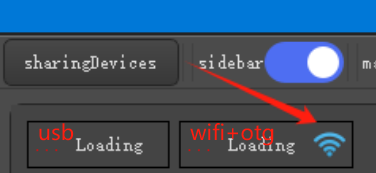
変換後、携帯電話の画面に表示されるwifiロゴはLAN画面投影モードです
機器の状態検出
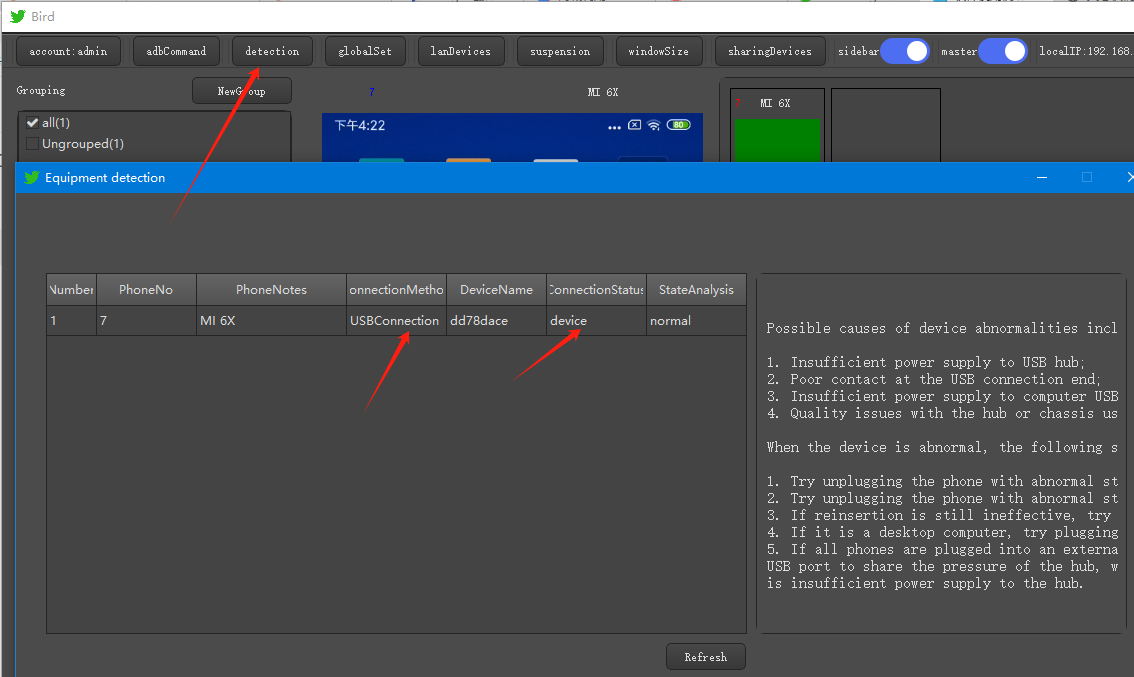
グループ制御に異常なデバイスがある場合、または接続後に携帯電話が画面を投影しない場合は、上部の「デバイス検出」をクリックして、携帯電話の接続状態情報を確認できます。
投影ウィンドウのサイズを調整する
携帯電話リストウィンドウは、上部のウィンドウサイズ比率バーで制御できます。
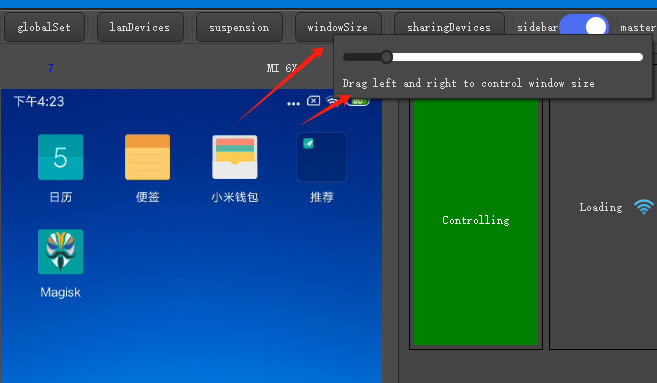
制御機器の切り替え
デバイスタイトルをダブルクリックすると、制御対象のメインコントロールウィンドウが切り替わります。
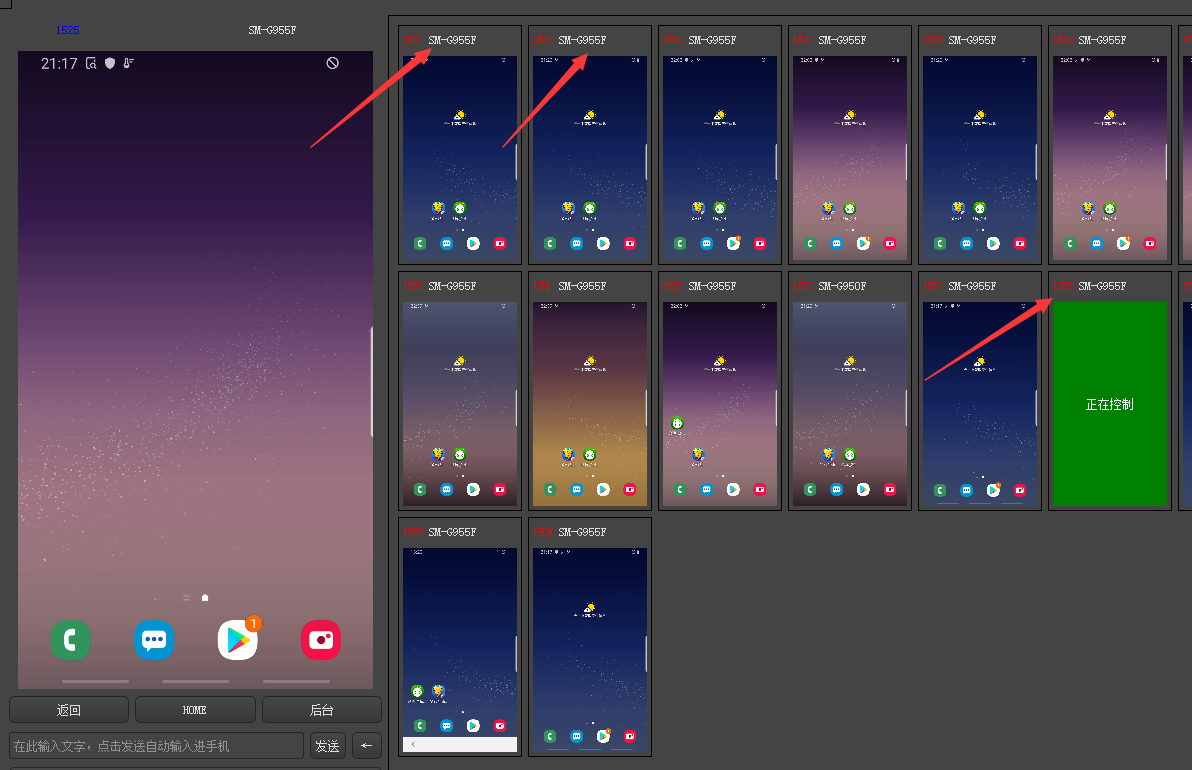
同期制御 | バッチ操作
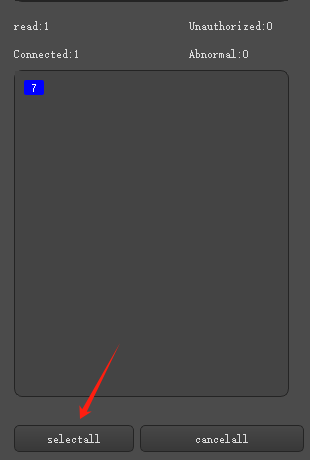
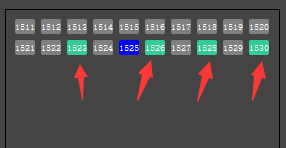
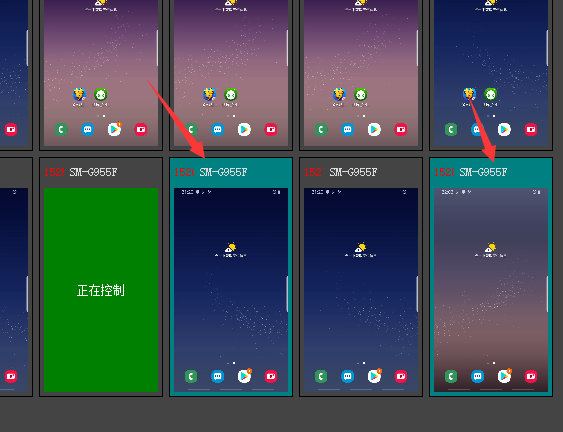
1. 固定ウィンドウ モードで、左側のワンクリック選択をクリックして、マスター コントロールを介してすべての携帯電話を同期的に制御するか、番号をクリックして同期制御する携帯電話をいくつか選択します。
クリックすると、数字とウィンドウの背景の色が変わります
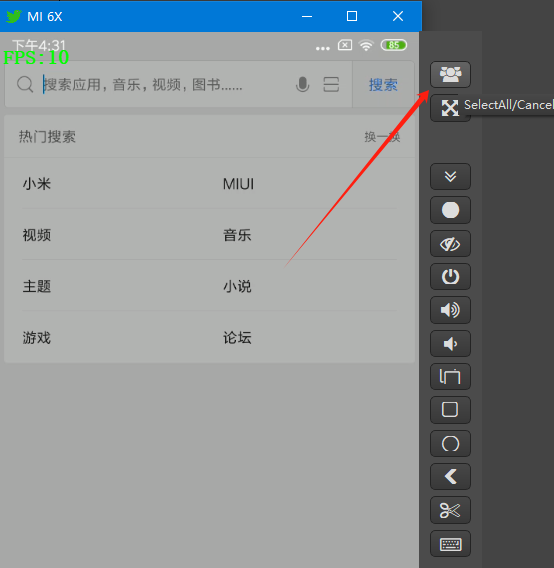
次に、フローティングメインコントロールウィンドウモードで右側のグループコントロールボタンをクリックすると、ワンクリック選択の効果は同じになります。
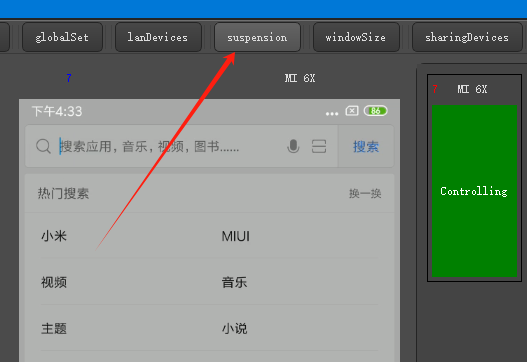
フローティングと固定のメインコントロールウィンドウを切り替える
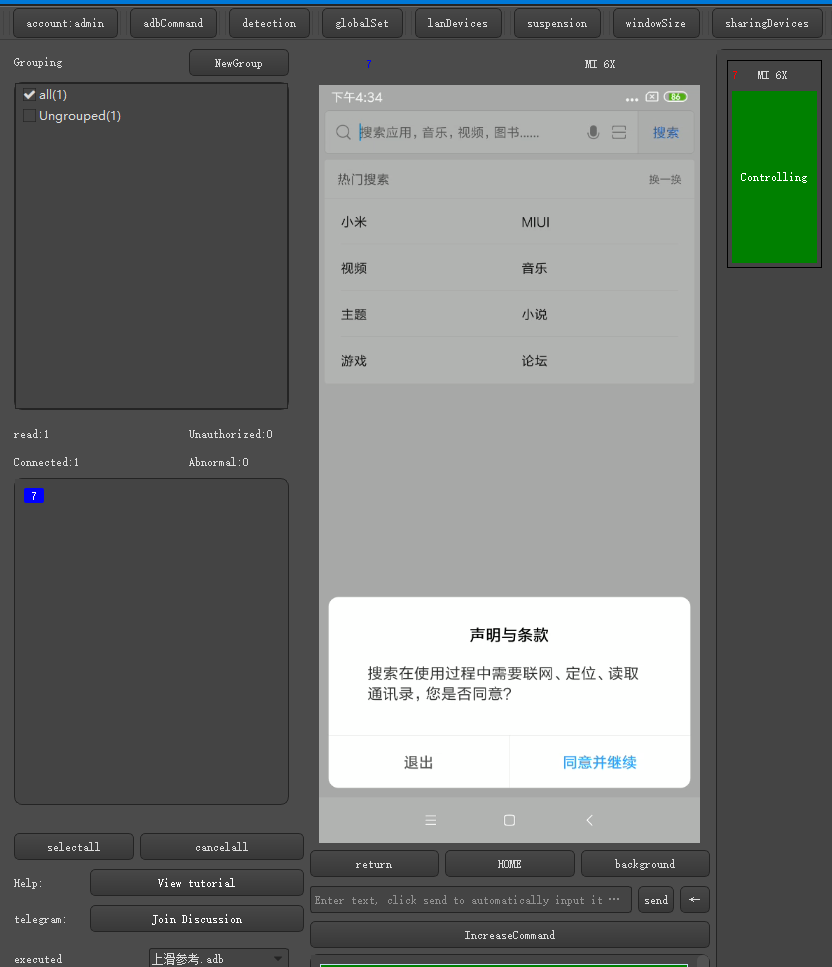
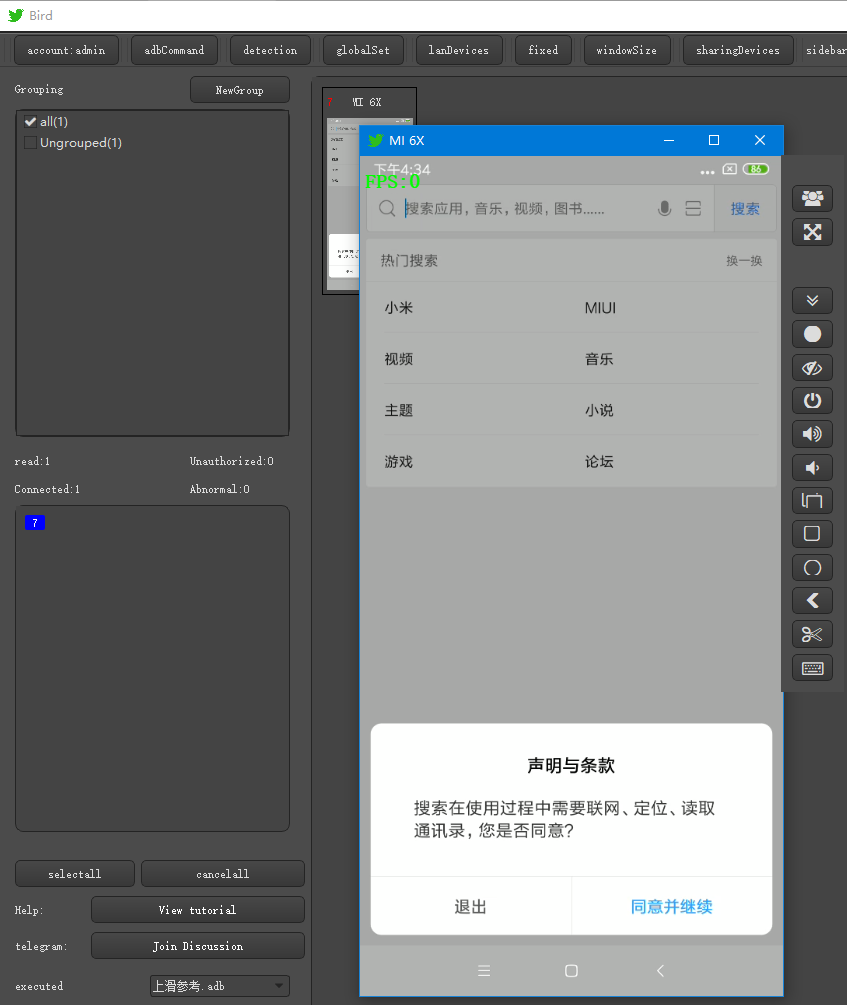
デフォルトモードは固定ウィンドウです。フローティングウィンドウに変更するには、 上部にあるフローティングウィンドウボタンを見つけてクリックします。
2つの表示モード
デバイス番号を変更する
デバイス番号を変更するには、デバイスタイトルを右クリックします。
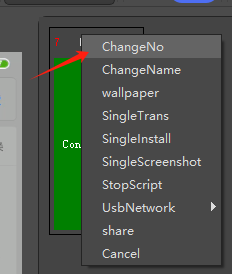
番号は既存の番号ではなく、新しい番号である必要があります
デバイスノートの変更
必要に応じて、携帯電話に名前を割り当てる必要があります。ウィンドウのタイトルを右クリックして、携帯電話のメモ名を変更できます。
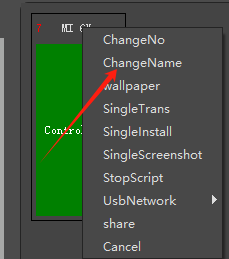
シンボルを追加できません
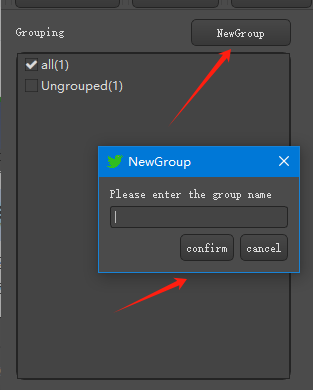
グループ制御
あまりにも多くの携帯電話を制御するのが不便な場合は、グループ化機能を使用して必要な携帯電話をすばやく選択できます。グループを選択すると、グループ化された他の携帯電話の選択が解除され、表示されます。
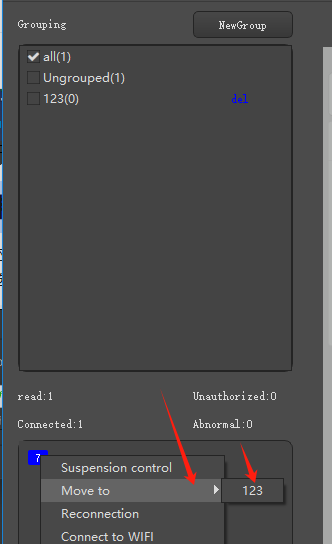
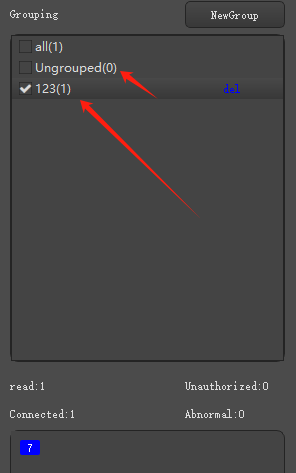
キーボードの特殊言語入力と貼り付け入力
キーボード入力が必要な電話を選択し、1つ以上選択して番号を右クリックし、ADBキーボードがインストールされたら、デフォルトの起動として設定します。
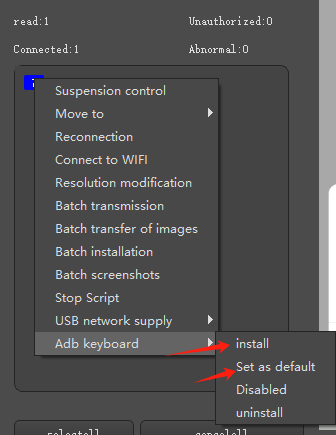
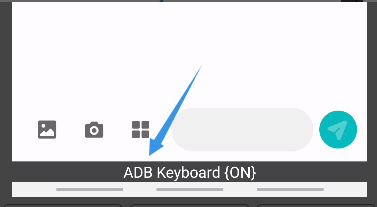
起動後、テキストを入力するときに、携帯電話の下部に ADB 入力方式のプロンプトが表示されます。
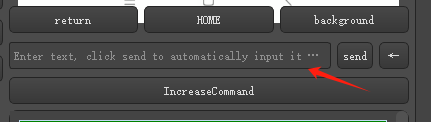
次に、固定ウィンドウにコンテンツを入力し、「携帯電話に送信」をクリックします。貼り付けるには、入力ボックスに貼り付けて「送信」をクリックします。
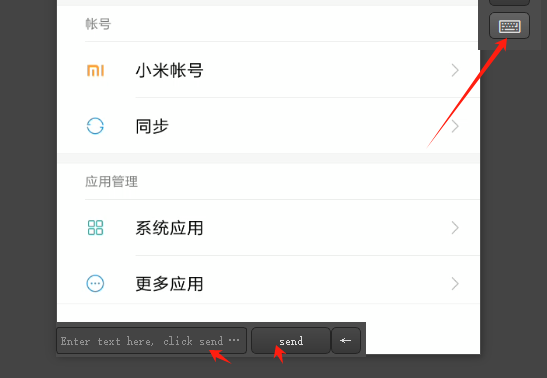
フローティング ウィンドウの右下隅にあるキーボードをクリックすると、入力ボックスが表示されるので、入力または貼り付けて、[送信] をクリックします。
ADBコマンド制御
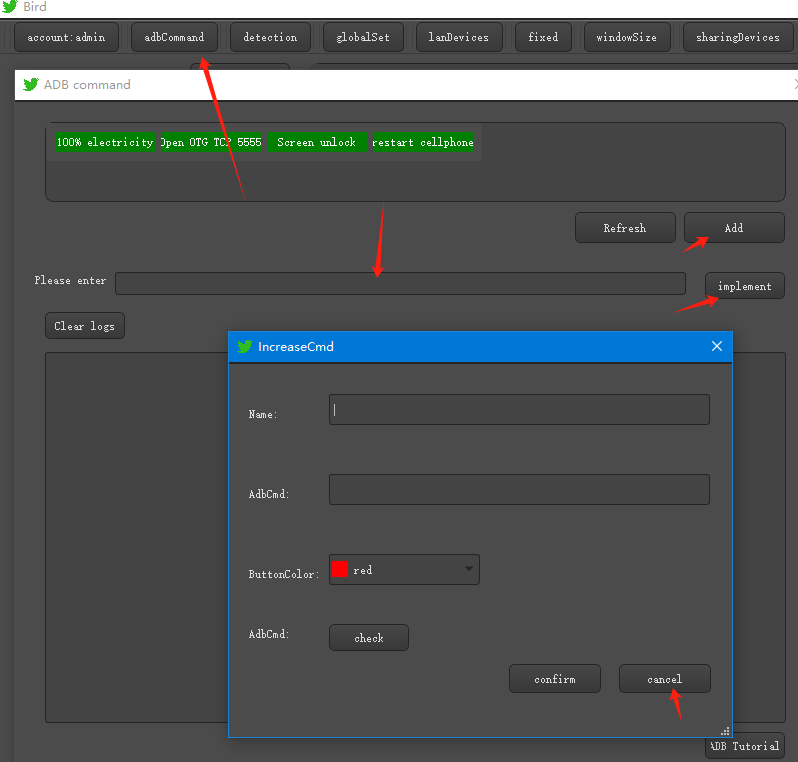
ソフトウェアの上部にある ADB コマンドをクリックすると、adb コマンド ウィンドウに入ります。追加されたコマンドをクリックしてすぐに実行することも、一般的でないコマンドを手動で入力して個別に実行することもできます。
ショートカット: ADB実行ボックスの[追加]ボタンをクリックしてボタンを追加し、毎回入力する面倒な操作を省きます。
ADBスクリプト制御
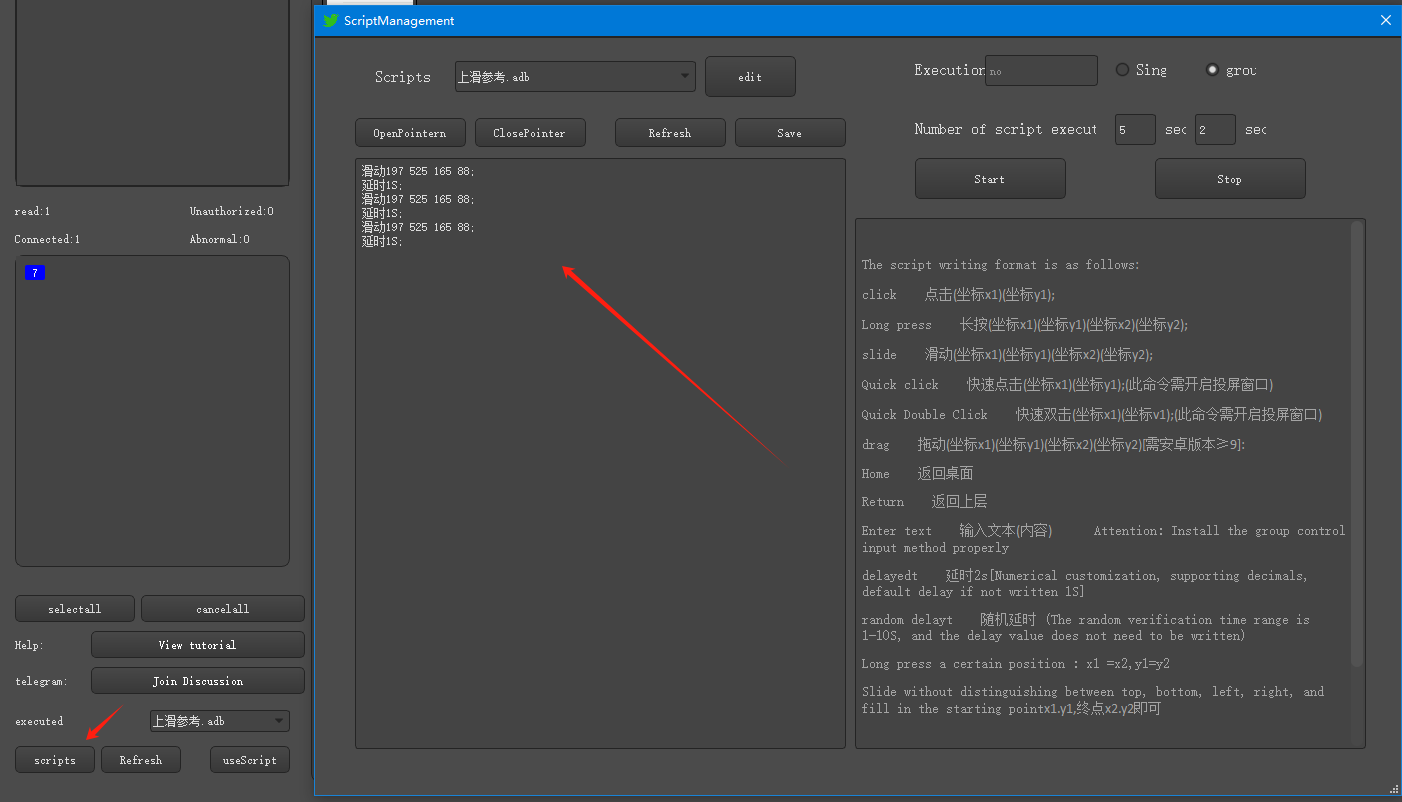
[スクリプトの管理] ボタンをクリックすると、ADB スクリプト ウィンドウが開き、ADB コマンドの実行を記述および制御できます。
バッチファイル転送
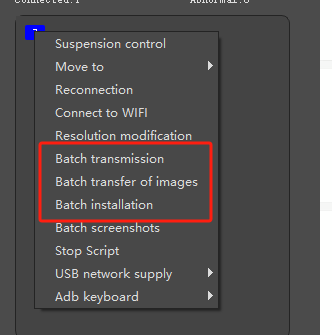
転送したい電話を選択し、番号を右クリックして[バッチ転送]をクリックし、転送したいファイルを選択します。複数のファイルを選択して、正しいことを確認して[アップロードの開始]をクリックします。
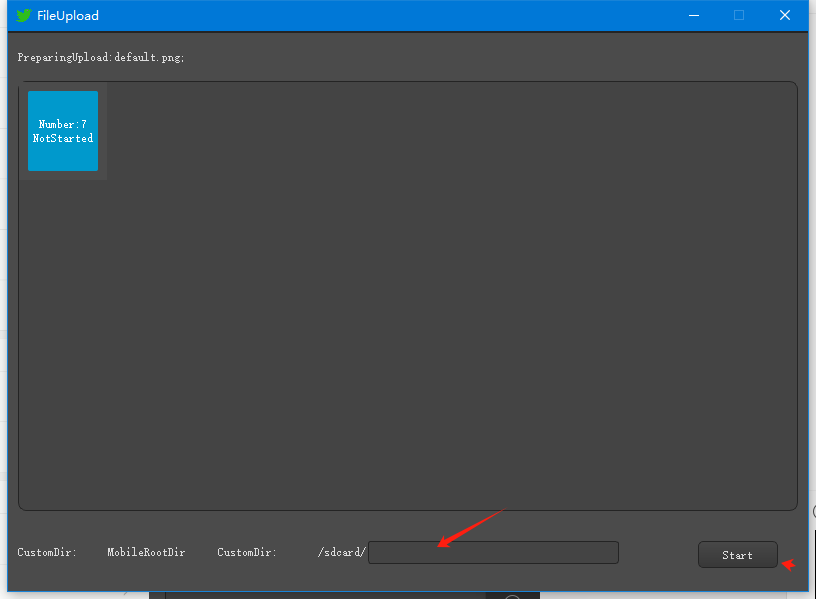
デフォルトでは、ファイルは携帯電話のルート ディレクトリに転送されます。他のパスをカスタマイズして、指定した場所にアップロードすることもできます。
写真をアルバムに転送する
転送したい電話を選択し、番号を右クリックして、「写真の一括転送」をクリックし、転送したい写真を選択します。複数の写真を選択して、電話の写真アルバム ディレクトリにすばやく転送できます。
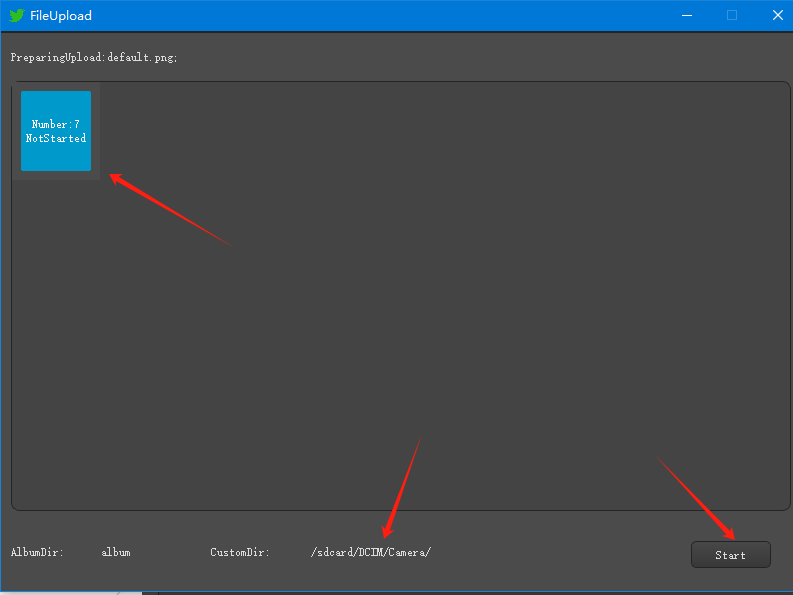
写真の転送が完了した後、アルバムが表示されない場合は、携帯電話のアルバム検出の問題が原因の一部です。携帯電話を再起動すると解決できます。
APK 一括インストール
転送先の電話を選択し、番号を右クリックして「一括インストール」をクリックし、インストールするAPKを選択します(複数のAPKを選択することもできます)。「インストール」をクリックします。
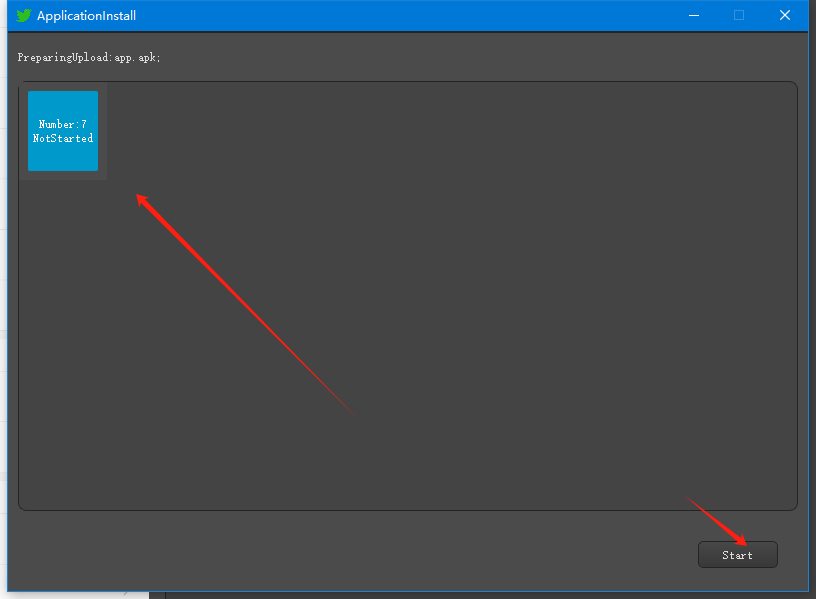
apk のインストールに失敗した場合は、apk に異常がないか確認する必要があります。apk ファイルを携帯電話のルート ディレクトリに転送し、クリックして携帯電話にインストールし、携帯電話のリマインダーを確認してください。
携帯電話番号の壁紙を変更する
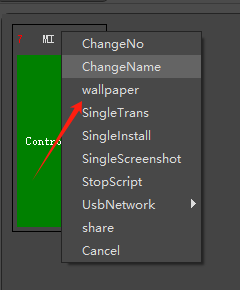
ウィンドウのタイトルを右クリックし、「壁紙の設定」を選択して壁紙設定ウィンドウを開きます。
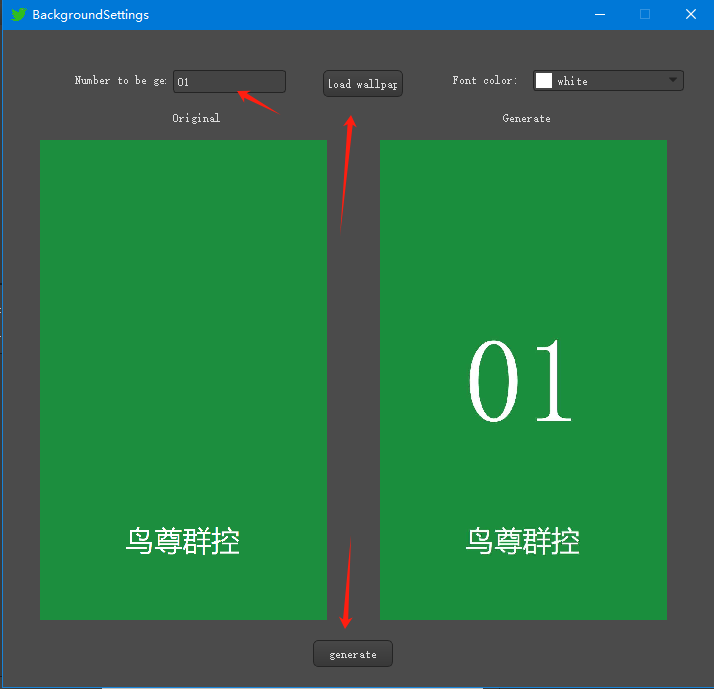
壁紙設定ページを開いた後、任意の背景画像をアップロードし、テキストを入力して壁紙を生成できます。生成中に携帯電話から APK のインストールを求められた場合は、同意してください。
USB電源
現在は一部の機種のみ対応しています。ぜひお試しください。ダメなら諦めてください。
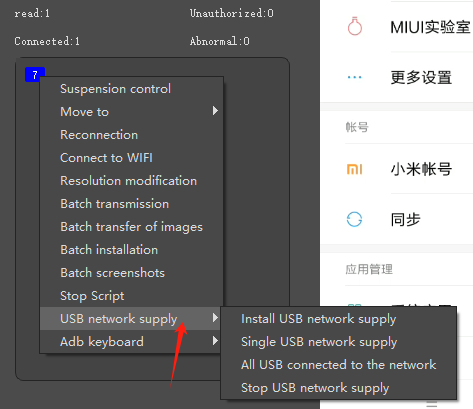
まず USB ネットワーク電源をインストールし、必要に応じて単一のネットワーク電源テストまたは複数のネットワーク電源テストを実行します。
共有デバイス
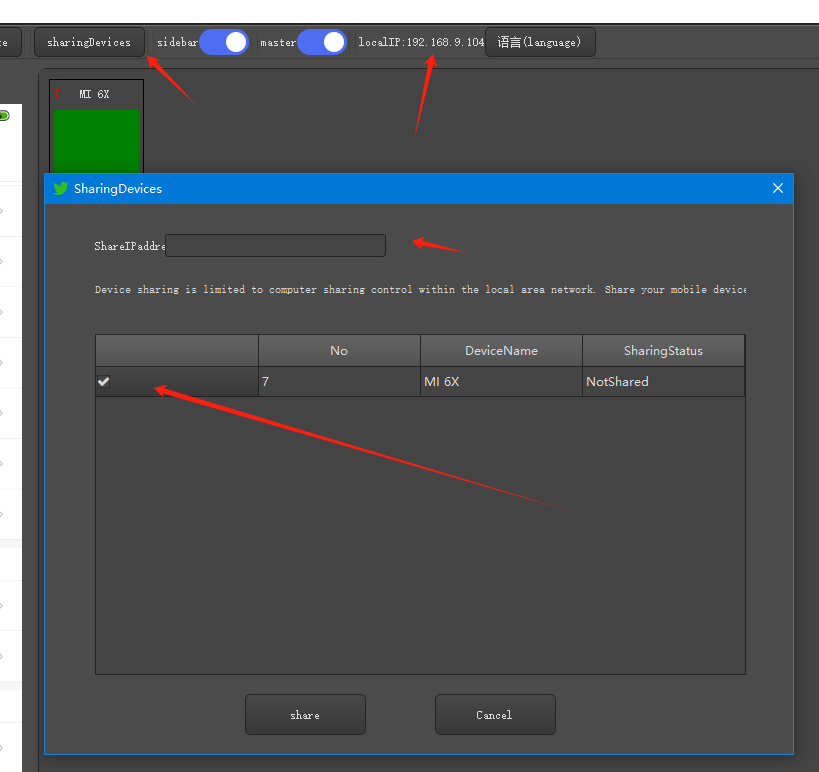
現在、共有デバイスは同じローカル エリア ネットワーク内の友人、家族、同僚と共有でき、一緒に電話を制御できます。相手に Birdzun Cloud Control ソフトウェアを開いてもらい、相手側のローカル エリア ネットワーク IP を表示してターゲットの共有を行います。[共有] をクリックすると、共有デバイス画面が表示されます。
現在、共有デバイスの相手側はコンピューター経由でファイルを転送できません