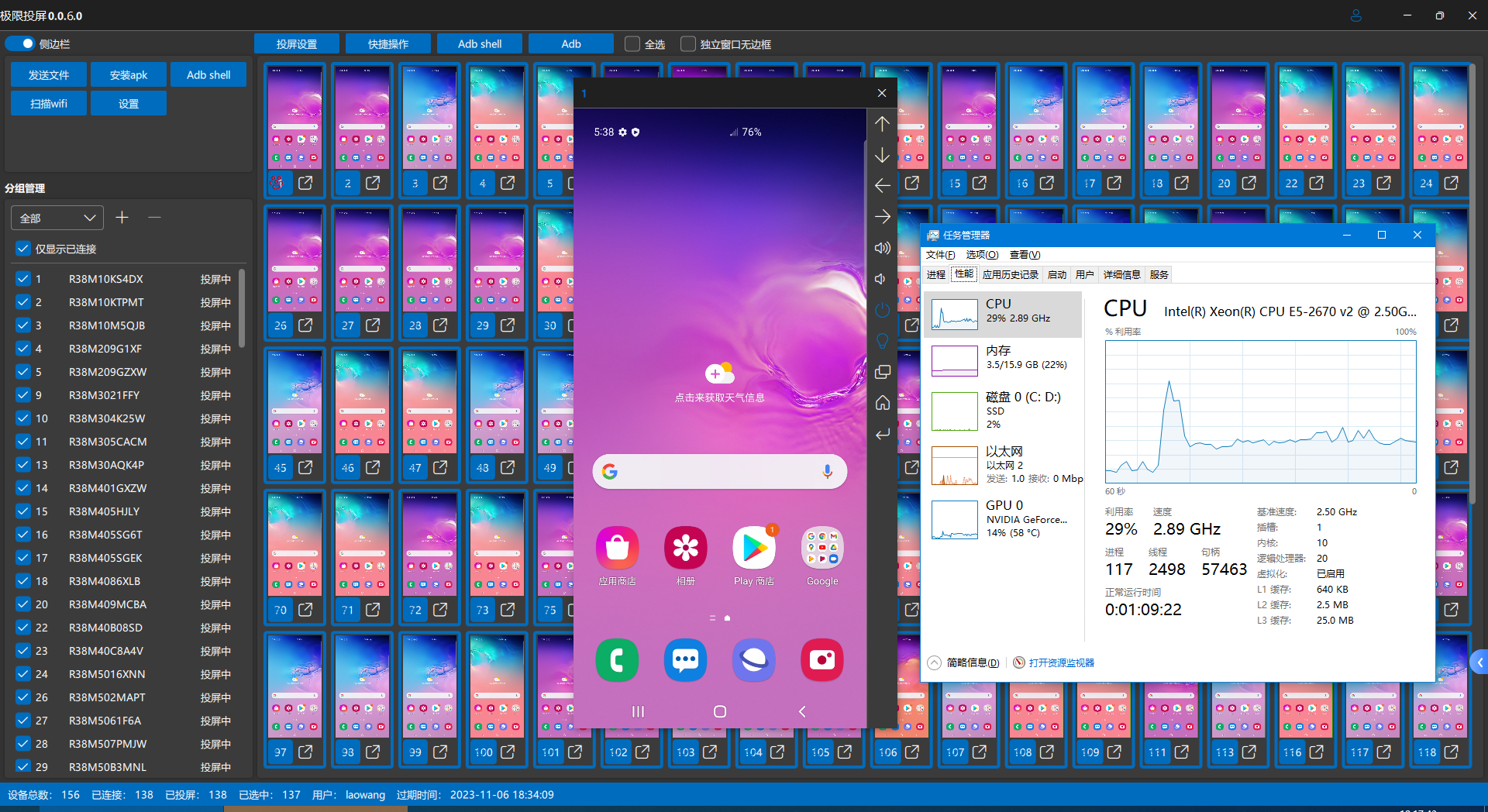
QuickMirror は、QtScrcpyCore に基づいて QtScrcpy の作者によって開発された Android デバイスのバッチ画面ミラーリングおよび管理用のソフトウェアです。
-
デバイスの投影と制御: 単一制御、バッチ制御
-
グループ経営
-
Wi-Fi スクリーンキャスト
-
adbシェルのショートカットコマンド
-
ファイル転送、APKインストール
さらに多くの機能が継続的に更新されています。
主な特徴:
- 多数の画面投影: OTG 画面投影モードでは、解像度と流暢性が低く設定されている場合、1 台のコンピュータで 500 台以上の携帯電話を同時に管理できます。
- 低遅延: USB スクリーン投影 1080p の遅延は、同じ解像度と滑らかさで 30 ミリ秒以内で、市販のすべてのスクリーン投影ソフトウェアよりも遅延が低くなります。
- 低い CPU 使用率: 純粋な C++ 開発、高性能 GPU ビデオ レンダリング
- 高解像度: 調整可能、最大は Android 端末のネイティブ解像度をサポートします
- USB/ワイヤレスWi-Fi接続をサポート
- 完璧な中国語入力: Xianyu アプリをサポート、Samsung 携帯電話をサポート
- 無料版では最大 10 台のデバイスをミラーリングでき、機能は無制限です (自動再ミラーリングを除く)
キャスト画面
デフォルトのソフトウェアはミラーリングを自動的に開始します。必要がない場合は、
设置で自動画面ミラーリングをオフにすることができます。ユーザーはデバイス リストを
右键、ポップアップ メニューで停止投屏キャストを开始投屏および停止することでデバイス リストを手動で制御することもできます。画面を回転する
デフォルトのデバイスリストは縦画面表示と画面投影で、独立したウィンドウに合わせて画面が自動的に回転します。
投屏设置で跟随独立窗口旋转をオフにし、旋转屏幕ことで手動で制御できます。デバイスの選択
-
鼠标左键を押したまま右側のデバイス リスト内をドラッグすると、デバイスを一括で選択できます。 -
マウス+キーボードで柔軟にデバイスを選択することもできます
-
無線選択:
鼠标左键単一のデバイスを選択すると、選択したデバイスがキャンセルされます。 -
複数選択:
Ctrlを押しながら鼠标左键クリックして複数のデバイスを選択します。選択したデバイスはキャンセルされません。 -
連続選択:
鼠标左键デバイス 1 を選択し、次にShiftを押したまま鼠标左键デバイス 10 を選択すると、デバイス 1 ~ 10 がすべて選択されます。
-
バッチ操作
控制按钮クリックしてデバイスのステータスを切り替えることで、バッチを柔軟に制御できます。-
マスターコントロール: マスターコントロールデバイスの制御は、すべての制御対象デバイスと同期されます。
-
制御対象: マスター制御デバイスによって同期的に制御されます。
-
無料:主制御装置により同期制御されません。
.png)
直接制御
直接制御とは、別のウィンドウをポップアップ表示せずに、右側のデバイス リスト内のデバイスを直接制御できることを意味します。
直接控制オンにすると、赤枠部分のマウス操作がデバイスに同期され、 框选、单选、多选、连选、右键菜单などのデバイスリストの機能が動作します。 Ctrl直接控制框选、单选、多选、连选、右键菜单などを操作する場合、ダイレクトコントロールを一時的に無効にすることができます。他の機能では、 Ctrlキーを押して直接制御を一時的にオフにする必要がありますが、Ctrl キーを放しても直接制御できます。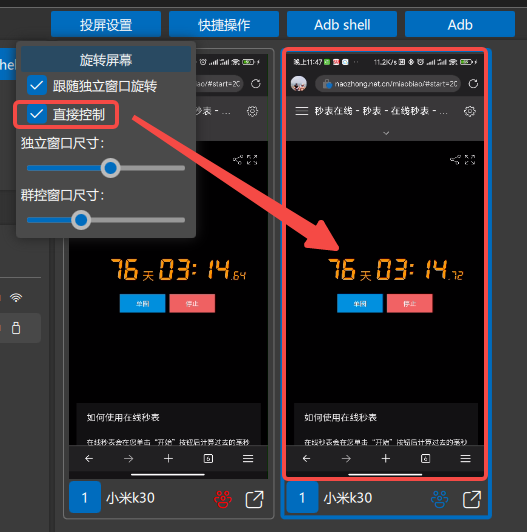
USB スクリーンミラーリングからワイヤレススクリーンミラーリングへ
右键菜单または快捷操作で开启无线adb無線接続に変換します。.png)
独立した窓
独立窗口按钮をクリックするか、双击设备列表独立ウィンドウはより高精細になり(独立ウィンドウと小画面投影ウィンドウの解像度と流暢性は設定で個別に設定可能)、より多くの補助機能が追加されました。
.png)
デバイスのグループ化
Extreme Screen Mirroring は、同じデバイスを複数のグループに割り当てることをサポートします
分组管理设备分组やデバイスリストの右键菜单で、切换分组、添加分组、删除分组行うことができます。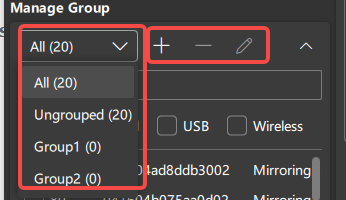
.png)
.png)
中国語入力(中国語ペースト)
デフォルトでは、中国語入力はクリップボードを通じて実現されますが、一部のアプリや携帯電話はクリップボード入力をサポートしていません (もちろん、中国語の貼り付けもサポートしていません)。Extreme Input Method をインストールして中国語入力を実装できます (中国語の貼り付けもサポートしています)。 )。
右键菜单で Extreme Input Method を安装て启用设置で极限输入法入力モードに切り替える
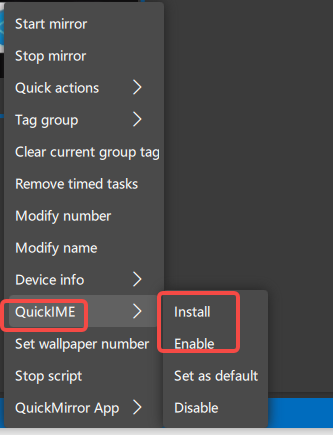
.png)
スキャンWifi(無線接続/OTG接続)
ワイヤレス接続または OTG 接続が必要なデバイスの場合は、
Wifi扫描機能を介して接続できますUSB 接続デバイスの場合は、上記のチュートリアルを通じて
USB投屏转无线投屏できます。保存ボタンを使用して、スキャンする IP ネットワーク セグメントを追加します。- IP リストでスキャンする IP ネットワーク セグメント
选中 扫描クリックして接続します
.png)
ファイルを送信してAPKをインストールする
- 操作するデバイス
选中 选择文件て開き、ファイルの送信/APKのインストールを選択します- クリックし
开始
.png)
Adbコマンドのショートカット
左側の
Adb Adb管理ボックスを開き、右側のAdbコマンド ボタンからAdbコマンドをすばやく実行できます。.png)
スケジュールされたタスク
Adbコマンドとショートカット操作を定期的に実行可能
- デバイスの選択
- タスクの種類とタスクを選択します
- 間隔と遅延を調整する
- 保存
- 右側のリストでスクリプトの開始と停止を制御します
.png)
右键菜单->移除定时任务使用して、デバイス上のすべてのスケジュールされたタスクを削除できます。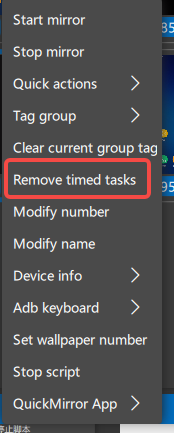
スクリプト
スクリプトはオープン ソースの Autox.js に基づいており、自分でスクリプトの作成方法を学ぶことができます。
- スクリプトを実行する前に、右クリック メニューから Extreme Screen Mirroring アプリをインストールし、関連する権限が有効になっていることを確認する必要があります。
.png)
.png)
- 左側の
脚本管理ボタンを使用して、スクリプトが配置されているディレクトリを開いてスクリプトを管理し、右側の脚本ボタンを使用して脚本すばやく実行できます。
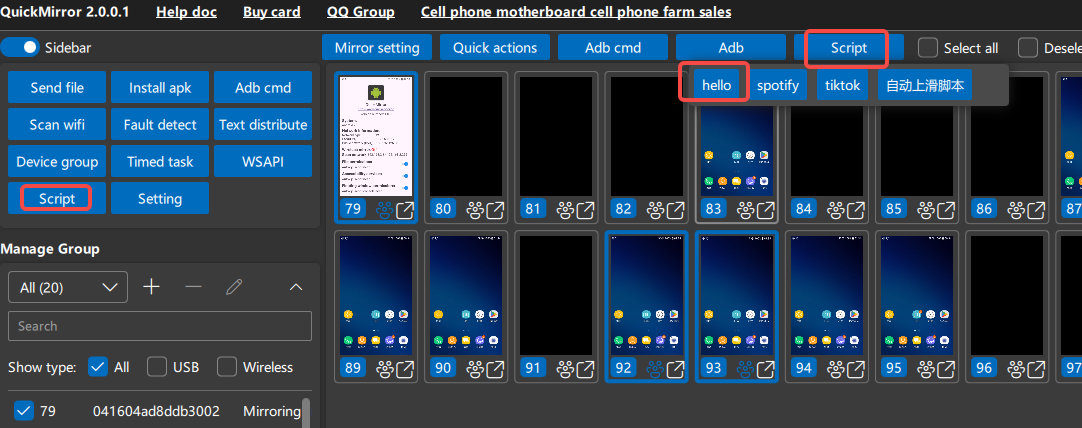
右键菜单->停止脚本を使用して、デバイスによって実行されるすべてのスクリプトを停止できます。
.png)
ADBのクイック操作
デバイスが検出できない場合、または Wi-Fi のスキャン時にデバイスをスキャンできない場合は、Adb ショートカット操作を使用して Adb サービスを停止および開始して再起動するか、Adb コマンド ラインを直接開いて
adb devicesと入力してデバイスの接続ステータスを確認できます。 。.png)
故障検出
表示されるデバイスの数が異常な場合は、デバイス検出インターフェイスのスクリーンショットを撮って、開発者が問題を分析できるようにすることができます。
.png)
文法の分布
複数のテキストを複数のデバイスにバッチで送信する
.png)
クイックチャット
主控窗口の快速聊天窗口に一般的なフレーズを追加して、デバイスにすばやく貼り付けることができます。- メイン コントロール ウィンドウ
右侧菜单快速聊天窗口が開きます - 共通フレーズグループを追加する
- よく使うフレーズをグループに追加する
- 共通フレーズをクリックしてデバイスのチャット ボックスに貼り付けます (実際に送信するには、手動で [送信] をクリックする必要があります)
.png)
WSAPI
LAN共有
図に示すように、モバイル デバイスは USB 経由で PC1 に接続され、PC1、PC2、および PC3 は同じルータに接続され、PC2 と PC3 は LAN 経由で共有して PC1 と同様にモバイル デバイスを制御できます。
.png)
操作方法:
-
PC1 で Extreme Screen Mirroring を実行し、
Adb] ->命令行->局域网服务をクリックすると、コマンド ライン ウィンドウを閉じることができません。.png) 次のウィンドウを閉じることができません。
次のウィンドウを閉じることができません。
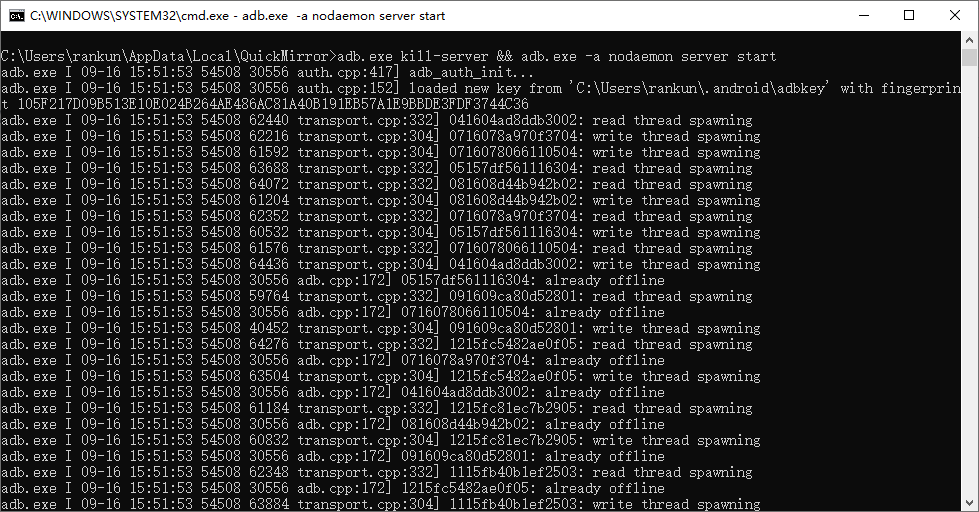
- PC2 または PC3 でエクストリーム スクリーンキャストを実行し、設定で Adb サーバーのアドレス (PC1 の IP アドレス) を設定し、有効にします。
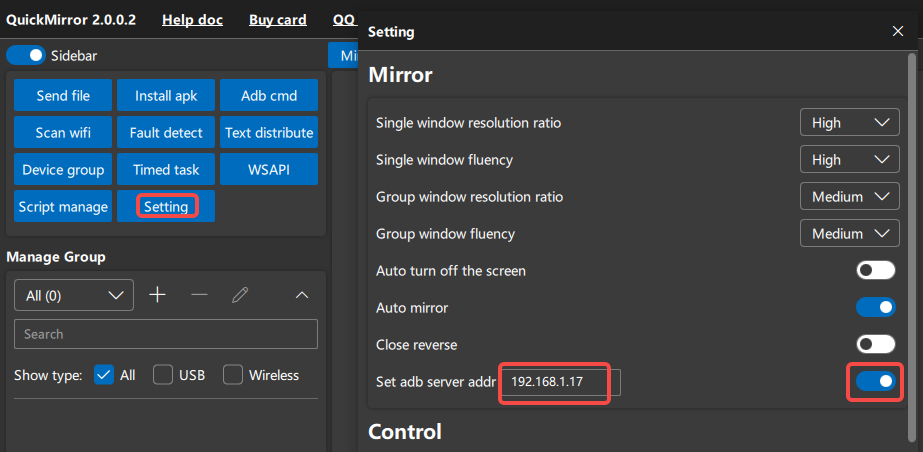
ショートカットキー
ショートカットキーの数は増え続けています。 。 。
デバイス制御
- 戻る - マウスの
右键ボタン - ホーム - マウス
滚轮键(中键) - タスクバー - マウス
前进键(一部のマウスにはこのボタンがありません)
メインウィンドウ
- すべて選択/すべて選択解除 -
Ctrl+a - 右側のデバイスリストのデバイスウィンドウを拡大します -
Ctrl++ - 右側のデバイスリストのデバイスウィンドウを縮小します -
Ctrl+-
デバイスに依存しないウィンドウ
- 右側のデバイスに依存しないウィンドウを拡大します -
Ctr++ - 右側のデバイスに依存しないウィンドウを縮小します -
Ctrl+-
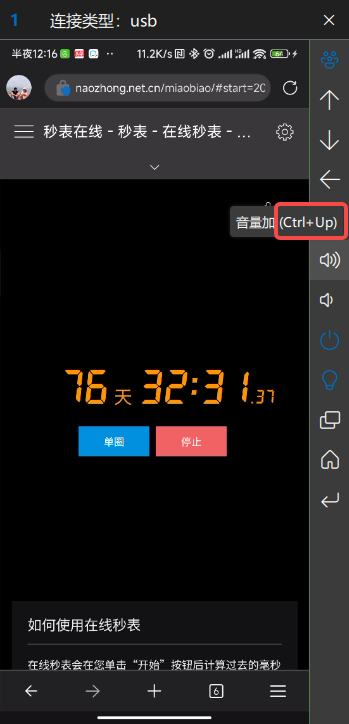
他のショートカット キーは、ツールバー ボタンの上にマウスを置くと表示されます。