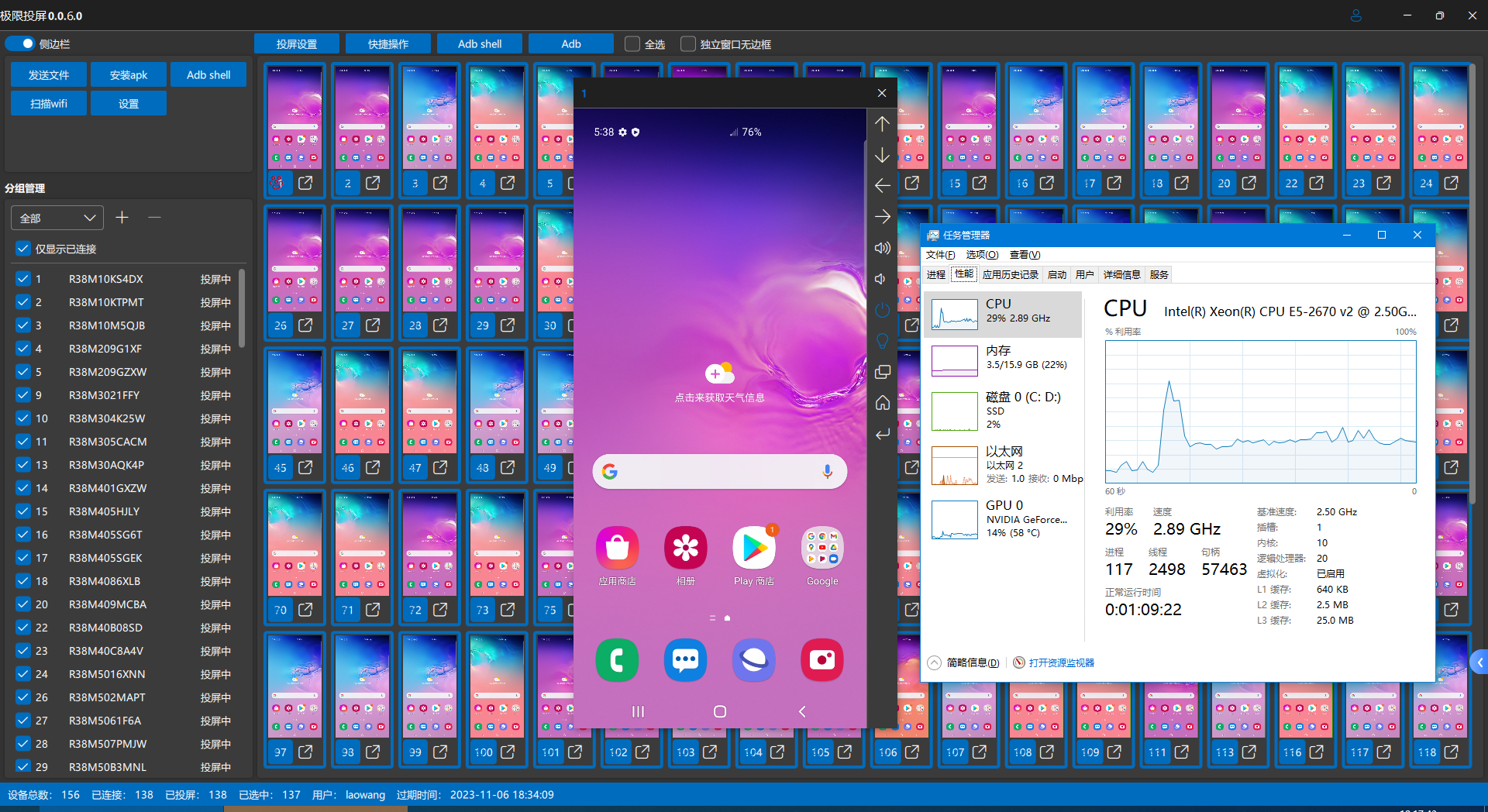
QuickMirror es un software para duplicación y administración de pantalla por lotes de dispositivos Android. Fue desarrollado por el autor de QtScrcpy basado en QtScrcpyCore.
-
Proyección y control de dispositivos: control único, control por lotes
-
Gestión de grupos
-
captura de pantalla wifi
-
comando de acceso directo de adb shell
-
Transferencia de archivos, instalación de apk.
Se actualizan continuamente más funciones.
Características principales:
- Gran cantidad de proyecciones de pantalla: en el modo de proyección de pantalla OTG, cuando la resolución y la fluidez son bajas, una sola computadora puede administrar más de 500 teléfonos móviles al mismo tiempo.
- Baja latencia: el retraso de la proyección de pantalla USB de 1080p es de 30 ms. Con la misma resolución y suavidad, el retraso es menor que el de todos los programas de proyección de pantalla del mercado.
- Bajo uso de CPU: desarrollo puro de C++, renderizado de vídeo GPU de alto rendimiento
- Alta resolución: ajustable, soporta al máximo la resolución nativa de los terminales Android
- Admite conexión usb/wfi inalámbrica
- Entrada china perfecta: admite la aplicación Xianyu, admite teléfonos móviles Samsung
- La versión gratuita puede duplicar hasta 10 dispositivos, con funciones ilimitadas (excepto la duplicación automática)
pantalla de reparto
El software predeterminado comienza a duplicarse automáticamente. Si no es necesario, puede desactivar la duplicación de pantalla automática en
设置.Los usuarios también pueden
右键en la lista de dispositivos y controlarla manualmente开始投屏y停止投屏en el menú emergente.Girar pantalla
La lista de dispositivos predeterminada es visualización de pantalla vertical y proyección de pantalla, y la pantalla gira automáticamente según la ventana independiente.
Puede desactivar
跟随独立窗口旋转en投屏设置y controlarla manualmente旋转屏幕Seleccionar dispositivo
-
Puede seleccionar dispositivos en lotes manteniendo presionado
鼠标左键y arrastrando la lista de dispositivos a la derecha. -
También puede seleccionar dispositivos de manera flexible mediante mouse + teclado
-
Selección de radio:
鼠标左键para seleccionar un solo dispositivo y el dispositivo seleccionado se cancelará. -
Selección múltiple:
Ctrl+ clic鼠标左键para seleccionar varios dispositivos; los dispositivos seleccionados no se cancelarán. -
Selección continua:
鼠标左键para seleccionar el dispositivo 1, luego mantenga presionadaShifty luego鼠标左键para seleccionar el dispositivo 10, luego se seleccionarán todos los dispositivos del 1 al 10.
-
operación por lotes
Puede controlar lotes de manera flexible haciendo clic
控制按钮para cambiar el estado del dispositivo:-
Control maestro: el control del dispositivo de control maestro se sincronizará con todos los dispositivos controlados
-
Controlado: será controlado sincrónicamente por el dispositivo de control maestro
-
Gratis: no será controlado sincrónicamente por el dispositivo de control principal
.png)
control directo
El control directo significa que puede controlar directamente el dispositivo en la lista de dispositivos de la derecha sin que aparezca una ventana independiente.
Después de activar
直接控制, las operaciones del mouse en el área del cuadro rojo se sincronizarán con el dispositivo, lo que hará que 框选、单选、多选、连选、右键菜单y otras funciones de la lista de dispositivos deja de ser válido. Puede desactivar temporalmente 直接控制es decir, en el modo de control directo, si desea operar 框选、单选、多选、连选、右键菜单y. Para otras funciones, debe mantener presionada Ctrl tecla Ctrl para desactivar temporalmente el control directo. Suelte Ctrl y aún podrá controlar directamente.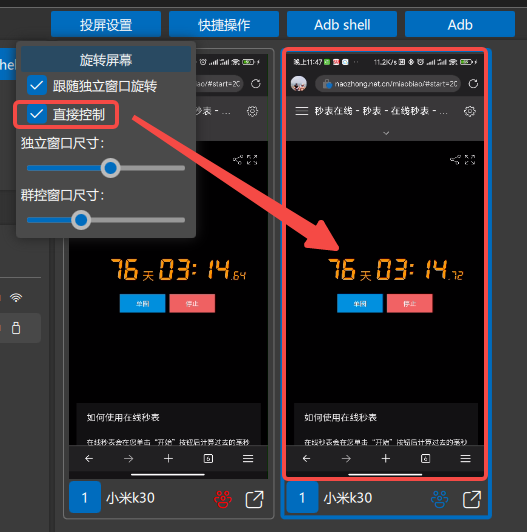
Duplicación de pantalla USB a duplicación de pantalla inalámbrica
Convierta a conexión inalámbrica
开启无线adb en右键菜单o en快捷操作.png)
ventana independiente
Puede abrir una ventana independiente haciendo clic en
独立窗口按钮o双击设备列表La ventana independiente tiene una definición más alta (la resolución y fluidez de la ventana independiente y la ventana de proyección de pantalla pequeña se pueden configurar por separado en la configuración) y más funciones auxiliares
.png)
Agrupación de dispositivos
Extreme Screen Mirroring admite la asignación del mismo dispositivo a varios grupos
En
分组管理puede切换分组,添加分组y删除分组. En右键菜单de设备分组y listas de dispositivos, puede asignar dispositivos a grupos específicos.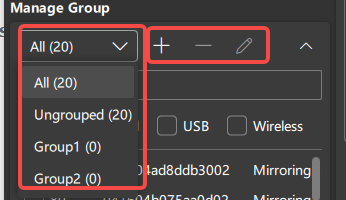
.png)
.png)
Entrada china (pegar chino)
De forma predeterminada, la entrada de chino se realiza a través del portapapeles, pero algunas aplicaciones o teléfonos móviles no admiten la entrada del portapapeles (y, por supuesto, no admiten el pegado de chino). Puede instalar el Método de entrada extremo para implementar la entrada de chino (también admite el pegado de chino). ).
安装y启用Extreme Input Method en右键菜单- Cambie al modo de entrada
极限输入法en设置
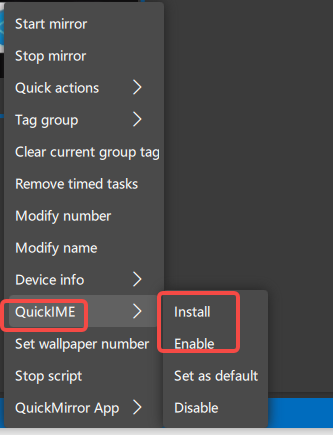
.png)
Escanear Wifi (conexión inalámbrica/conexión OTG)
Para dispositivos que requieren conexión inalámbrica o conexión OTG, puede conectarse a través de la función
Wifi扫描Para dispositivos conectados por USB, puede
USB投屏转无线投屏mediante el tutorial anterior.- Agregue el segmento de red IP a escanear mediante el botón
保存 选中el segmento de red IP que se escaneará en la lista de IP- Haga clic en
扫描para conectarse
.png)
Enviar archivo e instalar apk
选中el dispositivo a operar- Abra
选择文件para elegir enviar el archivo/instalar apk - Haga clic
开始
.png)
Atajos de comandos de Adb
Puede abrir el cuadro de administración de comandos
Adb a través del botón de comando Adb a la izquierda y ejecutar rápidamente los comandos Adb a través del botón de comando Adb a la derecha..png)
tareas programadas
Los comandos de Adb y las operaciones de acceso directo se pueden ejecutar regularmente
- Seleccionar dispositivo
- Seleccione el tipo de tarea y la tarea
- Ajustar intervalos y retrasos
- ahorrar
- Controle el inicio y la parada del script en la lista de la derecha
.png)
Puede eliminar todas las tareas programadas en el dispositivo a través
右键菜单->移除定时任务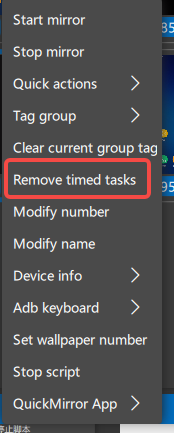
guion
El script está basado en Autox.js de código abierto, puede aprender a escribir scripts usted mismo
- Antes de ejecutar el script, debe instalar la aplicación Extreme Screen Mirroring a través del menú contextual y asegurarse de que los permisos relevantes estén habilitados.
.png)
.png)
- Puede usar el botón
脚本管理a la izquierda para abrir el directorio donde se encuentra la secuencia de comandos para administrar脚本secuencia de comandos y ejecutarla rápidamente a través del botón脚本a la derecha.
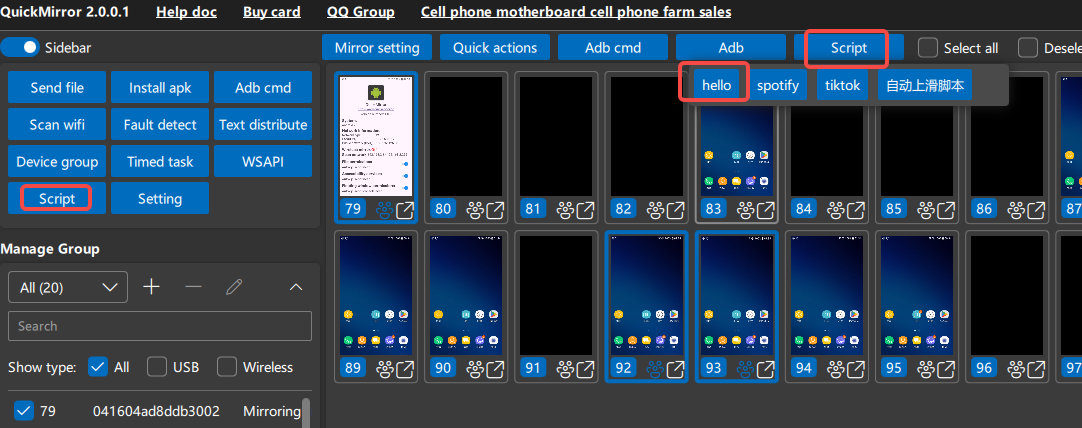
- Puede detener todos los scripts ejecutados por el dispositivo a través
右键菜单->停止脚本
.png)
operación rápida adb
Cuando no se puede detectar el dispositivo o no se puede escanear el dispositivo al escanear wifi, puede usar la operación de acceso directo de Adb para detener y comenzar a reiniciar el servicio Adb, o abrir directamente la línea de comando de Adb e ingresar
adb devices para verificar el estado de conexión del dispositivo. ..png)
detección de fallas
Si la cantidad de dispositivos mostrados es anormal, puede tomar una captura de pantalla de la interfaz de detección de dispositivos para ayudar a los desarrolladores a analizar el problema.
.png)
distribución gramatical
Envíe múltiples mensajes de texto a múltiples dispositivos en lotes
.png)
charla rápida
Puede agregar algunas frases comunes en
快速聊天窗口de主控窗口para pegarlas rápidamente en el dispositivo.右侧菜单la ventana de control principal abre快速聊天窗口- Agregar grupos de frases comunes
- Agregar frases comunes a grupos
- Haga clic en la frase común para pegarla en el cuadro de chat del dispositivo (debe hacer clic manualmente en Enviar para enviarla)
.png)
WSAPI
Compartir LAN
Como se muestra en la figura: el dispositivo móvil está conectado a la PC1 a través de USB, y la PC1, la PC2 y la PC3 están conectadas al mismo enrutador. La PC2 y la PC3 se pueden compartir a través de LAN para controlar el dispositivo móvil como la PC1.
.png)
Cómo operar:
-
Ejecute Extreme Screen Mirroring en la PC1, haga clic en
Adb->命令行>局域网服务y la ventana de la línea de comando no se podrá cerrar..png) ¡¡¡La siguiente ventana no se puede cerrar!!!
¡¡¡La siguiente ventana no se puede cerrar!!!
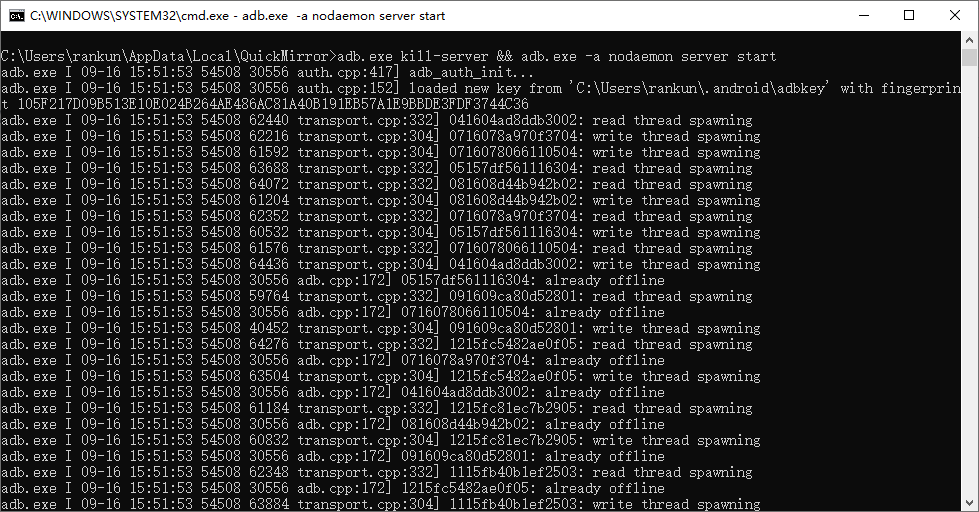
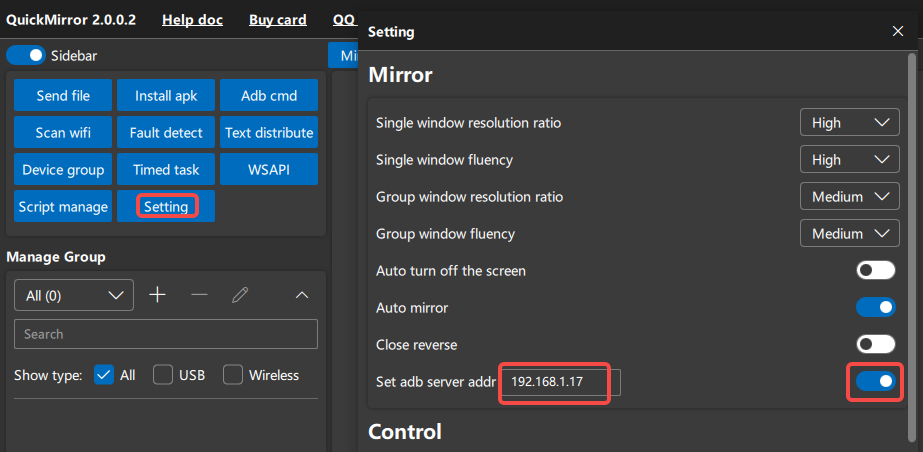
- Ejecute screencasting extremo en la PC2 o PC3, configure la dirección del servidor Adb (dirección IP de la PC1) en la configuración y habilítela.
tecla de acceso directo
El número de teclas de acceso directo sigue aumentando. . .
Control de dispositivos
- Regresar - botón
右键del mouse - Inicio -
滚轮键del mouse (中键) - Barra de tareas:
前进键del mouse (algunos ratones no lo tienen)
ventana principal
- Seleccionar todo/deseleccionar todo -
Ctrl+a - Amplíe la ventana del dispositivo de la lista de dispositivos a la derecha -
Ctrl++ - Reduzca la ventana de dispositivos de la lista de dispositivos a la derecha -
Ctrl+-
Ventana independiente del dispositivo
- Ampliar la ventana independiente del dispositivo a la derecha -
Ctrl++ - Reducir la ventana independiente del dispositivo a la derecha -
Ctrl+-
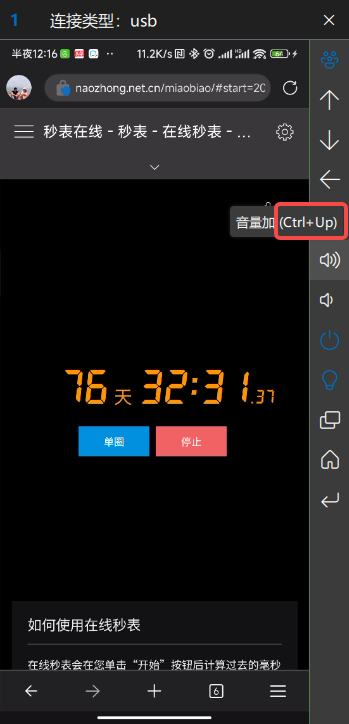
Se pueden ver otras teclas de acceso directo colocando el mouse sobre el botón de la barra de herramientas.