Connexion d'un périphérique USB à un écran de projection
Équipement de ferme mobile
La boîte système officielle n'est pas exempte d'autorisation. Contactez votre service client pour demander le fichier d'autorisation d'identité ADB.
Télécharger le fichier d'autorisation d'identité de niaozun : https://drive.google.com/file/d/1cWYhcezBa3BPlonKPnPEfzvZGZ8BmqMh/view?usp=sharing Décompresser après le téléchargement

Copiez ces deux fichiers dans le répertoire C:\Users\computer username\android\. Si ce répertoire n'existe pas, connectez-vous d'abord au logiciel de projection d'écran.
Fermez ensuite le logiciel de contrôle de groupe et rouvrez-le.
S'il s'agit d'une boîte à système optimisé ou d'une boîte à système racine, vous n'avez pas besoin d'effectuer cette étape
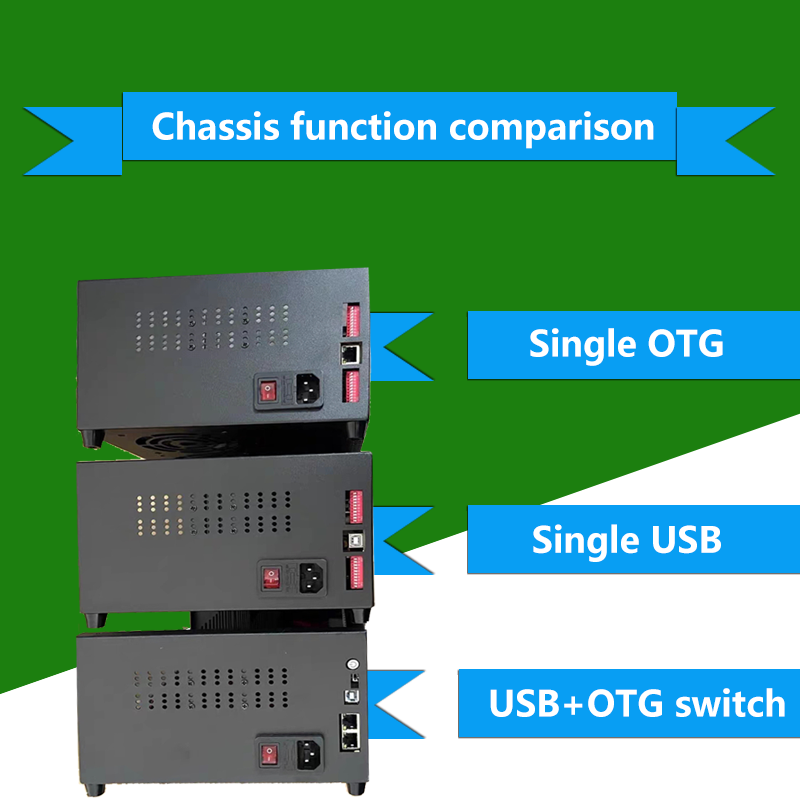
Connectez ensuite le boîtier USB au port USB de l'ordinateur et vous pourrez voir l'écran du téléphone lorsque vous l'allumez.
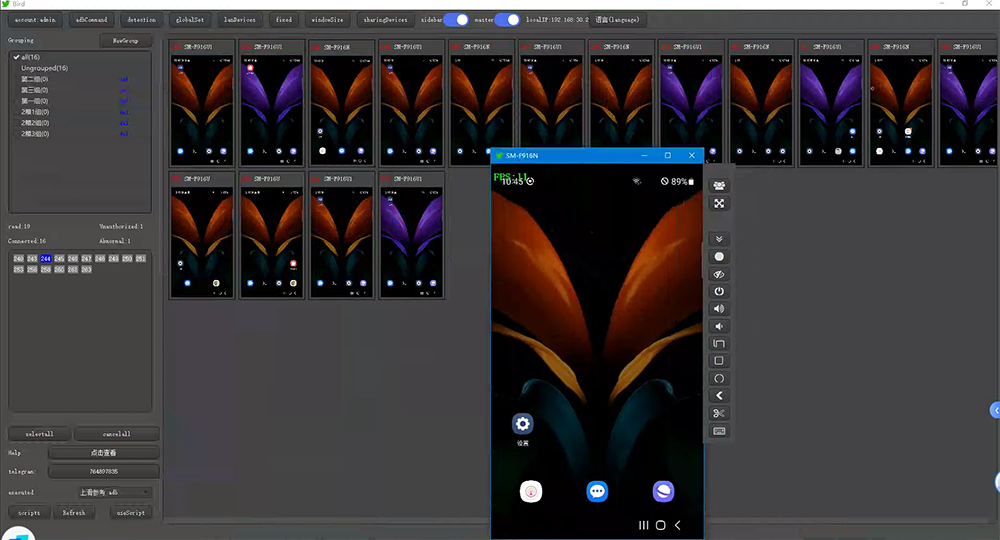
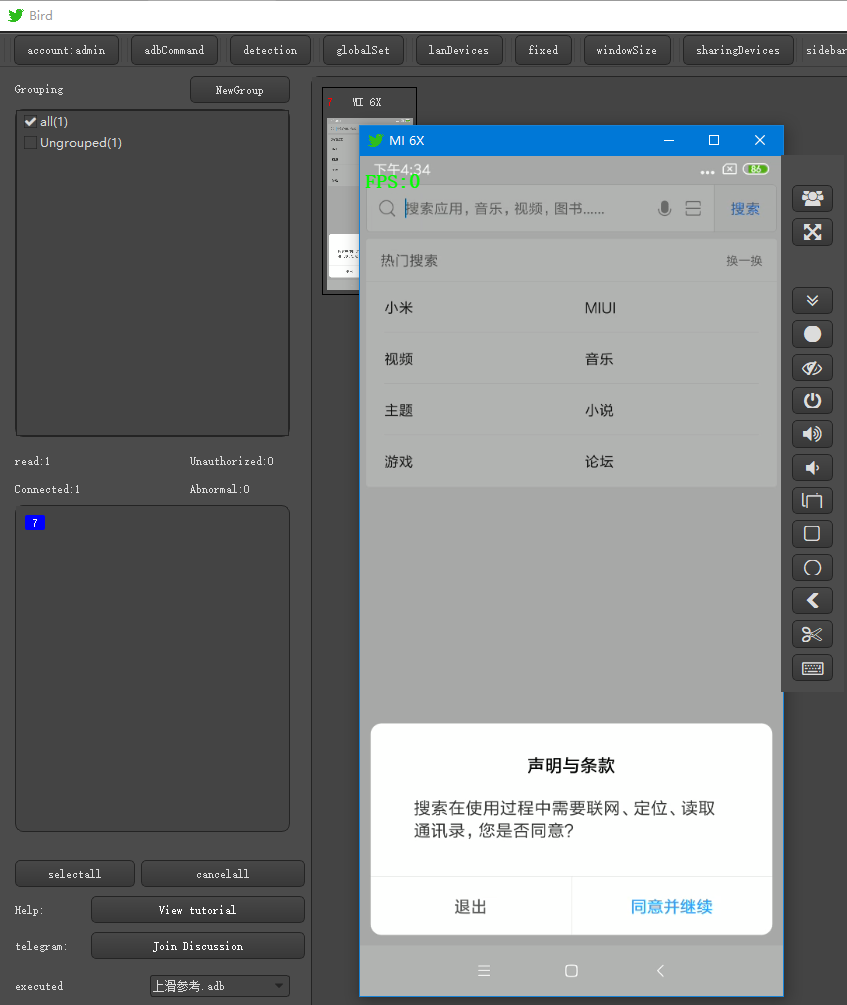
Une fois le téléphone mobile connecté avec succès, le nombre et l'état des connexions du téléphone mobile seront indiqués sur la gauche
Connexion de projection d'écran de périphérique LAN OTG
La première étape consiste à s’assurer que l’ordinateur et le téléphone mobile sont connectés au même périphérique de routage.
Dans la deuxième étape, la boîte système officielle doit ouvrir manuellement le miroir réseau adb.
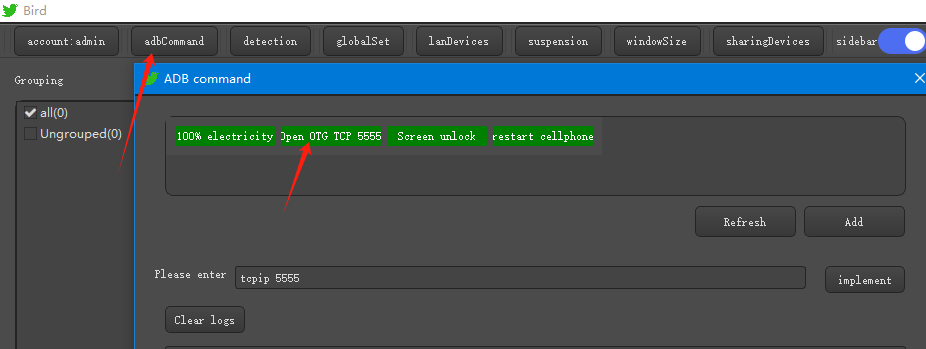
Par conséquent, le système officiel vous oblige à connecter l'ordinateur à l'écran en mode USB, à ouvrir le contrôle de groupe, à sélectionner le téléphone mobile à allumer, à cliquer sur le bouton Activer OTG TCP5555 dans la commande de raccourci adb, puis à passer en mode OTG ou à vous connecter au réseau WIFI pour scanner la connexion IP LAN.
Les boîtes du système optimisé et du système racine ont la mise en miroir réseau activée par défaut, vous pouvez donc exécuter directement l'étape 3
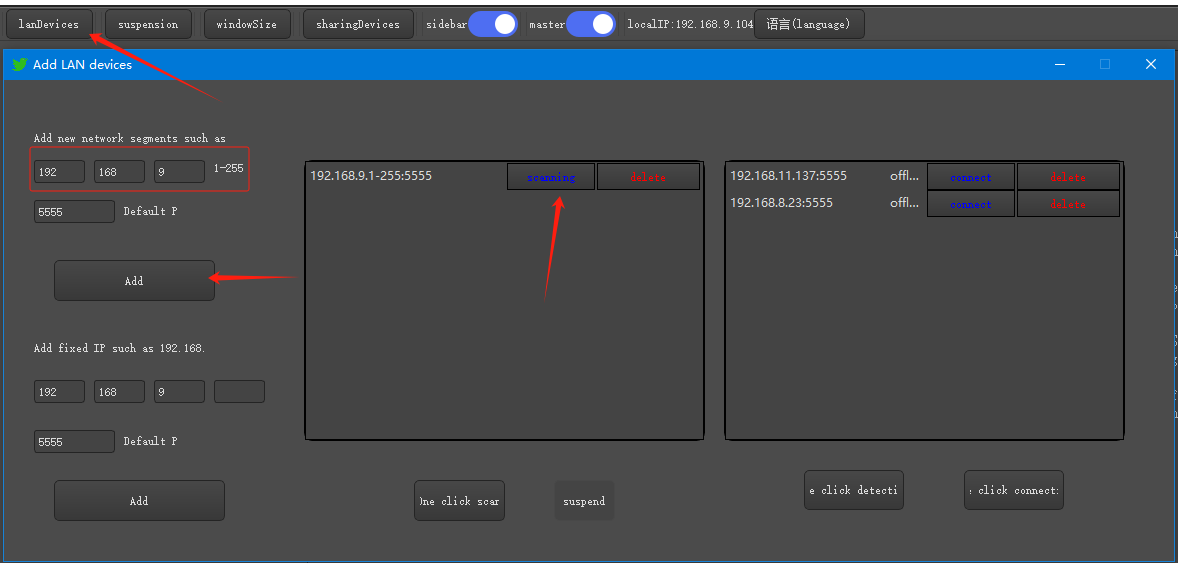
Étape 3. Recherchez ensuite le haut du logiciel et cliquez sur « Ajouter un périphérique LAN » pour l'ouvrir.
Méthode de connexion 1
Ajoutez le segment IP de l'itinéraire. Comme indiqué sur la figure, le logiciel reconnaît automatiquement le segment du réseau informatique comme étant : 192.168.9.1-255. Si aucune modification n'est nécessaire, cliquez simplement sur Ajouter.
Après cela, il apparaîtra dans la liste d'affichage, cliquez sur Numériser, s'il y a plusieurs segments de réseau, ajoutez-les plusieurs fois, cliquez sur Numériser en un clic pour vous assurer que les réseaux locaux sont interconnectés.
Méthode de connexion 2
Si l'IP LAN de l'appareil est connue, vous pouvez rapidement renseigner l'IP de l'appareil pour une connexion en un clic, économisant ainsi du temps de numérisation ou en vous connectant à un téléphone mobile séparément.
Connexion d'un périphérique USB à un réseau WiFi
Une fois le périphérique USB connecté au Wi-Fi, il peut également basculer rapidement vers une connexion LAN. Cependant, les interférences Wi-Fi sont relativement graves, il n'est donc pas recommandé d'utiliser trop d'appareils. Le nombre spécifique dépend des performances du signal Wi-Fi du routeur. Un routeur Wi-Fi ordinaire peut projeter 5 à 10 écrans sans aucun problème, et un routeur de haute qualité peut projeter plus de 20 écrans sans aucun problème. Pour les périphériques de la carte mère, lorsqu'il y a peu d'appareils, il peut être utilisé pour gérer la déconnexion causée par une tension instable.
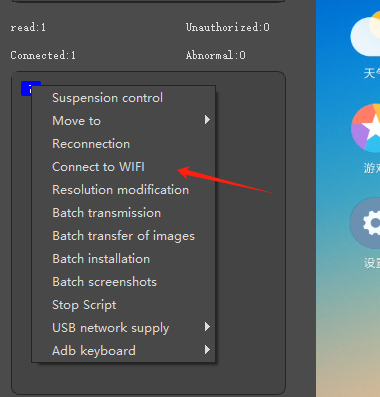
Cliquez avec le bouton droit sur le numéro de l'appareil et passez à la connexion LAN. Après avoir cliqué, la fenêtre de projection de l'écran WiFi apparaît et la ligne de connexion USB peut être déconnectée.
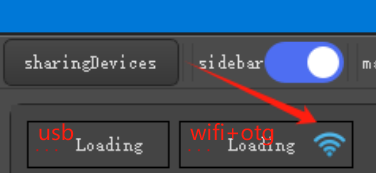
Après la conversion, le logo wifi qui apparaît sur l'écran du téléphone portable est le mode de projection de l'écran LAN
Détection de l'état de l'équipement
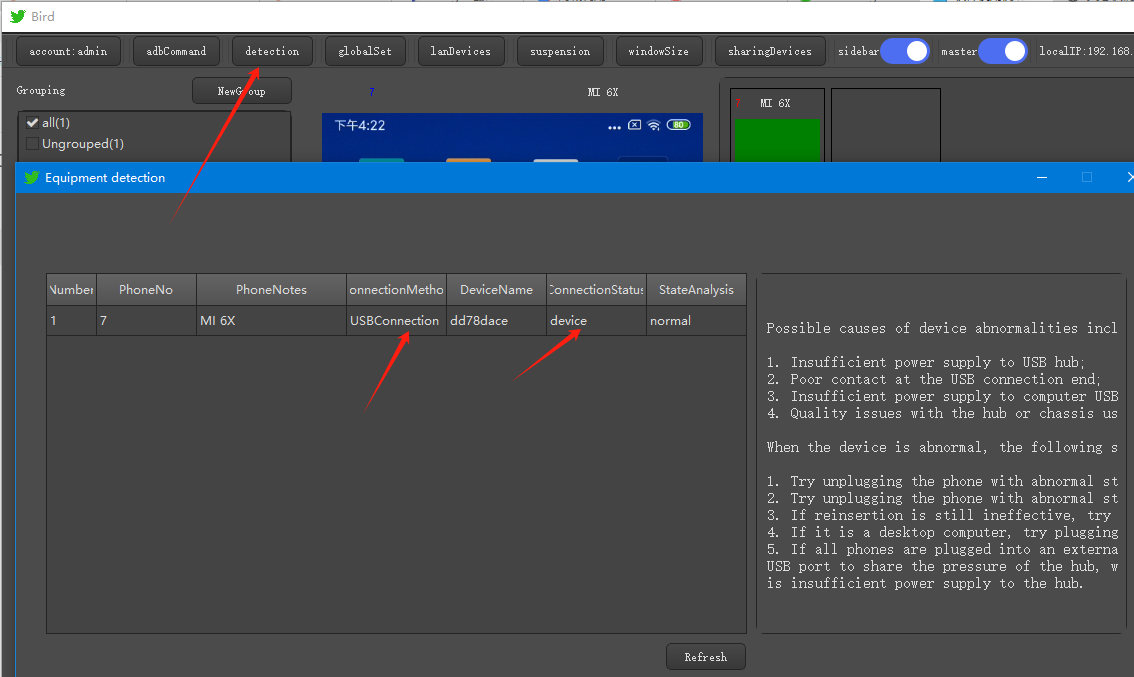
S'il y a un appareil anormal dans le contrôle du groupe ou si le téléphone mobile ne projette pas l'écran après la connexion, vous pouvez cliquer sur « Détection de périphérique » en haut pour vérifier les informations sur l'état de connexion du téléphone mobile.
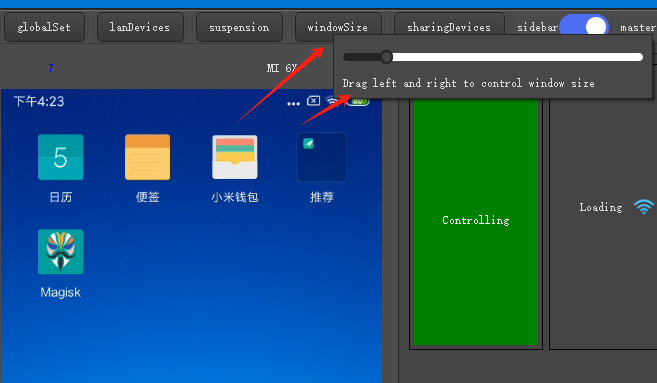
Ajuster la taille de la fenêtre de projection
La fenêtre de la liste des téléphones mobiles peut être contrôlée par la barre de rapport de taille de la fenêtre en haut
Commutation de l'appareil de commande
Double-cliquez sur le titre de l'appareil pour changer la fenêtre de contrôle principale contrôlée.
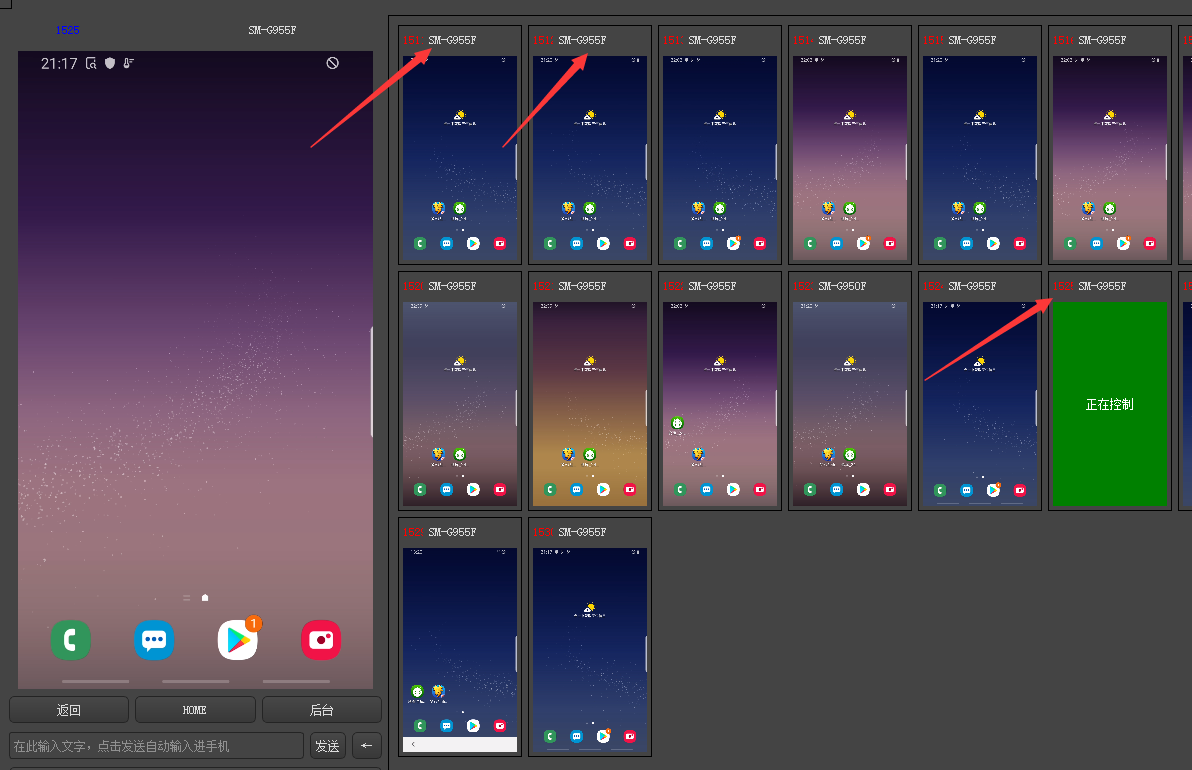
Contrôle synchrone | opération par lots
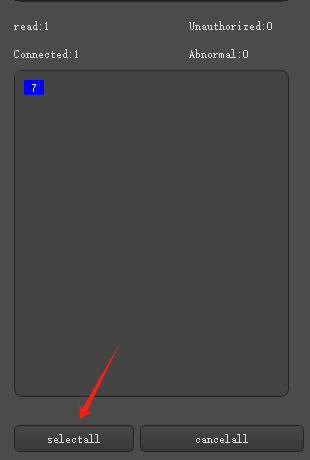
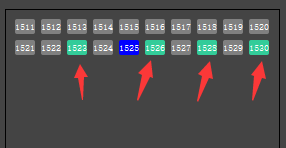
1. En mode fenêtre fixe, cliquez sur la sélection en un clic sur la gauche pour contrôler tous les téléphones mobiles de manière synchrone via le contrôle principal, ou cliquez sur le numéro pour sélectionner certains téléphones mobiles pour le contrôle synchrone.
Après avoir cliqué, le numéro et l'arrière-plan de la fenêtre changeront de couleur
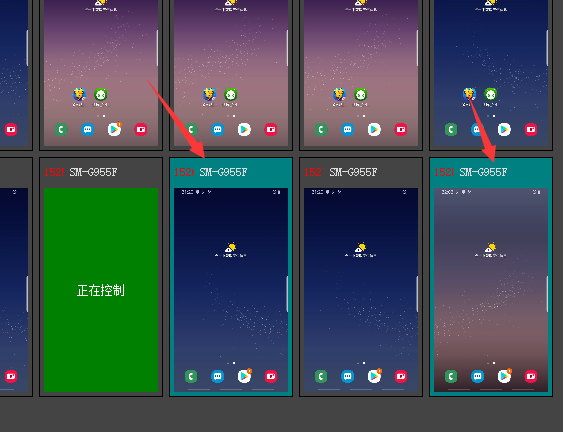
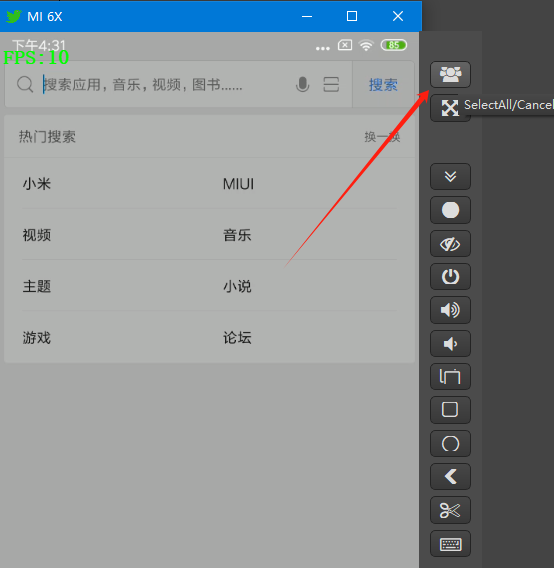
Deuxièmement, cliquez sur le bouton de contrôle de groupe sur le côté droit dans le mode de fenêtre de contrôle principale flottante, et l'effet de la sélection en un clic est le même.
Basculer entre la fenêtre de contrôle principale flottante et fixe
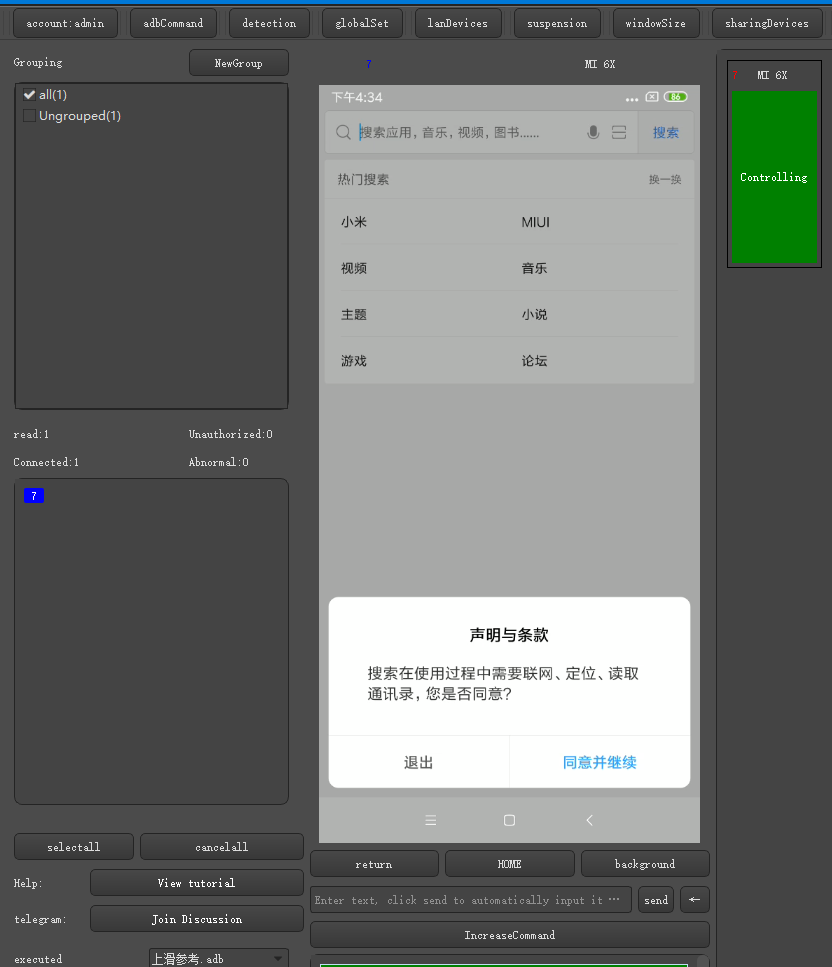
Le mode par défaut est la fenêtre fixe. Pour le changer en fenêtre flottante, recherchez le bouton de fenêtre flottante en haut et cliquez dessus.
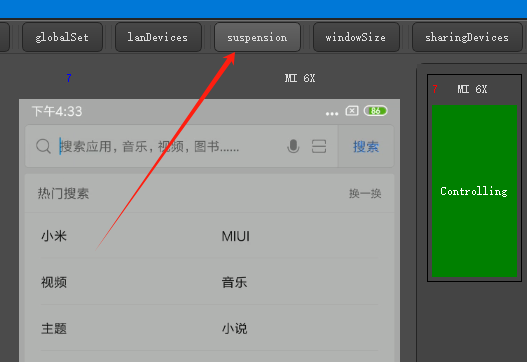
Deux modes d'affichage
Modifier le numéro de l'appareil
Cliquez avec le bouton droit sur le titre de l’appareil pour modifier le numéro de l’appareil.
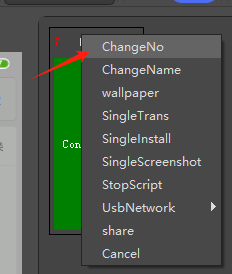
Le numéro ne peut pas être un numéro existant, il doit s'agir d'un nouveau numéro
Modifier les notes de l'appareil
Selon vos besoins, vous devrez peut-être attribuer un nom à votre téléphone. Vous pouvez cliquer avec le bouton droit de la souris sur le titre de la fenêtre pour modifier le nom de la note du téléphone.
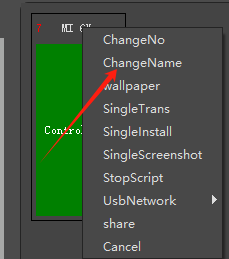
Impossible d'ajouter des symboles
Contrôle de groupe
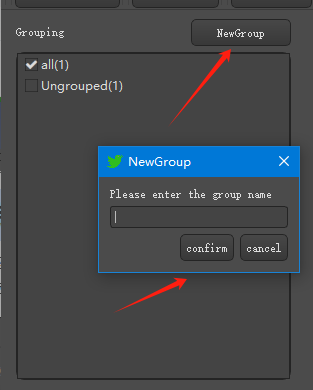
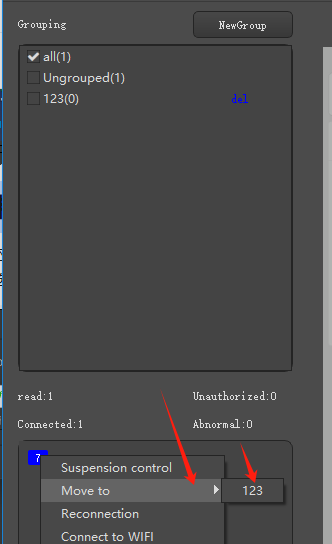
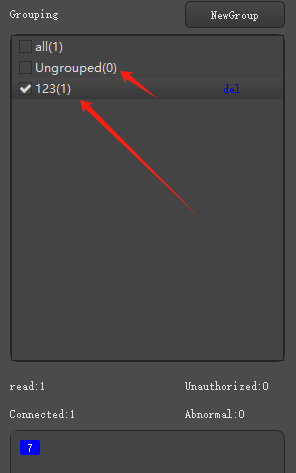
Si vous n'êtes pas en mesure de contrôler un trop grand nombre de téléphones mobiles, vous pouvez utiliser la fonction de regroupement pour sélectionner rapidement le téléphone mobile souhaité. Après avoir sélectionné un groupe, les autres téléphones mobiles groupés seront désélectionnés et affichés.
Saisie de langue spéciale au clavier et saisie par collage
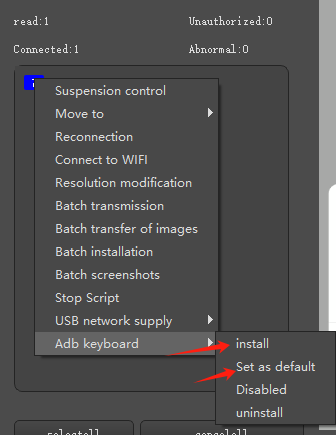
Sélectionnez le téléphone qui nécessite une saisie au clavier, sélectionnez-en un ou plusieurs, cliquez avec le bouton droit sur le numéro et, une fois le clavier ADB installé, définissez-le comme clavier de démarrage par défaut.
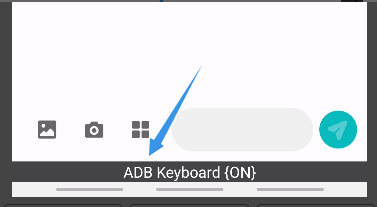
Après le démarrage, une invite pour la méthode de saisie ADB apparaîtra en bas du téléphone lors de la saisie de texte.
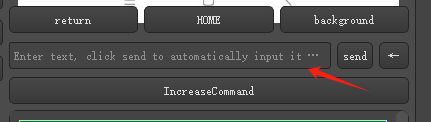
Saisissez ensuite le contenu dans la fenêtre fixe et cliquez sur Envoyer sur votre téléphone. Pour coller, collez-le simplement dans la zone de saisie et cliquez sur Envoyer.
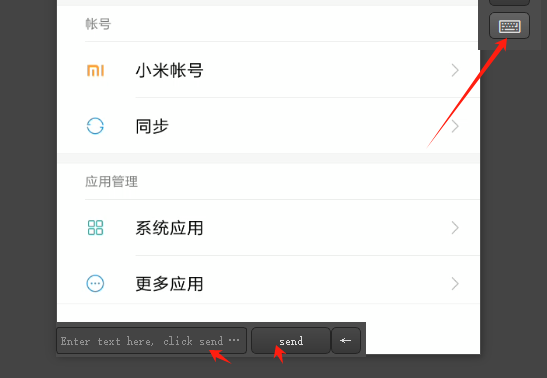
Cliquez sur le clavier dans le coin inférieur droit de la fenêtre flottante, une zone de saisie apparaîtra, entrez ou collez, puis cliquez sur Envoyer.
Contrôle de commande ADB
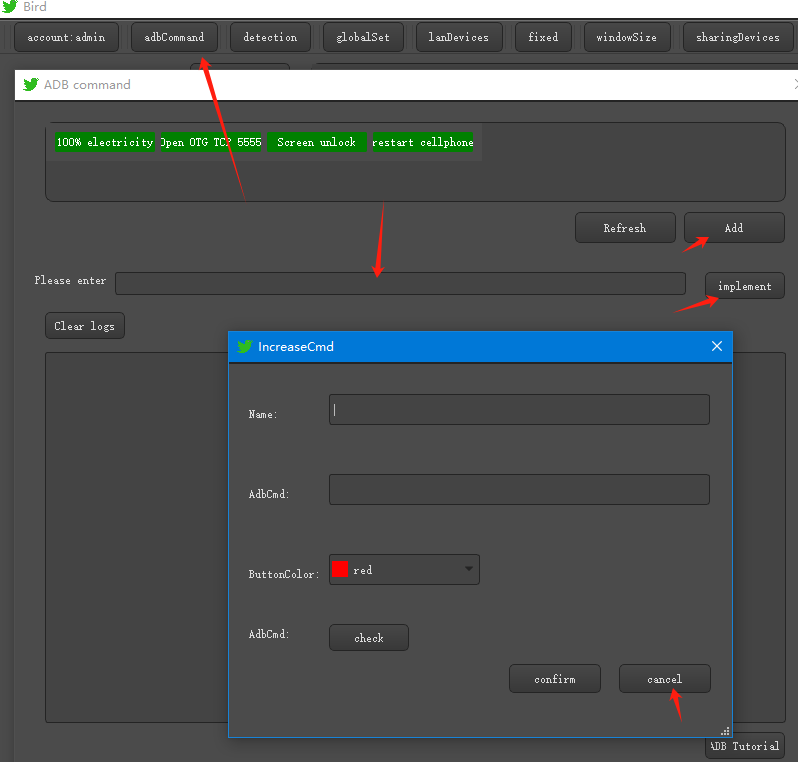
Cliquez sur la commande ADB en haut du logiciel pour accéder à la fenêtre de commande adb. Vous pouvez cliquer sur la commande ajoutée pour l'exécuter rapidement, ou vous pouvez saisir manuellement des commandes inhabituelles pour les exécuter séparément.
Raccourcis : Cliquez sur le bouton Ajouter dans la zone d'exécution ADB pour ajouter un bouton, évitant ainsi l'opération fastidieuse de le saisir à chaque fois
Contrôle des scripts ADB
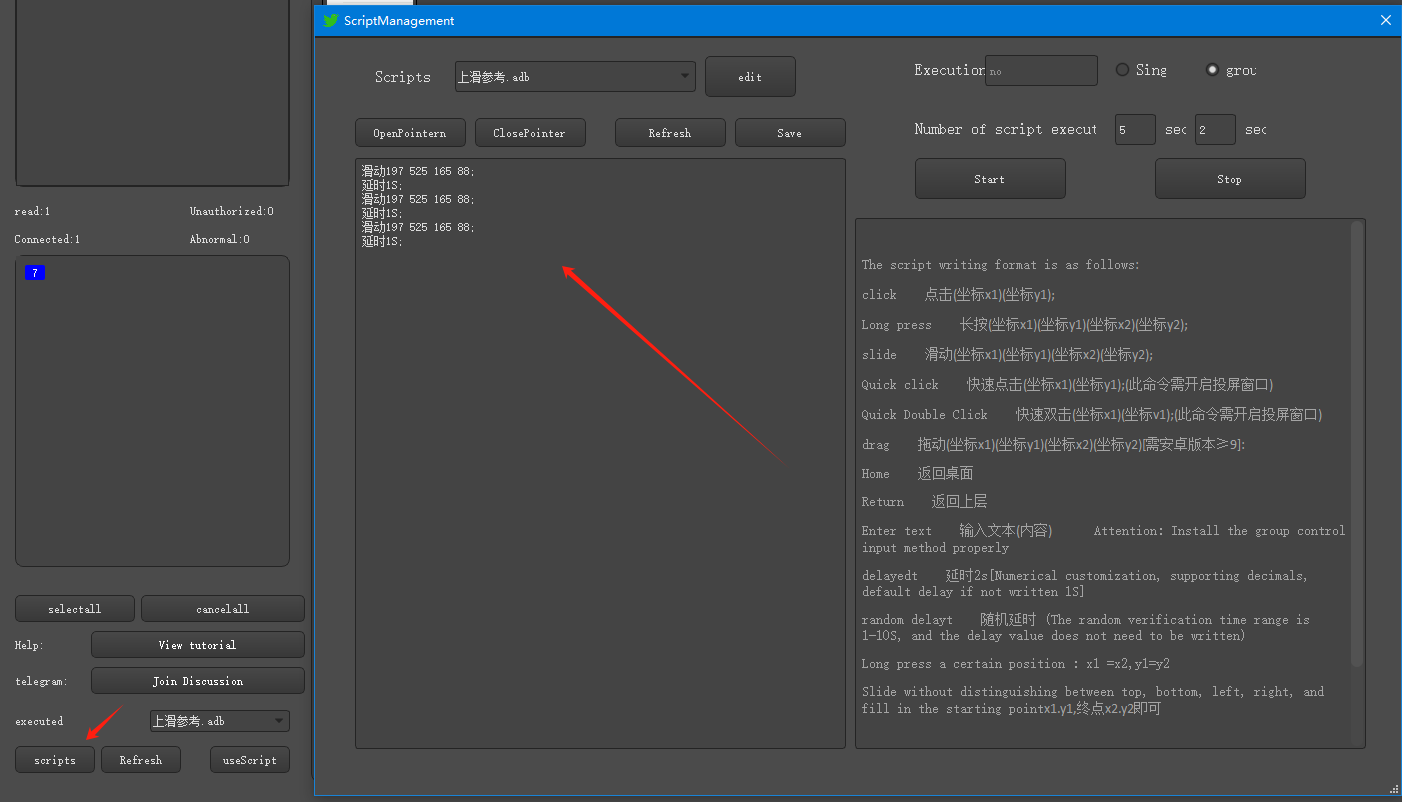
Cliquez sur le bouton Gérer le script pour ouvrir la fenêtre de script ADB afin d'écrire et de contrôler l'exécution des commandes ADB.
Transfert de fichiers par lots
Sélectionnez le téléphone que vous souhaitez transférer, faites un clic droit sur le numéro, cliquez sur Transfert par lots, sélectionnez les fichiers que vous souhaitez transférer, vous pouvez sélectionner plusieurs fichiers, confirmez qu'ils sont corrects et cliquez sur Démarrer le téléchargement
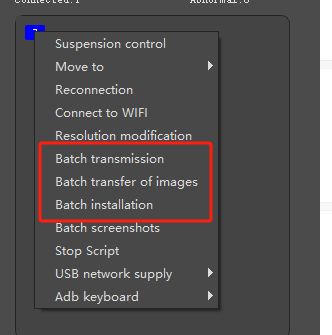
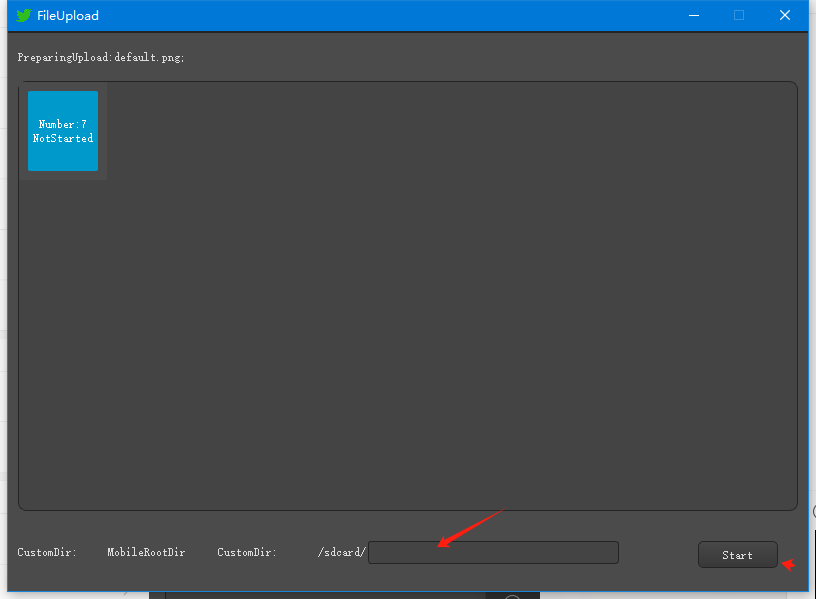
Par défaut, les fichiers sont transférés vers le répertoire racine du téléphone. Vous pouvez personnaliser d'autres chemins et les télécharger vers l'emplacement spécifié.
Transférer des photos vers l'album
Sélectionnez le téléphone que vous souhaitez transférer, faites un clic droit sur le numéro, cliquez sur Transférer des images par lots, sélectionnez les images que vous souhaitez transférer. Vous pouvez sélectionner plusieurs images et les transférer rapidement vers le répertoire d'albums photos du téléphone.
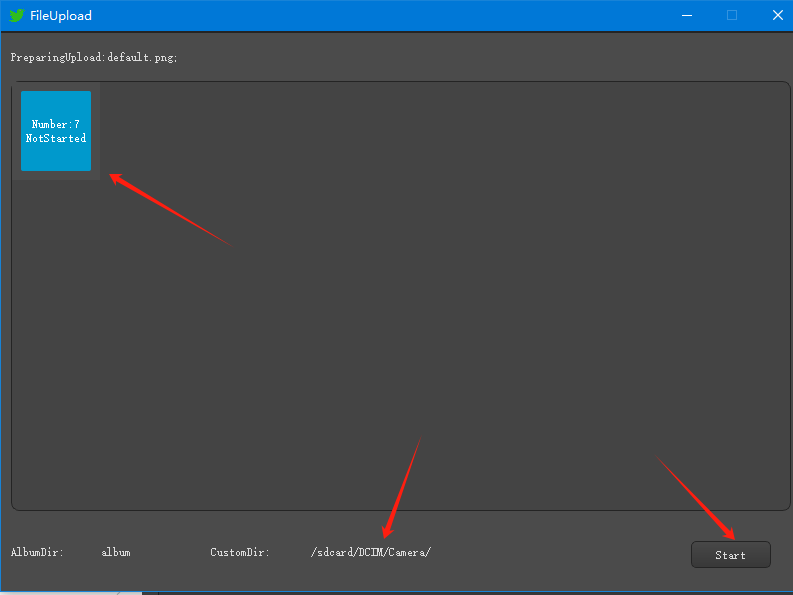
Une fois le transfert des photos terminé, si l'album ne s'affiche pas, cela est en partie dû au problème de détection de l'album du téléphone portable. Vous pouvez redémarrer le téléphone pour résoudre ce problème.
Installation par lots d'APK
Sélectionnez le téléphone vers lequel vous souhaitez effectuer le transfert, faites un clic droit sur le numéro, cliquez sur Installer par lots, sélectionnez l'APK que vous souhaitez installer, vous pouvez sélectionner plusieurs APK, cliquez sur Installer
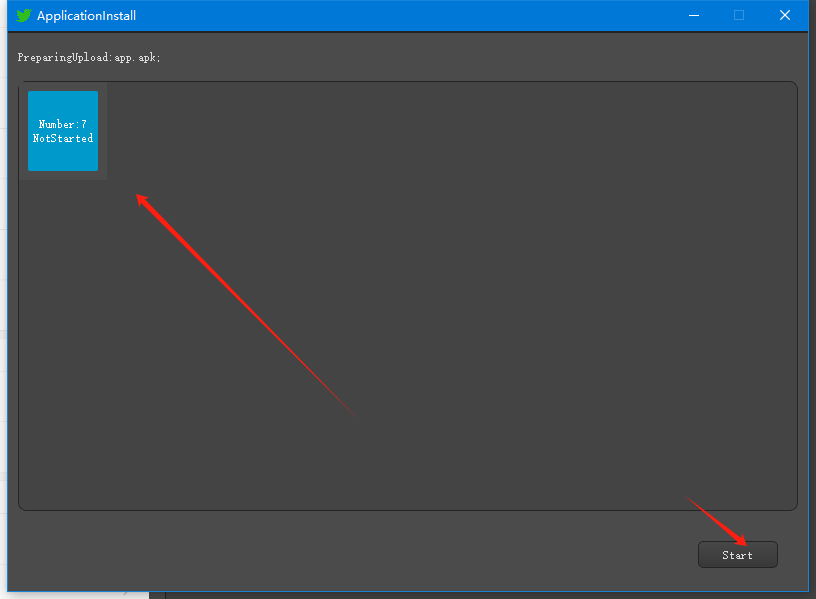
Si l'installation de l'apk échoue, vous devez vérifier si l'apk est anormal. Vous pouvez transférer un fichier apk dans le répertoire racine du téléphone mobile, cliquer pour l'installer sur le téléphone et vérifier le rappel du téléphone !
Modifier le fond d'écran du numéro de téléphone portable
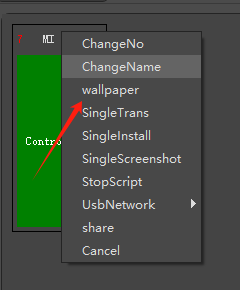
Cliquez avec le bouton droit sur le titre de la fenêtre et sélectionnez Définir le fond d’écran pour ouvrir la fenêtre des paramètres du fond d’écran.
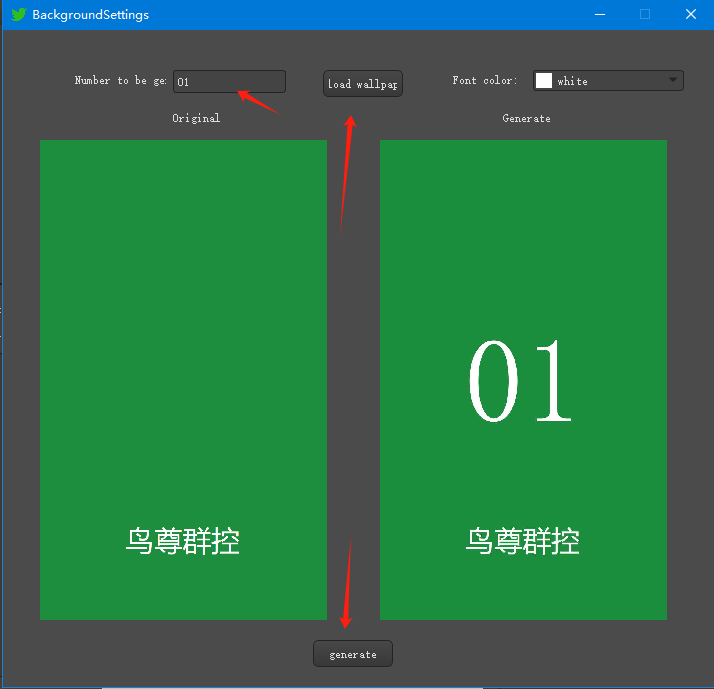
Après avoir ouvert la page des paramètres du fond d'écran, vous pouvez télécharger n'importe quelle image d'arrière-plan et saisir du texte pour générer le fond d'écran. Si le téléphone vous invite à installer l'apk pendant la génération, veuillez accepter.
Alimentation USB
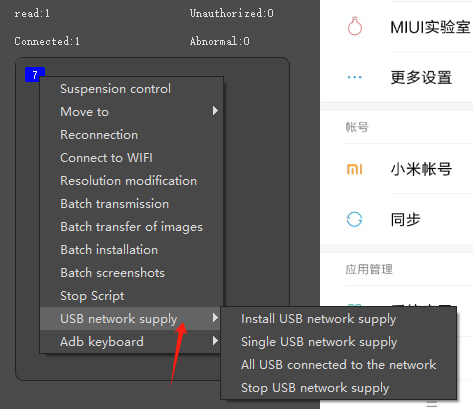
Actuellement, cette fonction n'est prise en charge que sur certains modèles. Essayez-la vous-même. Si cela ne fonctionne pas, abandonnez.
Installez d’abord l’alimentation réseau USB, puis effectuez un test d’alimentation réseau unique ou plusieurs tests d’alimentation réseau selon les besoins.
Appareils partagés
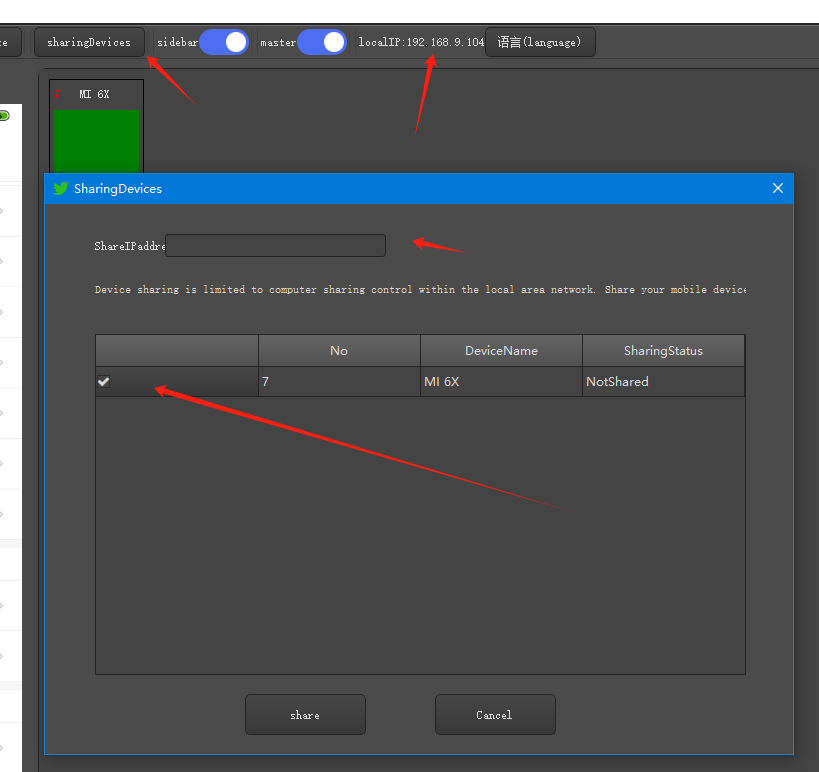
Actuellement, l'appareil partagé peut être partagé avec des amis, des membres de la famille ou des collègues sur le même réseau local et ils peuvent contrôler le téléphone ensemble. Laissez simplement l'autre partie ouvrir le logiciel Birdzun Cloud Control pour afficher l'adresse IP du réseau local de l'autre partie pour un partage ciblé. Cliquez pour partager et l'écran de l'appareil partagé apparaîtra.
Actuellement, l'autre partie de l'appareil partagé ne peut pas transférer de fichiers via l'ordinateur