1. Préparation du routage
Le port WAN est l'entrée où vous connectez le câble réseau Gigabit du modem optique (le modem optique peut automatiquement obtenir une adresse IP) ou le modem optique se connecte au routeur, puis le câble réseau est connecté au port WAN de le petit appareil G.
Le port LAN est la sortie, connecté à un commutateur Gigabit multiport, qui est ensuite divisé en plusieurs câbles Ethernet pour se connecter à chaque ensemble de périphériques.
Connectez-vous au backend du petit appareil G et utilisez l'adresse suivante : 192.168.66.1
Compte de gestion : administrateur
Mot de passe administrateur : admin
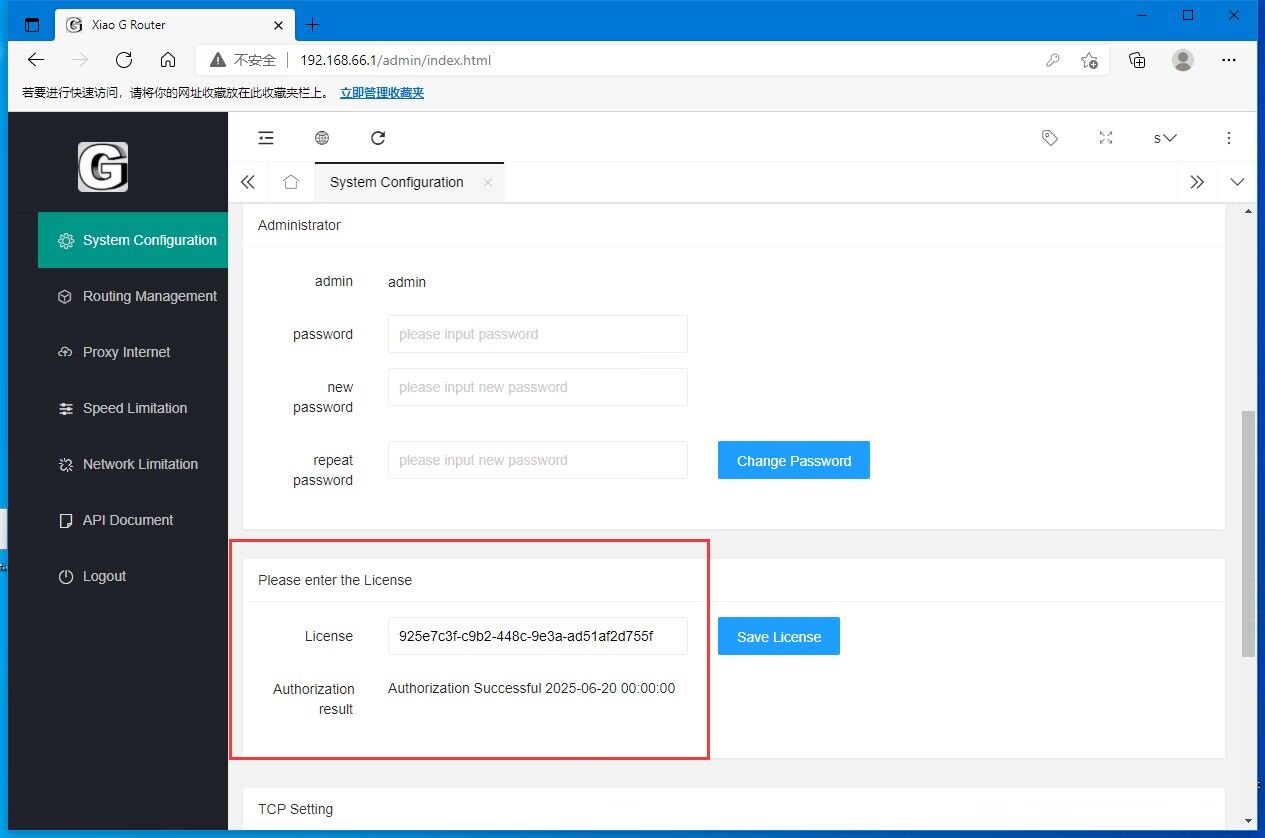
2. Code d'autorisation (scannez le code QR sur le routeur)
Obtenez le code d'autorisation et envoyez-le au service client pour obtenir la mise à jour de l'heure d'activation
3. Paramètres de gestion-routage du routeur
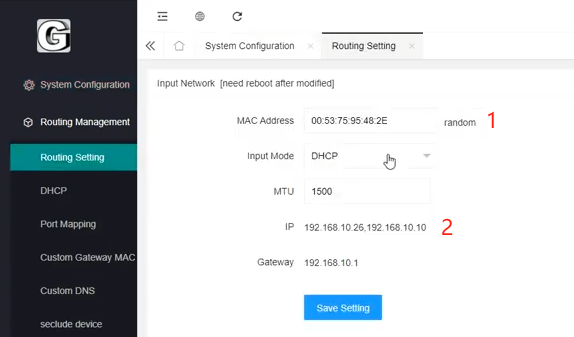
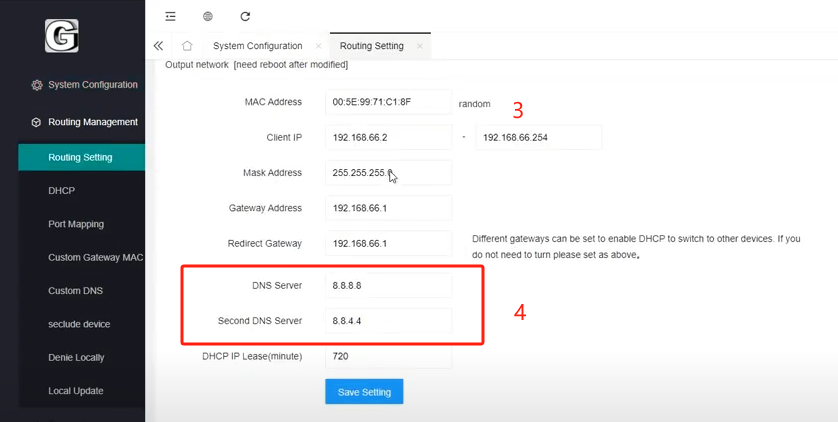
1 Pour les utilisateurs ordinaires de petits routeurs G, il n'y a pas lieu de s'inquiéter des points 1 et 3. Cependant, s'il existe plusieurs petits routeurs G sous un seul routeur de niveau supérieur, vous devez cliquer sur « Générer de manière aléatoire » et enregistrer les paramètres dans éviter les conflits.
2Les deux adresses IP répertoriées ici sont des adresses IP de niveau supérieur, permettant l'accès du niveau supérieur au backend du petit routeur G de niveau inférieur.
4 Cette partie consiste à définir le DNS, qui prend effet globalement par défaut. Après modification, vous devez redémarrer l'appareil pour prendre effet. Pour les utilisateurs internationaux, veuillez le modifier en 8.8.8.8 et 8.8.4.4.
4. DNS personnalisé pour la gestion du routeur
La fonctionnalité ici est la même que celle mentionnée au point 4 ci-dessus, mais cela vous permet de définir le DNS individuellement pour chaque appareil, en remplaçant les paramètres globaux du point 4. Par exemple, si vous disposez de 20 appareils et que tous nécessitent une adresse IP coréenne, vous pouvez définir le DNS global sur une adresse IP coréenne au point 4. Cependant, si ces 20 appareils ont des exigences IP différentes, comme la Corée du Sud, les États-Unis, etc., vous pouvez configurer ici le DNS pour chaque appareil individuellement. Les paramètres prendront effet après le redémarrage.
5. Gestion du routeur-Paramètres de routage-Autres paramètres
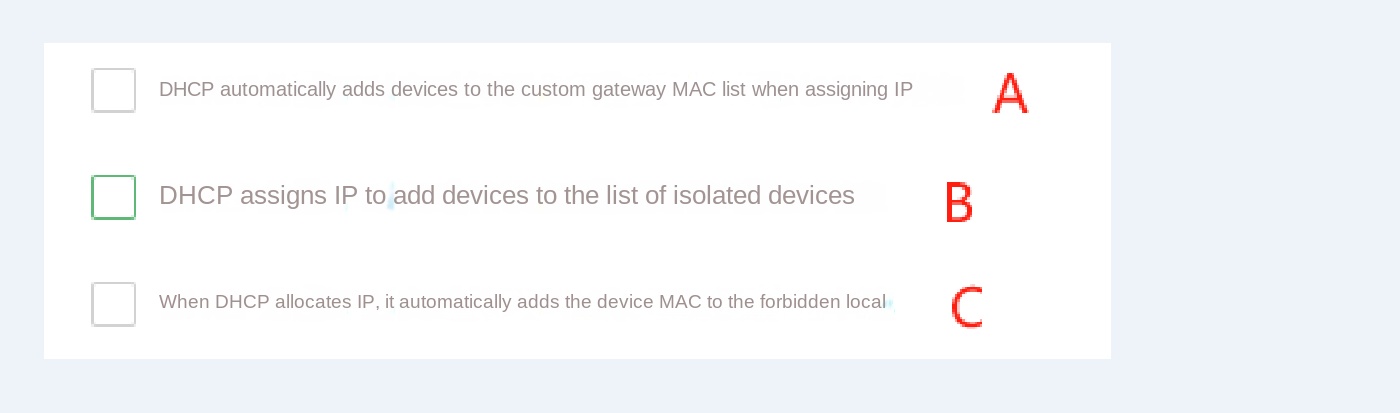
1 Après vérification, l'appareil nouvellement connecté sera automatiquement ajouté à la liste MAC personnalisée de la passerelle.
2 Après vérification, l'appareil nouvellement connecté sera automatiquement ajouté à la liste des appareils mis en quarantaine.
3 Lorsque cette case est cochée, les appareils nouvellement connectés seront automatiquement ajoutés à « Interdire le routage local » en fonction de leur adresse MAC.
Pour 1, 2 et 3, la fonctionnalité « ajout automatique » ne fonctionne que pour les appareils nouvellement acquis et nouvellement connectés en DHCP. Si cette option n'a pas été sélectionnée précédemment, vous pouvez supprimer tous les périphériques de DHCP et redémarrer les périphériques pour activer l'ajout automatique, ou vous pouvez copier l'adresse MAC du périphérique et l'ajouter manuellement.
Gateway Custom MAC - Généralement, un routeur possède une carte d'interface réseau et donc une seule adresse MAC. Quelle que soit la manière dont l'IP est proxy, l'adresse MAC de la passerelle reste la même pour tous les appareils passant par le routeur. Mettre en œuvre une passerelle MAC unique pour chaque appareil mobile, cela revient à connecter chaque appareil à un routeur distinct.
Périphérique de quarantaine - Si vous souhaitez activer la mise en miroir d'écran à partir d'un ordinateur, vous devez supprimer l'ordinateur de la liste des périphériques de quarantaine et ajouter son adresse MAC à la liste blanche pour garantir une fonctionnalité de mise en miroir d'écran appropriée.
6. Fonction DHCP
- Allocation statique : Il est recommandé de mettre en place une allocation statique pour éviter les modifications de l'IP intranet.
- Modifier : permet de modifier l'adresse IP du réseau interne de l'appareil.
- Proxy : permet la sélection de l'adresse IP proxy pour l'appareil.
- Exclure : définissez les adresses IP ou les domaines pour contourner le tunnel IP proxy.
- Pause : désactive temporairement l'adresse IP proxy de l'appareil, lui permettant d'accéder au réseau local sans restrictions.
VII. Paramètres du proxy - accès Internet proxy
- Proxy de contournement IP national : si cette case est cochée, les adresses IP nationales en Chine n'utiliseront pas d'adresses IP proxy étrangères, ce qui réduira le nombre de connexions et augmentera la vitesse. Les utilisateurs étrangers n'ont pas besoin de cocher cette option.
8. Proxy SOCKS5
- SK5 : Certaines configurations ne prennent pas en charge UDP, donc E peut rester décoché à moins que la prise en charge d'UDP ne soit requise.
- F : Pour des cas particuliers tels que "Moonlight Sculptor", activez la connexion IP directe au lieu du nom de domaine pour accéder au jeu. Dans de rares cas, une analyse de capture de paquets peut être nécessaire.
IX. IP à court terme du mandataire
- Une adresse IP éphémère SOCKS5 doit d'abord être créée dans SK5 en entrant un numéro unique (par exemple 1) et en cliquant sur Ajouter (y compris le mot de passe le cas échéant).
- Continuez à utiliser des numéros tels que SK5001, SK5002, etc. pour créer d'autres adresses IP à court terme.
- PPTP, SSTP, L2TP, SSR, HTTPS, Red Dragon et autres protocoles ne seront pas décrits en détail.
10. Ajouter des lots
- Exemple SK5 : IP : port --- compte --- mot de passe --- IP locale --- remarques
- Exemple 1 : 123.574.65.54:1111---abc---adb---192.168.66.36---
- Exemple 2 : 123.574.65.54:1111---abc--------adb------
- Exemple 3 : 123.574.65.54:1111--- --- --- ---
- Exemple 4 : 123.574.65.54:1111------------
- Les champs vides peuvent être remplis d'espaces ou sans saisie.
11.Documentation API
- Pour ceux qui possèdent des compétences techniques, la documentation API offre une plus grande flexibilité et liberté d’utilisation.
12. Utilisez le routeur Small G lorsque le réseau local est désactivé sur PC
- Fermez le navigateur.
- Utilisez la commande
ipconfig /flushdnspour vider le cache DNS. - Redémarrez l'ordinateur.
- Accédez aux paramètres backend de votre routeur, désactivez le réseau local et configurez le proxy. Gardez le navigateur ouvert pour éviter de longs temps de chargement (pour des raisons inconnues, affectant moins d'utilisateurs de PC que d'utilisateurs mobiles).
13. SK5 n'est pas compatible dans certaines régions
- Dans certaines régions, SK5 peut ne pas être disponible en raison des restrictions du FAI. Ce problème peut être résolu en demandant une IP publique auprès de votre FAI ou en utilisant le protocole XG (développé par nos soins).
14. Limites du SS et du SSR
- Le processus de décryptage des SS et SSR est très gourmand en ressources et dépasse les capacités de la Small G Box, il ne peut donc pas être surutilisé.
15. Notes de lot pour une gestion facile
- Prend en charge l'ajout de notes de lot pour faciliter la gestion des appareils.
XVI. Liste d'exclusions DHCP
- Fait référence à l'adresse IP ou au nom de domaine qui contourne les paramètres du proxy. Veuillez le tester si nécessaire.
XVII. Exclusion des réseaux locaux désactivés
- Reportez-vous à la liste d'exclusion dans les paramètres de désactivation du réseau local. Veuillez tester si nécessaire.