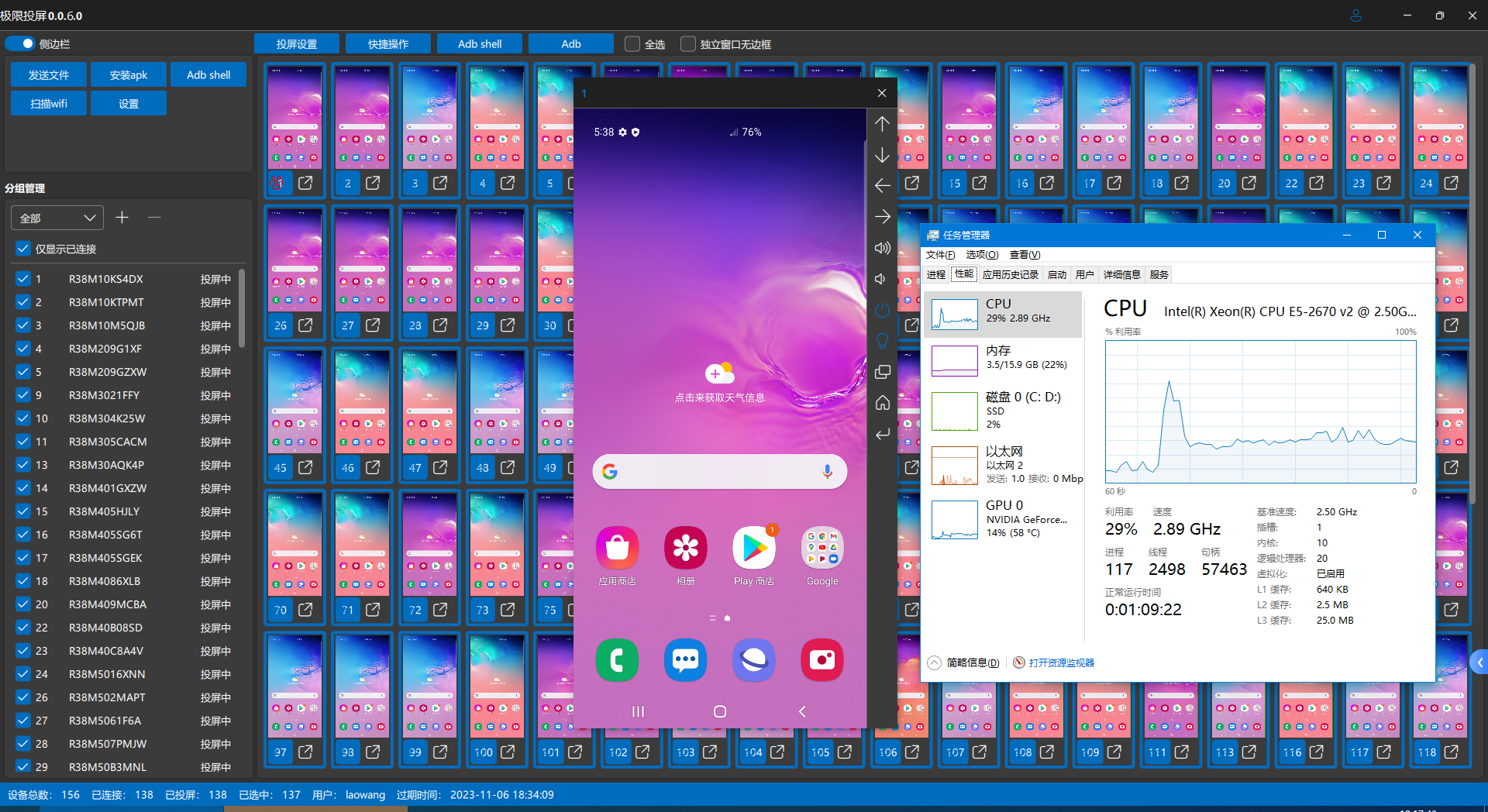
QuickMirror est un logiciel de mise en miroir d'écran par lots et de gestion d'appareils Android. Il a été développé par l'auteur de QtScrcpy sur la base de QtScrcpyCore. Ses principales fonctions sont :
-
Projection et contrôle de l'appareil : contrôle unique, contrôle par lots
-
Gestion de groupe
-
capture d'écran Wi-Fi
-
commande de raccourci du shell adb
-
Transfert de fichiers, installation d'apk
De plus en plus de fonctionnalités sont continuellement mises à jour.
Principales caractéristiques :
- Grand nombre de projections d'écran : en mode de projection d'écran OTG, lorsque la résolution et la fluidité sont réglées sur faible, un seul ordinateur peut gérer plus de 500 téléphones mobiles en même temps.
- Faible latence : le délai de projection d'écran USB 1080p est inférieur à 30 ms. Avec la même résolution et la même fluidité, le délai est inférieur à celui de tous les logiciels de projection d'écran du marché.
- Faible utilisation du processeur : développement C++ pur, rendu vidéo GPU hautes performances
- Haute résolution : réglable, prend en charge au maximum la résolution native des terminaux Android
- Prise en charge de la connexion USB/WFI sans fil
- Saisie chinoise parfaite : prend en charge l'application Xianyu, prend en charge les téléphones mobiles Samsung
- La version gratuite peut mettre en miroir jusqu'à 10 appareils, avec des fonctions illimitées (sauf la re-mirroring automatique)
écran moulé
Le logiciel par défaut démarre automatiquement la mise en miroir. Si cela n'est pas nécessaire, vous pouvez désactiver la mise en miroir automatique de l'écran dans
设置.Les utilisateurs peuvent également
右键sur la liste des appareils et la contrôler manuellement en开始投屏et停止投屏dans le menu contextuel.Faire pivoter l'écran
La liste des appareils par défaut est l'affichage vertical de l'écran et la projection de l'écran, et l'écran pivote automatiquement en fonction de la fenêtre indépendante.
Vous pouvez désactiver
跟随独立窗口旋转dans投屏设置et la contrôler manuellement en旋转屏幕Sélectionnez un appareil
-
Vous pouvez sélectionner des appareils par lots en maintenant enfoncé
鼠标左键et en les faisant glisser dans la liste des appareils à droite. -
Vous pouvez également sélectionner les appareils de manière flexible via la souris et le clavier.
-
Sélection radio :
鼠标左键pour sélectionner un seul appareil, et l'appareil sélectionné sera annulé. -
Sélection multiple :
Ctrl+ clic鼠标左键pour sélectionner plusieurs appareils, les appareils sélectionnés ne seront pas annulés. -
Sélection continue :
鼠标左键pour sélectionner le périphérique 1, puis maintenezShiftenfoncée, puis鼠标左键pour sélectionner le périphérique 10, les périphériques 1 à 10 seront tous sélectionnés.
-
Opération par lots
Vous pouvez contrôler les lots de manière flexible en cliquant sur
控制按钮pour changer l'état de l'appareil :-
Contrôle principal : le contrôle du dispositif de contrôle principal sera synchronisé avec tous les appareils contrôlés.
-
Contrôlé : sera contrôlé de manière synchrone par le dispositif de contrôle principal
-
Gratuit : ne sera pas contrôlé de manière synchrone par le dispositif de contrôle principal
.png)
contrôle direct
Le contrôle direct signifie que vous pouvez contrôler directement l'appareil dans la liste des appareils sur la droite sans ouvrir une fenêtre séparée.
Une fois
直接控制activé , les opérations de la souris dans la zone de la boîte rouge seront synchronisées avec l'appareil, ce qui entraînera 框选、单选、多选、连选、右键菜单et d'autres fonctions de la liste des appareils. devenir invalide. Vous pouvez désactiver temporairement 直接控制c'est-à-dire en mode de contrôle direct, si vous souhaitez utiliser 框选、单选、多选、连选、右键菜单et. d'autres fonctions, vous devez maintenir Ctrl touche Ctrl enfoncée pour désactiver temporairement le contrôle direct et vous pouvez toujours contrôler directement.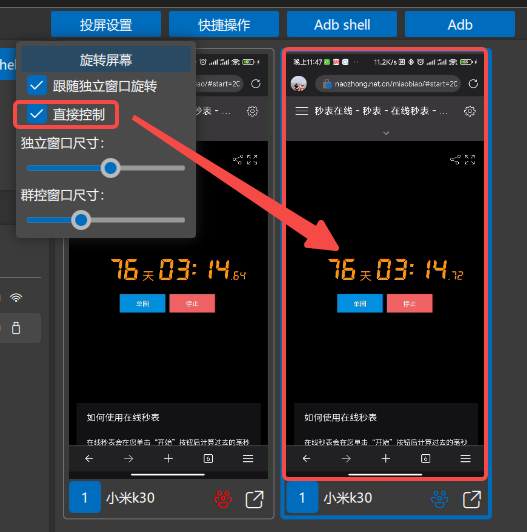
Duplication d'écran USB vers duplication d'écran sans fil
Convertissez en connexion sans fil en
开启无线adb dans右键菜单ou dans快捷操作.png)
fenêtre indépendante
Vous pouvez ouvrir une fenêtre indépendante en cliquant sur
独立窗口按钮ou双击设备列表La fenêtre indépendante a une définition plus élevée (la résolution et la fluidité de la fenêtre indépendante et de la fenêtre de projection sur petit écran peuvent être définies séparément dans les paramètres) et davantage de fonctions auxiliaires.
.png)
Regroupement d'appareils
Extreme Screen Mirroring prend en charge l'attribution du même appareil à plusieurs groupes
Dans
分组管理vous pouvez切换分组,添加分组et删除分组. Dans右键菜单des设备分组et des listes de périphériques, vous pouvez attribuer des périphériques à des groupes spécifiés.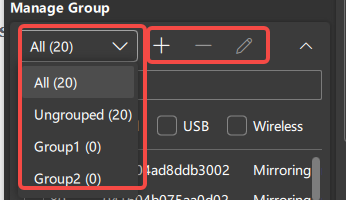
.png)
.png)
Saisie chinoise (coller le chinois)
Par défaut, la saisie du chinois est réalisée via le presse-papiers, mais certaines applications ou téléphones mobiles ne prennent pas en charge la saisie du presse-papiers (et bien sûr ne prennent pas en charge le collage du chinois. Vous pouvez installer la méthode de saisie extrême pour implémenter la saisie du chinois (elle prend également en charge le collage du chinois). ).
安装et启用la méthode de saisie extrême dans右键菜单- Passer au mode de saisie
极限输入法dans设置
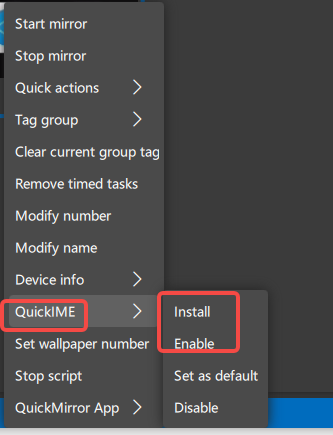
.png)
Scan Wifi (connexion sans fil/connexion OTG)
Pour les appareils nécessitant une connexion sans fil ou une connexion OTG, vous pouvez vous connecter via la fonction
Wifi扫描Pour les appareils connectés par USB, vous pouvez
USB投屏转无线投屏via le didacticiel ci-dessus.- Ajoutez le segment de réseau IP à analyser via le bouton
保存 选中le segment de réseau IP à analyser dans la liste IP- Cliquez sur
扫描pour vous connecter
.png)
Envoyer le fichier et installer l'apk
选中l'appareil à utiliser- Ouvrez
选择文件pour choisir d'envoyer le fichier/installer l'apk - Cliquez
开始
.png)
Raccourcis de commande Adb
Vous pouvez ouvrir la boîte de gestion des commandes
Adb via le bouton de commande Adb à gauche et exécuter rapidement les commandes Adb via le bouton de commande Adb à droite..png)
tâches planifiées
Les commandes Adb et les opérations de raccourci peuvent être exécutées régulièrement
- Sélectionnez un appareil
- Sélectionnez le type de tâche et la tâche
- Ajuster les intervalles et les délais
- sauvegarder
- Contrôler le démarrage et l'arrêt du script dans la liste de droite
.png)
Vous pouvez supprimer toutes les tâches planifiées sur l'appareil via
右键菜单->移除定时任务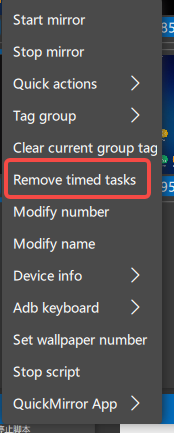
scénario
Le script est basé sur l'open source Autox.js, vous pouvez apprendre à écrire des scripts par vous-même
- Avant d'exécuter le script, vous devez installer l'application Extreme Screen Mirroring via le menu contextuel et vous assurer que les autorisations appropriées sont activées.
.png)
.png)
- Vous pouvez utiliser le bouton
脚本管理à gauche pour ouvrir le répertoire où se trouve le script afin de gérer le script et exécuter rapidement脚本via le bouton脚本à droite.
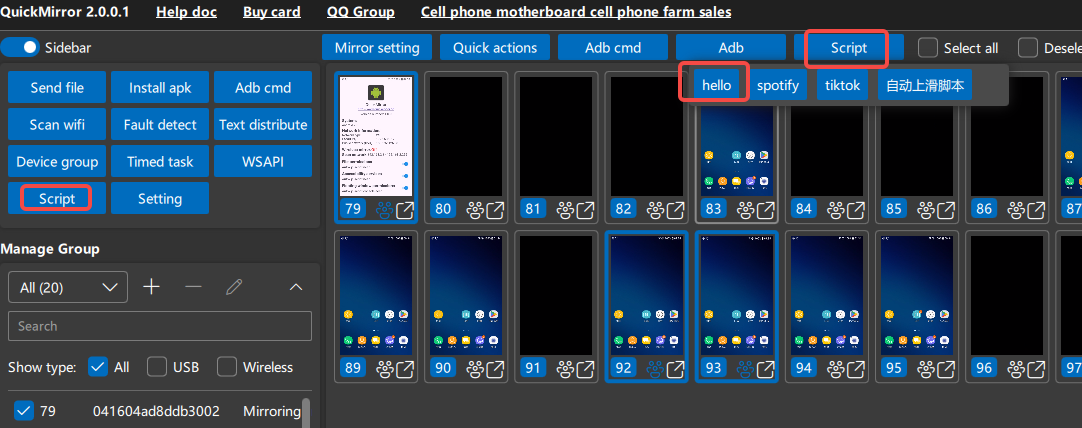
- Vous pouvez arrêter tous les scripts exécutés par l'appareil via
右键菜单->停止脚本
.png)
Opération rapide Adb
Lorsque l'appareil ne peut pas être détecté ou que l'appareil ne peut pas être analysé lors de l'analyse du wifi, vous pouvez utiliser l'opération de raccourci Adb pour arrêter et démarrer le redémarrage du service Adb, ou ouvrir directement la ligne de commande Adb et saisir
adb devices pour vérifier l'état de connexion de l'appareil. ..png)
détection de défauts
Si le nombre d'appareils affichés est anormal, vous pouvez prendre une capture d'écran de l'interface de détection des appareils pour aider les développeurs à analyser le problème.
.png)
répartition de la grammaire
Envoyez plusieurs SMS à plusieurs appareils par lots
.png)
discussion rapide
Vous pouvez ajouter des phrases courantes dans
快速聊天窗口de主控窗口pour les coller rapidement sur l'appareil.右侧菜单la fenêtre de contrôle principale ouvre快速聊天窗口- Ajouter des groupes de phrases courantes
- Ajouter des expressions courantes aux groupes
- Cliquez sur la phrase courante pour la coller dans la boîte de discussion de l'appareil (vous devez cliquer manuellement sur Envoyer pour l'envoyer)
.png)
WSAPI
Partage de réseau local
Comme le montre la figure : l'appareil mobile est connecté au PC1 via USB, et PC1, PC2 et PC3 sont connectés au même routeur. PC2 et PC3 peuvent être partagés via LAN pour contrôler l'appareil mobile comme PC1.
.png)
Comment fonctionner :
-
Exécutez Extreme Screen Mirroring sur PC1, cliquez sur
Adb->命令行>局域网服务et la fenêtre de ligne de commande ne peut pas être fermée !!!.png) La fenêtre suivante ne peut pas être fermée !!!
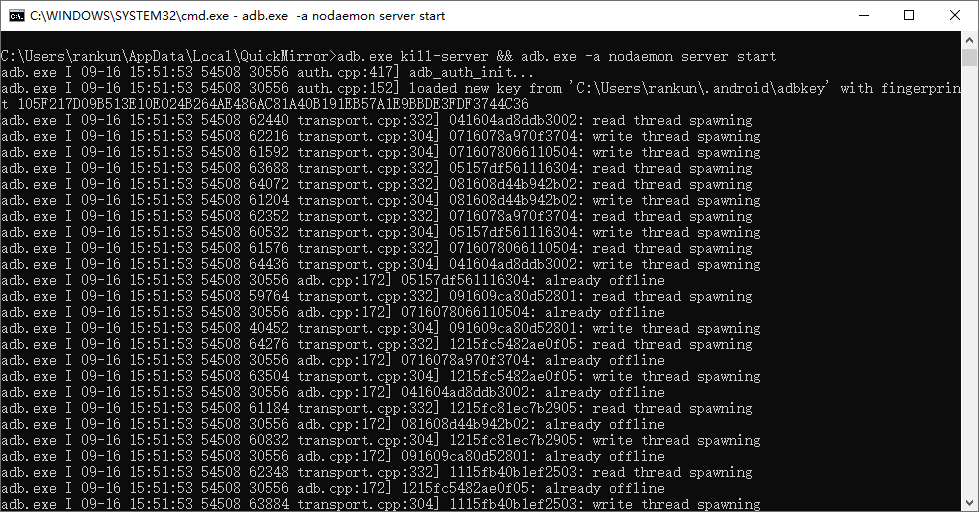
- Exécutez un screencasting extrême sur PC2 ou PC3, définissez l'adresse du serveur Adb (adresse IP du PC1) dans les paramètres et activez-la.
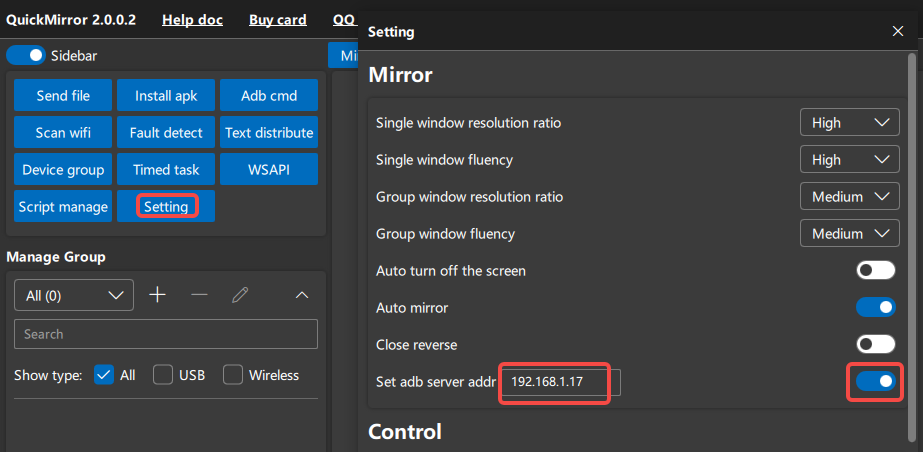
touche de raccourci
Le nombre de touches de raccourci continue d'augmenter. . .
Contrôle des appareils
- Retour - bouton
右键de la souris - Accueil -
滚轮键de la souris (中键) - Barre des tâches -
前进键de la souris (certaines souris ne l'ont pas)
fenêtre principale
- Sélectionner tout/désélectionner tout -
Ctrl+a - Agrandir la fenêtre des appareils de la liste des appareils à droite -
Ctrl++ - Réduire la fenêtre des appareils de la liste des appareils à droite -
Ctrl+-
Fenêtre indépendante du périphérique
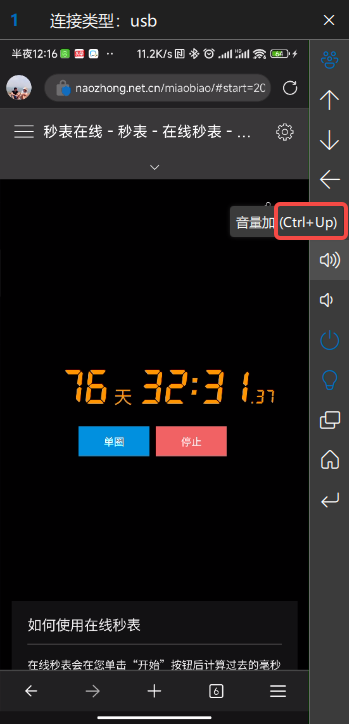
- Agrandir la fenêtre indépendante du périphérique à droite -
Ctrl++ - Réduire la fenêtre indépendante du périphérique à droite -
Ctrl+-
D'autres touches de raccourci peuvent être visualisées en plaçant la souris sur le bouton de la barre d'outils