



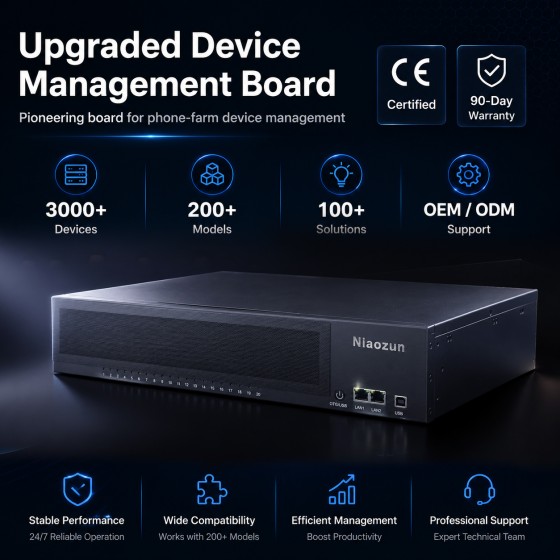
ArmPilot Control · 机械臂操控手机屏幕平台
.png)
### 一、核心定位
工业级机械臂通常只能执行固定坐标指令——面对屏幕图标位置随手机型号、分辨率、布局变化的场景,传统方案需要为每台手机手动打点标定,繁琐且脆弱。ArmPilot Control 解决的就是这个问题:
让机械臂像人类操作员一样"看着屏幕做事"。
它把机械臂变成一只装了摄像头和触控笔的自动操作员——摄像头是眼睛(看),AI 模型是大脑(想),机械臂是手(做)。用户不再需要填写像素坐标或脚本步骤,只需要告诉软件:"打开百度搜索并登录",它会自己看、自己判断、自己点。
软件下载地址:https://mega.nz/folder/wFRUAAyT#_K6jVFwNGdvXFXvPAj3gCA
.png)
### 二、功能全景 1. 设备与连接
- 支持多机械臂管理(同一软件可操控多台设备,配置相互独立)
- 自动识别 USB 串口(CH340/CH341 驱动随安装包内置)
- 自动拉起已停的 JxbService 驱动,系统重启后首次 Connect 无需手动干预
- 提供一键安装驱动按钮,普通用户图形界面完成 2. 机位标定(Slot Setup)
- 全局标定一次完成:图像中心、触控笔偏移、50mm 标尺卡对齐
- 每个机位只需再选一次图像中心即可完整推导其余参数
- 摄像头支持 AF/EXP/分辨率/横竖屏切换
- AI 自动标定 :点一个按钮,机械臂按 50px 步长扫描全局运动包络,AI 自动识别手机数量并逐台创建机位,填写屏幕边界、键盘区域、导航键坐标、系统类型 3. 手动测试(Manual Test)
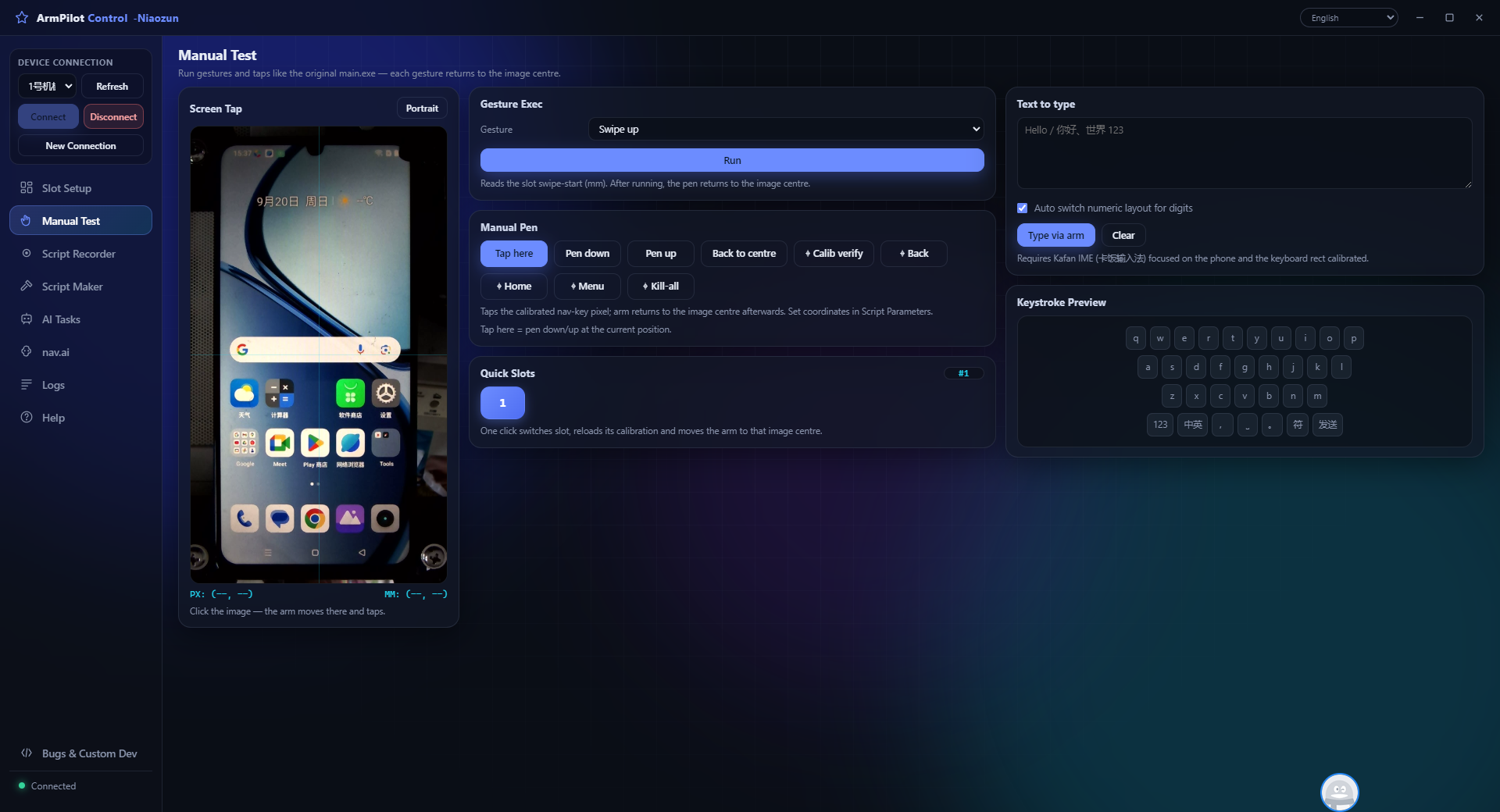
- Jog 面板精确控制机械臂 XY 移动(0.1/0.5/1/5mm 步进)
- Pen down / Pen up / Click / Home 快捷动作
- 画面实时显示 PX(像素)与 MM(机械臂坐标)
- 左键调试点击、右键拖动笔划
- 切换不同机位,机械臂自动回到对应图像中心 4. 脚本录制(Script Recorder)
- 开启录制后对画面的点击/滑动自动记录为脚本步骤
- 支持回放、倍速执行(0.5× / 1× / 2×)
- 脚本保存后所有机械臂共享
- 录制模式区分单击/双击,按下拖动自动记为滑动 5. 脚本制作(Script Maker)
从零编排富自动化流程:
- 点击 / 长按 / 滑动 / 输入文字 / 导航键 / 等待
- 找图 / 找文字(OCR + 全帧/区域搜索策略)
- 条件分支 / 循环 / 设置变量
- AI 自动步骤 :在脚本中插入"AI 自动"节点,填写自然语言目标,运行到此节点时 AI 自动完成视觉识别→逐轮动作→反馈闭环
- 执行过程可暂停/续跑,运行日志实时输出 6. AI 视觉任务(AI Tasks)
这是最核心的全自动模式—— 用户只写一句话 :
"打开短信,给 10086 发送内容 1234"
软件自动执行:
1. 视觉识别当前屏幕所有图标位置
2. AI 判断"短信"图标在哪,决定点哪
3. 点击、等页面加载
4. 再次识别当前屏幕
5. AI 判断"输入框在哪、发送按钮在哪"
6. 逐轮执行直到 AI 判定任务完成
每一轮 AI 都能看到最新的屏幕画面,支持多轮反馈(点错了能自我修正)。可设置最大轮次防止卡死。
7. AI 配置(nav.ai)
- 双供应商独立配置,切换即用:
- Google Gemini (海外):gemini-3.6-flash 等
- 阿里云通义千问 Qwen-VL (国内直连):qwen3-vl-flash
- 每家的 API Key / 模型 / Base URL 独立保存,互不影响
- 支持温度调节(0-2,建议 0.2)
- 测试连接按钮自动诊断账号可用模型清单
- 所有 Key 仅保存在本机 localStorage,不上传任何第三方 8. 多语言与国际化
- 界面支持 11 种语言一键切换(中/英/德/西/法/印尼/意/日/韩/俄/泰)
- 默认英文,完全适合国际用户 9. 日志与帮助
- 运行日志实时显示(可复制、清空)
- 内置完整的使用帮助文档,覆盖每个功能页
- Bug 反馈与二次开发入口(Bugs & Custom Dev)
.png)
### 三、典型应用场景
1. 自动化测试 :批量验证 UI 操作流程("登录→浏览→下单"),测试覆盖率更高、无人值守
2. 批量内容操作 :运营账号群发、App 商店评论回复、社交平台定时互动
3. 远程操控辅助 :把物理世界的机械臂变成远程可访问的虚拟手指
4. 教学演示 :在屏幕前直观展示机械臂如何"看懂"并执行操作
### 四、安装与上手
1. 安装包`ArmPilot Control Setup 2.0.0.exe` 双击运行,选择安装目录
2. 启动后点左侧「安装驱动」按钮(一次即可)
3. 在 AI 配置页选择 Google 或千问,填入 API Key,点测试连接 + 保存
4. 回到机位设置页,点「开始 AI 自动配置」(或手动完成全局标定+新建机位)
5. 点 Connect,开始用手动测试 / 脚本 / AI 任务三种模式操控机械臂
系统要求 :Windows 10/11(64 位)、可用的 USB 串口、网络(调用云 AI)
.png)
-560x560.png)
-560x560.png)