



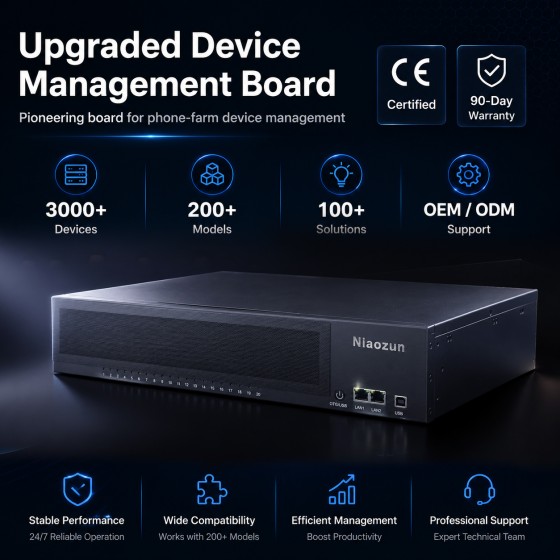
ArmPilot Control · 機械手臂操控手機螢幕平台
.png)
### 一、核心定位
工業級機械手臂通常只能執行固定座標指令-面對螢幕圖示位置隨手機型號、解析度、佈局變化的場景,傳統方案需要為每台手機手動打點標定,繁瑣且脆弱。 ArmPilot Control 解決的就是這個問題:
讓機械手臂像人類操作員一樣"看著螢幕做事"。
它把機械手臂變成一隻裝了攝影機和觸控筆的自動操作員——攝影機是眼睛(看),AI 模型是大腦(想),機械手臂是手(做)。使用者不再需要填寫像素座標或腳本步驟,只需要告訴軟體:"打開百度搜尋並登入",它會自己看、自己判斷、自己點。
軟體下載網址:https://mega.nz/folder/wFRUAAyT#_K6jVFwNGdvXFXvPAj3gCA
.png)
### 二、功能全景1. 裝置與連接
- 支援多機械手臂管理(同一軟體可操控多台設備,配置相互獨立)
- 自動辨識USB 串列埠(CH340/CH341 驅動程式隨安裝包內建)
- 自動拉起已停的JxbService 驅動,系統重新啟動後首次Connect 無需手動幹預
- 提供一鍵安裝驅動按鈕,一般使用者圖形介面完成2. 機位標定(Slot Setup)
- 全域標定一次完成:影像中心、觸控筆偏移、50mm 標尺卡對齊
- 每個機位只需再選一次影像中心即可完整推導其餘參數
- 攝影機支援AF/EXP/解析度/橫豎螢幕切換
- AI 自動標定:點一個按鈕,機械臂按50px 步長掃描全局運動包絡,AI 自動識別手機數量並逐台創建機位,填寫屏幕邊界、鍵盤區域、導航鍵坐標、系統類型3.手動測試(Manual Test)
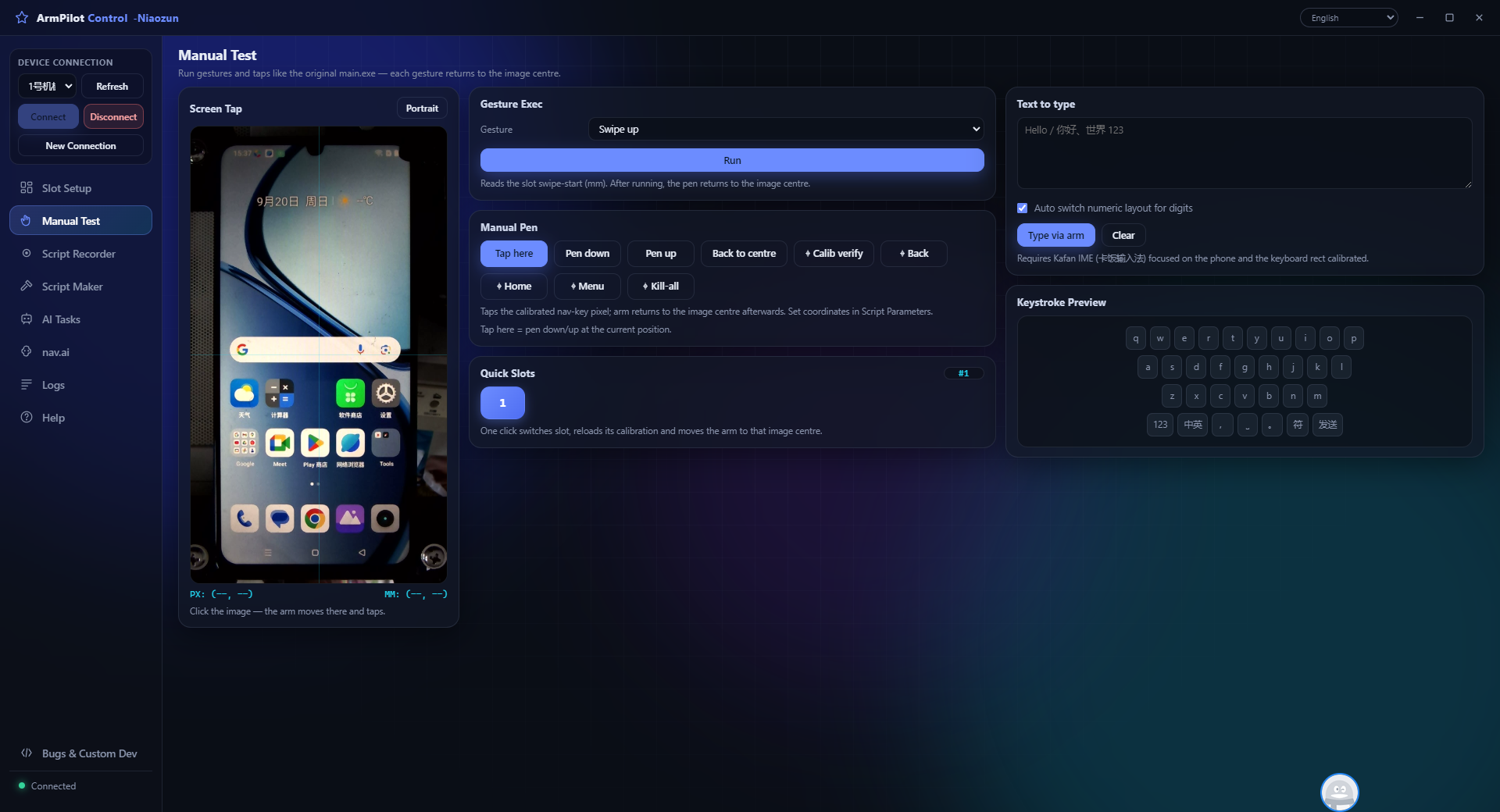
- Jog 面板精確控制機械手臂XY 移動(0.1/0.5/1/5mm 步進)
- Pen down / Pen up / Click / Home 快速動作
- 畫面即時顯示PX(像素)與MM(機械手臂座標)
- 左鍵調試點擊、右鍵拖曳筆劃
- 切換不同機位,機械手臂自動回到對應影像中心 4.腳本錄製(Script Recorder)
- 開啟錄製後對畫面的點擊/滑動自動記錄為腳本步驟
- 支援回放、倍速執行(0.5× / 1× / 2×)
- 腳本保存後所有機械手臂共享
- 錄製模式區分點擊/雙擊,按下拖曳自動記為滑動5. 腳本製作(Script Maker)
從零編排富自動化流程:
- 點選/ 長按/ 滑動/ 輸入文字/ 導航鍵/ 等待
- 找圖片/ 找文字(OCR + 全幀/區域搜尋策略)
- 條件分支/ 循環/ 設定變數
- AI 自動步驟:在腳本中插入"AI 自動"節點,填寫自然語言目標,運行到此節點時AI 自動完成視覺識別→逐輪動作→反饋閉環
- 執行過程可暫停/續跑,運行日誌即時輸出6. AI 視覺任務(AI Tasks)
這是最核心的全自動模式— 使用者只寫一句話:
"打開短信,給10086 發送內容1234"
軟體自動執行:
1. 視覺辨識目前螢幕所有圖示位置
2. AI 判斷"簡訊"圖示在哪,決定點哪
3. 點擊、等頁面加載
4. 再次辨識目前螢幕
5. AI 判斷"輸入框在哪、發送按鈕在哪"
6. 逐輪執行直到AI 判定任務完成
每一輪AI 都能看到最新的螢幕畫面,支援多輪回饋(點錯了能自我修正)。可設定最大輪次防止卡住。
7. AI 配置(nav.ai)
- 雙供應商獨立配置,切換即用:
- Google Gemini (海外):gemini-3.6-flash 等
- 阿里雲通義千問Qwen-VL (國內直連):qwen3-vl-flash
- 每家的API Key / 模型/ Base URL 獨立保存,互不影響
- 支援溫度調節(0-2,建議0.2)
- 測試連線按鈕自動診斷帳號可用模型清單
- 所有Key 僅保存在本機localStorage,不上傳任何第三方8. 多語言與國際化
- 介面支援11 種語言一鍵切換(中/英/德/西/法/印尼/意/日/韓/俄/泰)
- 預設英文,完全適合國際使用者9.日誌與幫助
- 運行日誌即時顯示(可複製、清空)
- 內建完整的使用幫助文檔,覆蓋每個功能頁
- Bug 回饋與二次開發入口(Bugs & Custom Dev)
.png)
### 三、典型應用場景
1. 自動化測試:批次驗證UI 操作流程("登入→瀏覽→下單"),測試覆蓋率更高、無人值守
2. 大量內容操作:經營帳號群發、App 商店評論回覆、社群平台定時互動
3. 遠端操控輔助:把物理世界的機械手臂變成遠端可存取的虛擬手指
4. 教學示範:在螢幕前直觀展示機械手臂如何"看懂"並執行操作
### 四、安裝與上手
1. 安裝套件`ArmPilot Control Setup 2.0.0.exe` 雙擊執行,選擇安裝目錄
2. 啟動後點左側「安裝驅動」按鈕(一次即可)
3. 在AI 設定頁選擇Google 或千問,填入API Key,點測試連線+ 儲存
4. 回到機位設定頁,點選「開始AI 自動設定」(或手動完成全域標定+新機位)
5. 點Connect,開始用手動測試/ 腳本/ AI 任務三種模式操控機械手臂
系統需求:Windows 10/11(64 位元)、可用的USB 串列埠、網路(呼叫雲端AI)
.png)
-560x560.png)
-560x560.png)