1. Persiapan rute
Port WAN adalah pintu masuk, tempat Anda menghubungkan kabel jaringan Gigabit modem optik (modem optik dapat secara otomatis mendapatkan alamat IP) atau modem optik terhubung ke router, dan kemudian kabel jaringan dihubungkan ke port WAN dari perangkat G kecil.
Port LAN adalah jalan keluar, terhubung ke sakelar Gigabit multi-port, yang kemudian dipecah menjadi beberapa kabel Ethernet untuk dihubungkan ke setiap rangkaian perangkat.
Masuk ke bagian belakang perangkat G kecil dan gunakan alamat berikut: 192.168.66.1
Akun manajemen: admin
Kata sandi admin: admin
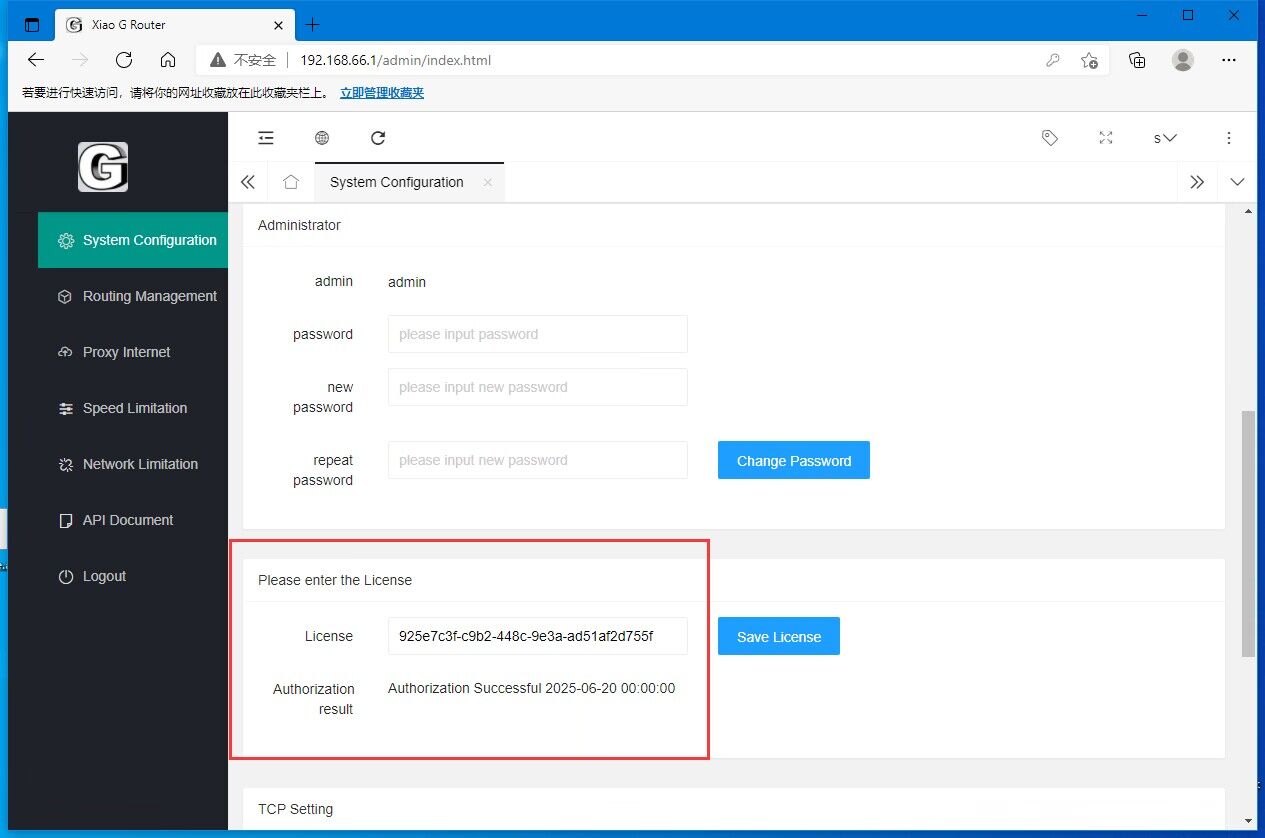
2. Kode otorisasi (pindai kode QR di router)
Dapatkan kode otorisasi dan kirimkan ke layanan pelanggan untuk mendapatkan pembaruan waktu aktivasi
3. Pengaturan Perutean Manajemen Router
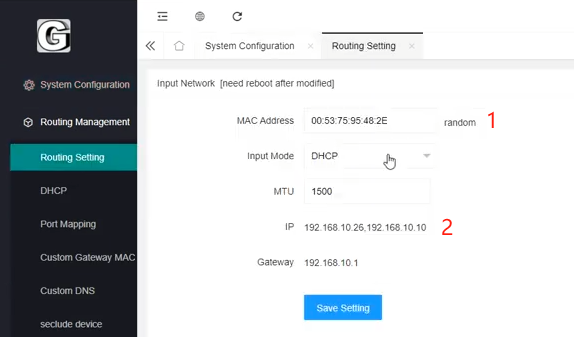
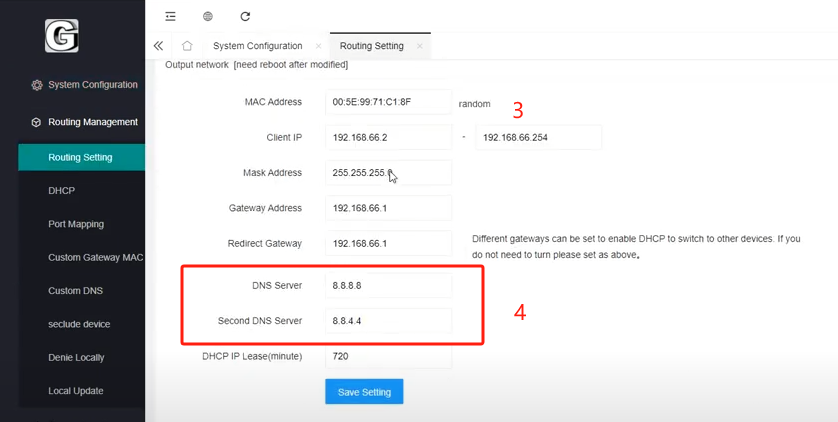
1 Untuk pengguna router G kecil biasa, tidak perlu khawatir tentang poin 1 dan 3. Namun, jika ada beberapa router G kecil di bawah satu router tingkat atas, Anda perlu mengklik "Hasilkan Secara Acak" dan simpan pengaturannya ke menghindari konflik.
2Dua IP yang tercantum di sini adalah IP tingkat atas, yang memungkinkan akses dari tingkat atas ke backend router G kecil tingkat bawah.
4 Bagian ini untuk mengatur DNS, yang berlaku secara global secara default. Setelah modifikasi, Anda perlu me-restart perangkat agar dapat diterapkan.
4. DNS yang Disesuaikan dengan Manajemen Router
Fungsionalitas di sini sama seperti yang disebutkan pada poin 4 di atas, tetapi ini memungkinkan Anda mengatur DNS secara individual untuk setiap perangkat, mengesampingkan pengaturan global pada poin 4. Misalnya, jika Anda memiliki 20 perangkat dan semuanya memerlukan IP Korea, Anda dapat mengatur DNS global ke IP Korea di poin 4. Namun, jika 20 perangkat ini memiliki persyaratan IP yang berbeda, seperti Korea Selatan, Amerika Serikat, dll., Anda dapat mengatur DNS untuk setiap perangkat satu per satu di sini. Pengaturan akan berlaku setelah reboot.
5. Manajemen Router-Pengaturan Perutean-Pengaturan Lainnya
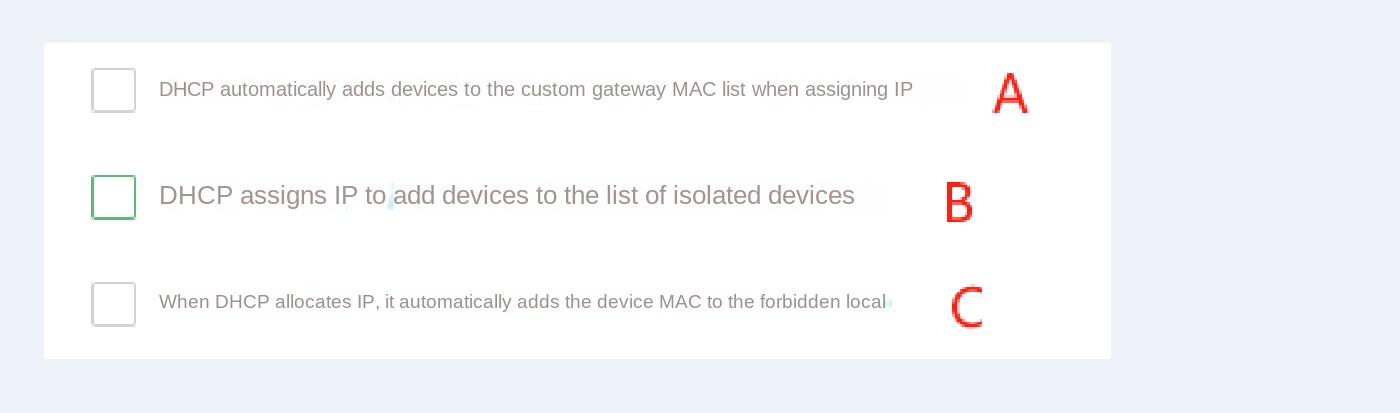
1 Setelah diperiksa, perangkat yang baru terhubung akan secara otomatis ditambahkan ke daftar MAC gateway yang disesuaikan.
2 Setelah diperiksa, perangkat yang baru terhubung akan secara otomatis ditambahkan ke daftar perangkat yang dikarantina.
3 Jika dicentang, perangkat yang baru terhubung akan secara otomatis ditambahkan ke "Larang perutean lokal" berdasarkan alamat MAC-nya.
Untuk 1, 2 dan 3, fitur "tambah otomatis" hanya berfungsi untuk perangkat terhubung yang baru diperoleh di DHCP. Jika opsi ini tidak dipilih sebelumnya, Anda dapat menghapus semua perangkat dari DHCP dan memulai ulang perangkat untuk mengaktifkan penambahan otomatis, atau Anda dapat menyalin alamat MAC perangkat dan menambahkannya secara manual.
Gateway Custom MAC - Biasanya, router memiliki kartu antarmuka jaringan dan oleh karena itu hanya satu alamat MAC. Terlepas dari bagaimana IP diproksi, alamat MAC gateway tetap sama untuk semua perangkat yang melewati router. Untuk menerapkan MAC gateway unik untuk setiap perangkat seluler, hal ini serupa dengan menghubungkan setiap perangkat ke router terpisah.
Perangkat karantina - Jika Anda ingin mengaktifkan pencerminan layar dari komputer, Anda perlu menghapus komputer dari daftar perangkat karantina dan menambahkan alamat MAC-nya ke daftar putih untuk memastikan fungsionalitas pencerminan layar yang tepat.
6. Fungsi DHCP
- Alokasi statis: Disarankan untuk mengatur alokasi statis untuk menghindari perubahan pada IP intranet.
- Sunting: Memungkinkan modifikasi IP jaringan internal perangkat.
- Proxy: Memungkinkan pemilihan IP proxy untuk perangkat.
- Kecualikan: Mengatur IP atau domain untuk melewati terowongan IP proksi.
- Jeda: Menonaktifkan sementara IP proxy perangkat, sehingga memungkinkan akses tak terbatas ke jaringan lokal.
VII.Pengaturan proxy- akses Internet proxy
- Proksi bypass IP domestik: Jika dicentang, IP domestik di Tiongkok tidak akan menggunakan IP proksi asing, sehingga mengurangi jumlah koneksi dan meningkatkan kecepatan. Pengguna asing tidak perlu mencentang opsi ini.
8. Proksi SOCKS5
- SK5: Beberapa konfigurasi tidak mendukung UDP, jadi E tetap tidak dicentang kecuali dukungan UDP diperlukan.
- F: Untuk kasus khusus seperti "Moonlight Sculptor", aktifkan koneksi IP langsung alih-alih nama domain untuk mengakses game. Dalam kasus yang jarang terjadi, analisis pengambilan paket mungkin diperlukan.
IX. IP proxy jangka pendek
- IP berumur pendek SOCKS5 perlu dibuat di SK5 terlebih dahulu dengan memasukkan nomor unik (misalnya 1) dan mengklik Tambah (termasuk kata sandi jika ada).
- Terus gunakan nomor seperti SK5001, SK5002, dll untuk membuat IP jangka pendek lainnya.
- PPTP, SSTP, L2TP, SSR, HTTPS, Red Dragon dan protokol lainnya tidak akan dijelaskan secara rinci.
10. Tambahkan secara bertahap
- Contoh SK5: IP:port---akun---kata sandi---IP lokal---keterangan
- Contoh 1: 123.574.65.54:1111---abc---adb---192.168.66.36---
- Contoh 2: 123.574.65.54:1111---abc---adb------
- Contoh 3: 123.574.65.54:1111--- --- --- ---
- Contoh 4: 123.574.65.54:1111------------
- Bidang yang kosong dapat diisi dengan spasi atau tanpa masukan.
11. Dokumentasi API
- Bagi mereka yang memiliki keterampilan teknis, dokumentasi API memberikan fleksibilitas dan kebebasan penggunaan yang lebih besar.
12. Gunakan router Small G ketika jaringan lokal dinonaktifkan pada PC
- Tutup peramban.
- Gunakan perintah
ipconfig /flushdnsuntuk menghapus cache DNS. - Nyalakan kembali komputer.
- Masuk ke pengaturan backend router Anda, nonaktifkan jaringan lokal dan konfigurasikan proxy. Biarkan browser tetap terbuka untuk menghindari waktu pemuatan yang lama (untuk alasan yang tidak diketahui, memengaruhi lebih sedikit pengguna PC dibandingkan pengguna seluler).
13. SK5 tidak kompatibel di beberapa area
- Di beberapa wilayah, SK5 mungkin tidak tersedia karena pembatasan ISP. Masalah ini dapat diatasi dengan mengajukan IP publik dari ISP Anda atau menggunakan protokol XG (yang kami kembangkan).
14. Keterbatasan SS dan RSK
- Proses dekripsi SS dan SSR sangat memakan sumber daya dan melebihi kemampuan Small G Box, sehingga tidak dapat digunakan secara berlebihan.
15. Catatan batch untuk memudahkan pengelolaan
- Mendukung penambahan catatan batch untuk memfasilitasi manajemen perangkat.
XVI.Daftar Pengecualian DHCP
- Mengacu pada IP atau nama domain yang melewati pengaturan proxy. Silakan uji jika perlu.
XVII. Pengecualian Jaringan Lokal Dinonaktifkan
- Lihat daftar pengecualian di pengaturan penonaktifan jaringan lokal. Silakan uji jika perlu.